سلام، امروز براتون یه آموزش گذاشتم که به درد همه مخصوصا وبمستر ها می خوره. امیدوارم استفاده کنید.

آموزش در ادامه مطلب…
در ابتدا یک سند جدید در ابعاد 500*300 پیکسل ایجاد کنید و با ابزار Gradient و رنگ های سیاه و 1b2c3e یک طیف رنگ زیبا مثل تصویر روی کارتون به عنوان پشت زمینه ایجاد کنید.

ابزار Rounded Rectangle Tool (Radius: 10 px) رو انتخاب کنید و یک مستطیل مثل شکل زیر ایجاد کنید. مهم نیست که چه رنگی رو انتخاب می کنید.
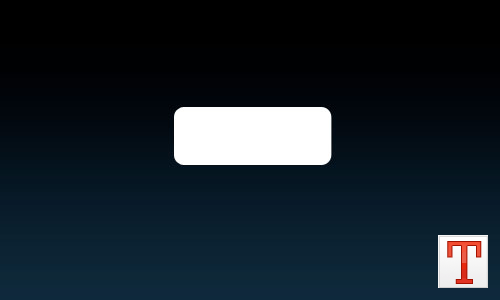
به Layer > Rasterize > Shape برین و بعد افکت های زیر رو روی مستطیلمون اعمال کنید.
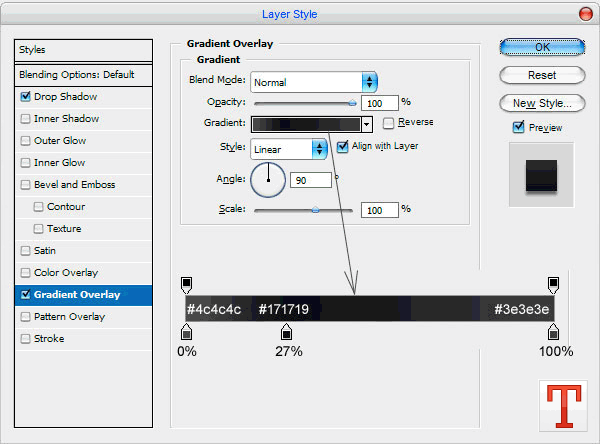
برای دیدن تصویر در ابعاد بزرگتر روی آن کلیک کنید.
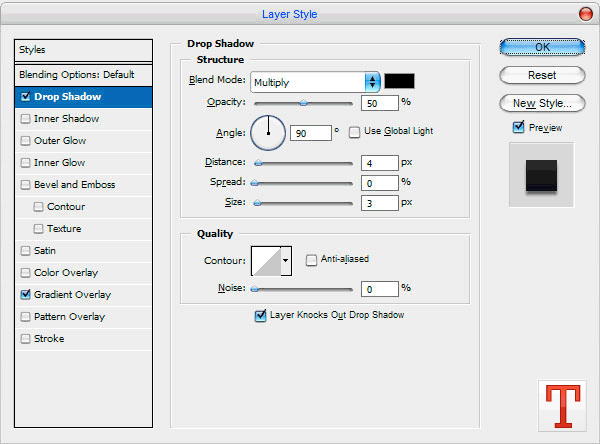
برای دیدن تصویر در ابعاد بزرگتر روی آن کلیک کنید.
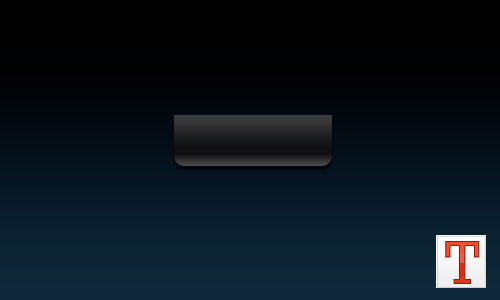
دکمه شما باید مثل شکل زیر باشه:
حالا به Select > Load Selection برین تا یک انتخاب دور مستطیلتون ایجاد بشه و بعد به Select > Modify > Contract برین و مقدار اون رو 1 پیکسل بکنید. حالا یک لایه جدید باز کنید و داخل انتخاب رو با رنگ 1b1b1d پر کنید. بعد انتخابتون رو لغو کنید.

یک لایه جدید باز کنید و با ابزار Elliptical Marquee Tool یک انتخاب مثل شکل ایجاد کنید و اون رو با رنگ 479ea5 پر کنید.
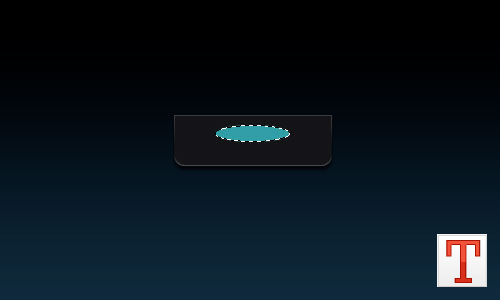
انتخابتون رو لغو کنید و فیلتر Filter > Blur > Gaussian Blur رو با تنظیمات زیر روی تصویر اعمال کنید.
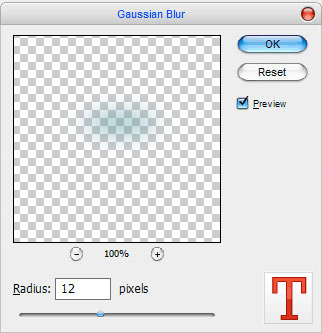
نتیجه کار رو می بینید:
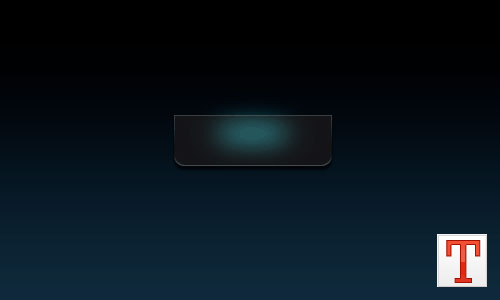
با استفاده از ابزار Polygonal Lasso Tool یک انتخاب مثل شکل زیر ایجاد کنید و در یک لایه جدید اون رو با رنگ سفید پر کنید.

بعد از اینکه انتخابتون رو لغو کردین فیلتر Filter > Blur > Gaussian Blur رو با تنظیمات زیر روش اعمال کنید.
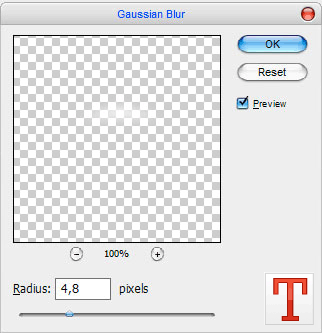
تفاوت رو می بینید:
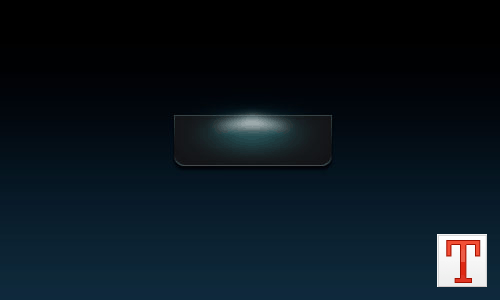
در مرحله بعد فیلتر Filter > Blur > Motion Blur رو با تنظیماتش روی تصویر اعمال کنید.
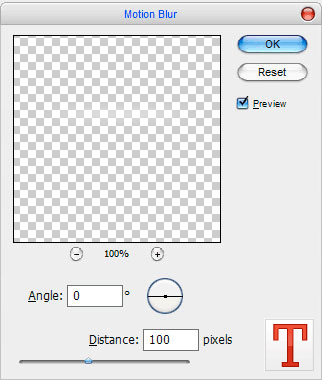
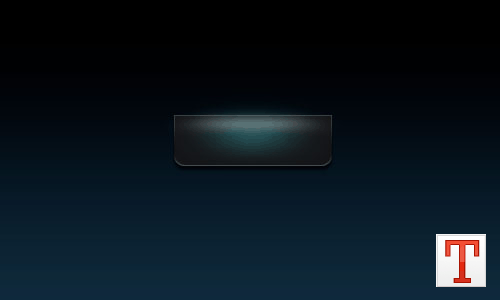
این هم نتیجه کار:
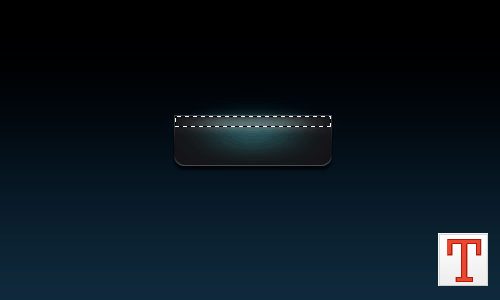
بعدش یک انتخاب جدید با ابزار Rectangular Marquee Tool مثل شکل زیر ایجاد کنید.
تا اینجای کارتون رو Save کنید(حتما با فرمت PSD) و بعد یک سند جدید در ابعاد 3*3 پیکسل ایجاد کنید. ابزار Pencil Tool رو انتخاب کنید و یک خط مورب مثل شکل بکشید.
به Edit > Define Pattern برین تا این تصویر رو به عنوان یک پترن ذخیره کنید و بعد بدون اینکه اون تصویر رو Save کنید از اون خارج بشین. به سند اصلی خودمون برگردین. با استفاده از ابزار Rectangular Marquee Tool یک انتخاب مثل شکل ایجاد کنید و اون رو در یک لایه جدید با رنگ سفید پر کنید.
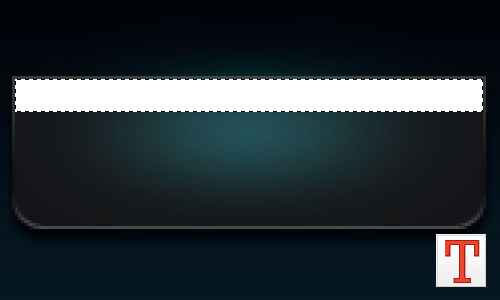
انتخاب رو لغو کنید و افکت زیر رو روی اون اعمال کنید.
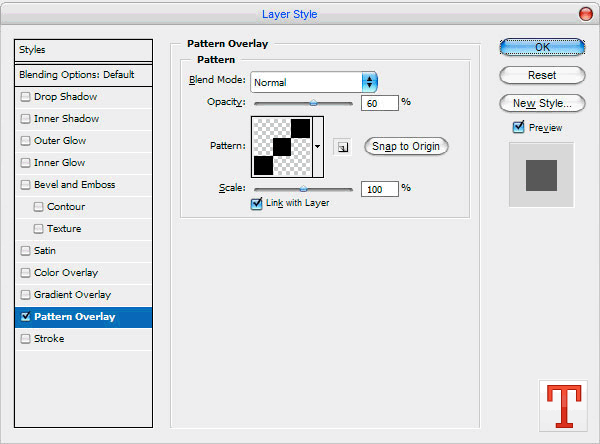
برای دیدن تصویر در ابعاد بزرگتر روی آن کلیک کنید.
مقدار Fill اون رو روی 7% بذارین تا به تصویر زیر برسین.
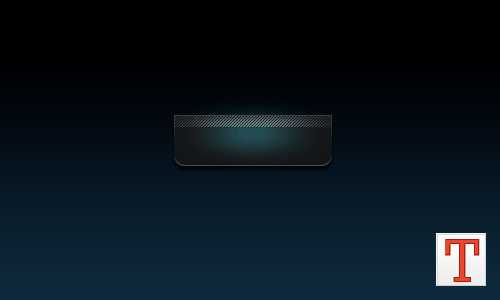
یک لایه جدید ایجاد کنید و با ابزار Polygonal Lasso Tool یک انتخاب مثل شکل زیر ایجاد کنید و اون رو با رنگ سفید پر کنید.
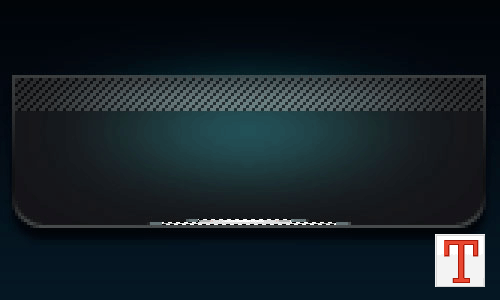
انتخابتون رو لغو کنید و فیلتر Filter > Blur > Motion Blur با این تنظیمات روی اون اعمال کنید.

تصویرمون مثل این شکل میشه:
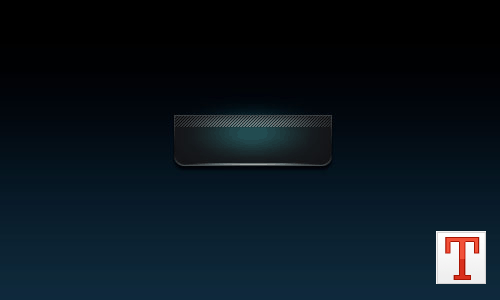
یک لایه جدید باز کنید و با ابزار Pencil Tool و کمی دقت نقطه هایی با رنگ e2dedf مثل شکل ایجاد کنید.

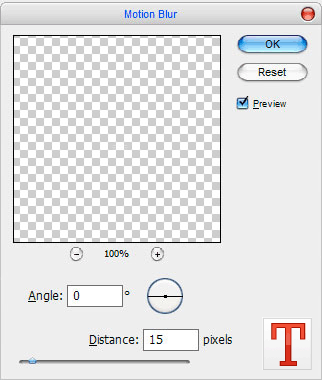
یک کپی از لایه بگیرین و فیلتر Filter > Blur > Motion Blur رو با تنظیمات زیر روی لایه کپی شده اعمال کنید.
حالا چیزی مثل شکل زیر داریم.
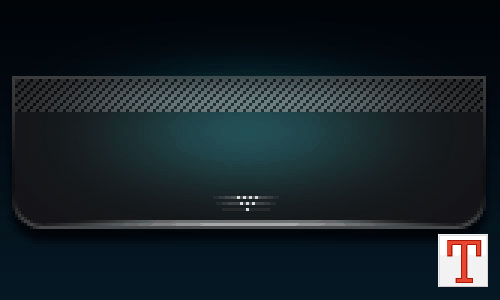
یکبار دیگه یک لایه جدید ایجاد کنید و با ابزار Pencil Tool سه خط موازی و هم اندازه با رنگ 479ea5 بکشید.

یک لایه جدید باز کنید و با ابزار Rectangular Marquee Tool یک انتخاب مثل شکل زیر روی تصویر اعمال کنید و اون رو با همون رنگ قبلی پر کنید.
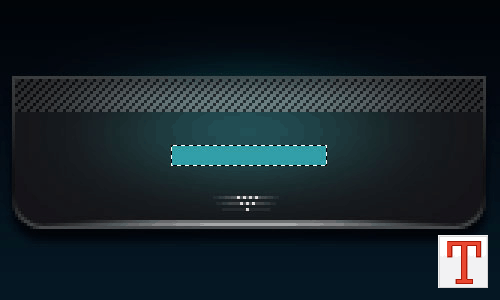
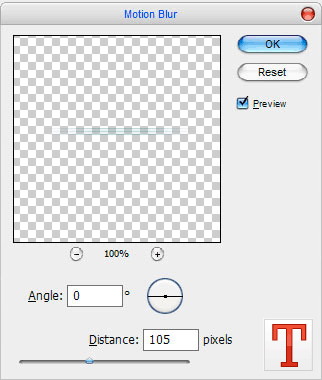
انتخاب رو لغو کنید و Opacity اون رو روی 30% بذارین و بعد این دو لایه آخر رو با هم یکی (Merge) کنید و بعد فیلتر Filter > Blur > Motion Blur رو با تنظیمات زیر روی تصویر اعمال کنید.
حالا شما چیزی شبیه به این رو دارید:

کلید Ctrl رو بگیرید و روی لایه اصلی دکمه کلیک کنید تا یک انتخاب دور دکمه ایجاد بشه و بعد اون رو در یک لایه جدید با رنگ سیاه پر کنید.

انتخاب رو لغو کنید و فیلتر Filter > Noise > Add Noise رو با تنظیمات زیر روی لایه اعمال کنید.
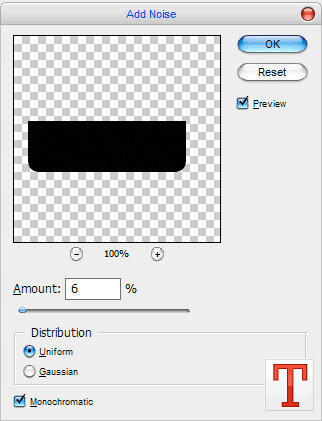
حالا نوع لایه رو روی Screen و Opacity اون رو روی 30% قرار بدین.
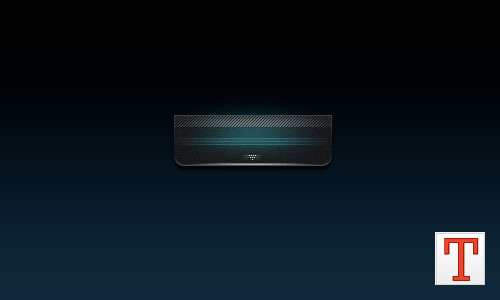
حالا نوبت نوشتنه! ابزار Horizontal Type Tool رو انتخاب کنید و متنتون رو با رنگ 70ffff بنویسید. من برای این کار از فونت Electrofied (14 pt, Crisp) استفاده کردم.
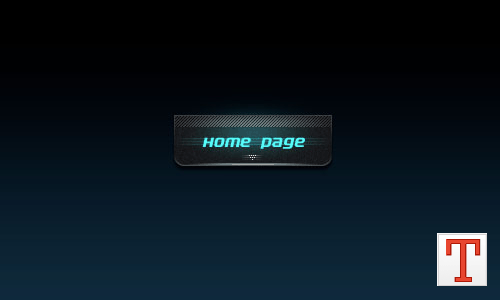
این هم نتیجه کار:
سلام .این ابزارRounded Rectangle Tool کجاست هر چی میگردم نیست؟
وب سايتت بيسته بيسته حرف نداره.خيلي ممنونم
به قيافش نمي خورد اينقدر دردسر داشته باشه
بهرحال جالب بود
خییییییییییییییییییییییییییییییلی عالیه چند وقتی بود دنبال یه همچین دکمه ای می گشتم
خسته نباشید اهالی تک تمپ
سلام من وبلاگ شما رو دیدم وبلاگ خوبی دارین به وبلاگ ما یه سری بزن و نظر بده راستش من دوست دارم ببینم نظر یه وبلاگ نویس حرفه ای مثل شما در مورد وبلاگ من چی. ضمنا اگه لطف کنید یه کلیک روی یکی از تبلیغات اوکسین که داخل وبلاگم هست بکنین ممنونتون میشم. vb.blogsky.com
در ضمن من دوست دارم با شما تبادل لینک کنم اگه خواستید توی نظرات بهم بگید.
موفق باشی
سلام
خواهش میکنم جواب ما رو بدید
لایه جدید یعنی چی و با چی در کجای تصویر؟
خواهش میکنم زودتر جواب بدین
سلام به خواهر عزیز فرشته : لایه جدید یعنی new layers – برای سایخت در سمت راست فتوشاپ بعد بلوک layer در پایینش چند آیکون وجود دارد و بر روی new layer کلیک کنید .
آقا دست شما درد نکنه خیلی عالی کار کردی ……
good
آقا کارتون خیلی عالی بود؟
نظرت درمورد تبادل لینک چیه؟
خواهش میکنم
این قسمت من متوجه نشدم
حالا یک لایه جدید باز کنید و داخل انتخاب رو با رنگ ۱b1b1d پر کنید. بعد انتخابتون رو لغو کنید.
لایه جدید یعنی چی و با چی در کجای تصویر؟
خواهش میکنم زودتر جواب بدین
سلام
بسیار عالی بود ولی من موفق نشدم عکسها رو ببینم
به خاطر سرعت اینترنت
خواهش میکنم pdf
کنید
agha kareton kheyli droosteh
بازم مثل همیشه نمرت 20
این یکی از بهترین چیزایی که گذاشتین!
مقسی!
خسته نباشید
اگه ممکنه آموزش هاتون را به صورت PDF هم قرار بدهید.
ممنون
kheyli khob bod mer30
سلام
کلی اموزش تو همین نهفته بود. ممنون.