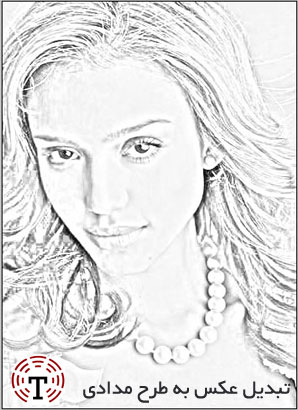
امروز قصد دارم یک آموزش بسیار زیبا و در ساده بهتون بدم . شما می تونید به راحتی عکس تون رو به یک طرح نقاشی زیبای مدادی تبدیل کنید .
1.ابتدا عکس مورد نظر خود رو در فتوشاپ باز کنید . مانند عکس زیر :
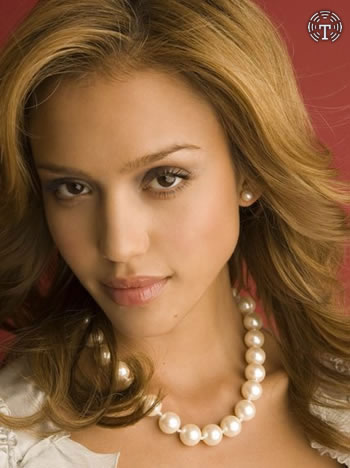
برای مشاهده عکس در سایز اصلی روی تصویر کلیک کنید
2. مرحله بعدی باید عکس تون رو سیاه سفید کنید و این مسیر رو انجام بدید Image> Adjustments> Desaturate or press یا دکمه های Ctrl+Shift+U با هم بفشارید تا سریع انجام شود.
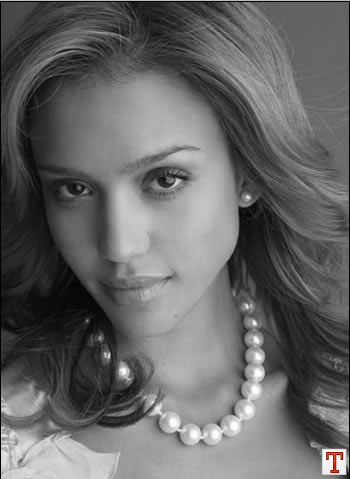
برای مشاهده عکس در سایز اصلی روی تصویر کلیک کنید
3. حالا دکمه های Ctrl+J رو بفشارید تا تعداد لایه های عکس تون 2 عدد بشود و بعد روی لایه جدید کلیک کنید و این مسیر رو طی کنید .
mage> Adjustments> Invert یا این دکمه ها رو برای سریع انجام دادن تغییرات بفشارید Ctrl+I . نتیجه مرحله 3 :
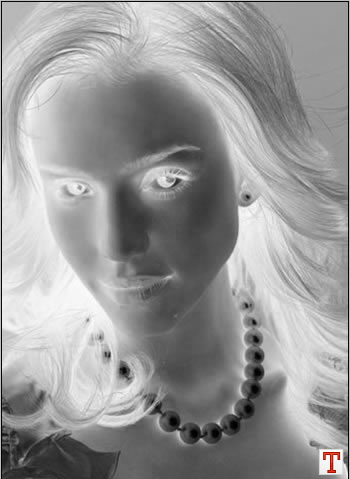
رای مشاهده عکس در سایز اصلی روی تصویر کلیک کنید
4. حالا حالت لایه 2 رو Color Dodge بگذارید . مانند عکس زیر :
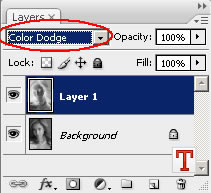
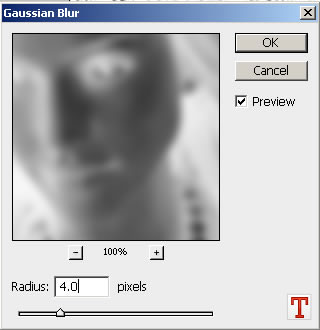
5. وقتی که مرحله 4 رو انجام دادید نوبت به 5 میرسه که مسیر Filter> Blur> Gaussian Blur رو طیکنید و تغییرات را مانند عکس زیر انجام دهید :
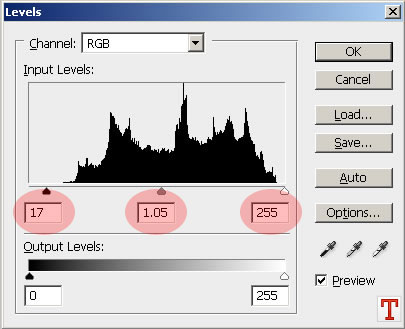
6. حالا تنظیمات رو شنایی ونور عکس تون رسید . این مسیر رو طی کنبد mage> Adjustments> Levels و هم چنین می تونید کلید های Ctrl+L استفاده کنید و حالا تغییرات رومانند عکس زیر انجام بدید :
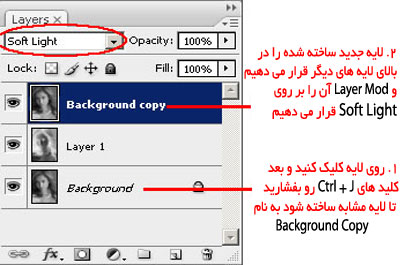
7. مرحله آخر رسیدیم که باید 2 تغغیر کوچیک انجام بدید :
1 – روی لایه کلیک کنید و بعد کلید های Ctrl + J رو بفشارید تا لایه مشابه ساخته شود به نام Background Copy
2- لایه جدید ساخته شده را در بالای لایه های دیگر قرار می دهیم و Layer Mod آن را بر روی Soft Light قرار می دهیم.
برای فهمیدن کامل توضیحات به عکس زیر با دقت توجه کنید :
8. تموم شد و نتیجه کار رو ببینید و  نظر فراموش نشه …
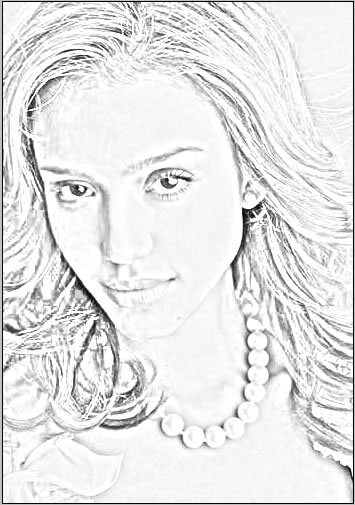
-

- برای مشاهده عکس در سایز اصلی روی تصویر کلیک کنید
-

- برای مشاهده عکس در سایز اصلی روی تصویر کلیک کنید
-

- برای
سلام
دست شما درد نکنه
فیض بردیم
همه توضیحات عالی و فوق العاده است
مرسی
فقط توضیحات سایتی رو یکم روان تر و کامل تر بگید تا ماهایی که با طراحی سایت آشنایی نداریم هم بتونیم انجام بدیم
سلام عالي بود منتظر كاراي بعديتون هستم
salam
merc az amoozeshe khoobetoon har chand ke hanooz natoonestam test konam vali copy kardam ke hatman anjamesh bedam
واقعا دستتون درد نكنه من از خيلي وقت پيش دنبال همچين آموزش مي گشتم
واقعا مرسي
يييييييييييييييييي
خدايي دمت گرم كار من يكي رو عجيب را انداختي
ممنونم باحال بود
بابا ای ول من و هلاک خودت کردی که . باور کن همیشه میام یه چند تا از این ترفندا رو یاد میگیرم ممنون. منتظر کارای بعدیت میمانم
kheli khob bod man 100 ba 100 midam aliyeeeeeeeeeeeeeeeeeeee
سلام خسته نباشی
فقط می تونم بگم ای ول عالی بود
aaaaaaaaaaaaaaaaaaaaaaaaaaaaaaaaaaaaaaaaaaaaaaaaa.kheili bahal bod. damet jooosh. bazam bezar.mer30
Baw damet Garm , Khaste Nabashi , Kheili Bahal Bud
سلام
دستتون درد نکنه
خیلی ممنون
سلام. کار قشنگی بود.من فرزاد 19ساله دانشجوی کامپیوتر گرایش گرافیک کارم فوتوشاپه به صورت حرفه ای اگه بخواین کارامم واستون می فرسم
مرسی فرزاد جان منتظر کار هات هستم
سلام آموزش خوبي بود. ببخشيد اسم اين فتوشاپ cs2 است يا چيز ديگر؟
من ايميل ندارم ايميل خواهرم رو مي نويسم.
منتظر جوابتونم متشكرم
سلام! آموزش خوبي بود. فقط ميخواستم بپرسم با اين فتوشاپ
ميشه قالب براي وبلاگ هم ساخت؟؟؟ منتظر جوابتون هستم.
ممنون خدافظ
سلام!آموزش خوبي بود.من تقريبا فوتوشاپ رو به طور کامل بلدم ولي با اين فن آشنا نبودم.مرسي!
سلام خوبی؟می شه اسم فتوشاپ؟ و بگی که فتوشاپ چنده؟تو نظرات وبلاگم بنویس ممنون منتظرم فلآ
واااااااااااااااااااااااااای خیلی جالبه البته من هنوز درستش نکردم الان می خوام درست کنم.
مسعود جان من خیلی از این طرح های فتوشاپی دیگه رو مثل قطره آتیش مدل رعدو برق رو بلدم. شما هم بلدید؟؟؟؟؟؟؟ میشه اگه اینارو بلدی طرح درست کردنشو تو سایت بذاری خیلی خوب می شه؟؟؟؟ اگرم که نه می خوای من برات بفرستم که بذازی تو سایت؟؟؟؟
با سلام .
با تشكر از آموزش هايي كه شما در اختيار ما ميگذاريد.ولي ميخواستم خواهش كنم در صورت امكان اين آموزشها را ادامه بدهيد و كمي بيشتر توضيح بدهيد.
من دراين آموزش در بخش 4 قسمت color dodeg را پيدا نكردم (البته فتو شاپ من cs2 مي باشد)
خيلي خيلي ممنون
salam
karet take damet garme.
azet ye khaheshi darame ke barame amozeshe kar kardan roye ax haye digitali bezari dastet dard nakone baram bezari mamnonet misham
salam.
age lazeme kelas beram dobare ya inke ketab tahiye konam ya sayti hast ke beshe azash estefade kard.
be nazare shoma kodomash behtare?
movafagh bashid.
ممنون از زحمتتان خیلی خوب و جالب بود.
سلام
عالی بود
موفق باشین.
salam.
kheyli jaleb bod.
mitonam azaton ye komak bekham man ghablan dar hade kheyli kam footoshop kar kardam ama delam mikhad bishtar bedonam va dar in kar herfei besham .
lotf mikonid age mano komak koni.
movafagh bashid.
با سلام .گلناز عزیز چطورمیتونیم کمک تون کنیم ؟
سلام و تشکر از آموزش هاي کاملتون
ببخشيد من يه سوال دارم : حتما مي دونيد وقتي مي خوايم تصوير يه نفر رو روي يه عکس ديگه بزاريم ، حذف کردن رنگ هاي لاي موها خيلي مشکله. چطور مي شه از اين مشکل خلاص بشيم ؟ يا اصلا چطور مي شه يه رنگ خاص رو از همه ي صفحه پاک کرد ؟
واقعا ممنون مي شم اگه کمکم کني.
خــوبه خـــوبه تلاش تو قابل تحسین :دیی
سلام مثل همیشه عالی هستید
راستی من میتونم بهتون گرادیانیت بدم تا بزارید تو سایت تا همه ازش استفاده کنند؟
اها یه چیز دیگه : چطور میشه متنی رو زیر تصویری که قرار دادم بنویسم؟
مثل دو تصویر اولاین آموزش که زیرش در یک کادر خاکستری نوشته برای مشاهده عکس در سایز اصلی روی تصویر کلیک کنید.
سلام
اموزش جالبی بود.
مسعود جان من طبق گفته ی شما که از امکانات بلاگها گفته بودید تصمیم گرفتم سرویس اماتوری بلاگفا رو ترک کنم و به بلاگها بیام ولی یهو با اینهمه امکانات پیچ در پیچ مواجه شدم که توش موندم.
البته بیشتر مطالب وبلاگ قبلی رو به اینجا انتقال دادم.
1- یه سر به وبلاگم بزن. همه چیز قالبش خوبه ولی اسم نویسنده رو نشون نمیده و تصویری rss که گوشه ی بالای سمت راست وبلاگ هست هم لود نمیشه. ( از قالب های پیشفرض بلاگها استفاده کردم )
2- چطوری می تونم کد های امارگیر و … رو به وبلاگ اضافه کنم؟
تو آمارگیر گوگل ثبت نام کردم و کد رو هم وارد کردم ولی اتفاقی نیافتاد.
3- سمت راست وبلاگ یه بخشی به اسم ابر بر چسب داره. چطور میتونم حذفش کنم؟
ممنون میشم اگه راهنمایی کنی.