۳۷آموزش آرایش چهره به صورت مجازی در فتوشاپ

    12,292 بازدید

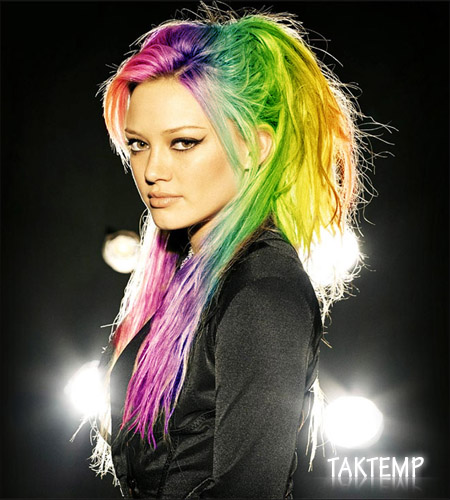
امروز برای شما عزیزان آموزش طراحی تصویر بالا رو آماده کردیم که با کمی دقت و سلیقه میتوانید براحتی این تغییرات را بر روی عکس های خودتان اعمال کنید.اگر جائی از آموزش براتون مبهم بود مطرح کنید تا راهنمائی کنم.در ادامه مطلب همراه ما باشید…

برای شروع کار با زدن” Q  “ یک ماسک سریع روی عکس بندازیم و به حالت quick mask mode بریم.حالا یه براش که دارای لبه نرمی هست رو انتخاب کنید.خوب نوبت به انتخاب ناحیه مو میرسه که مانند شکل زیر اعمال کنید…
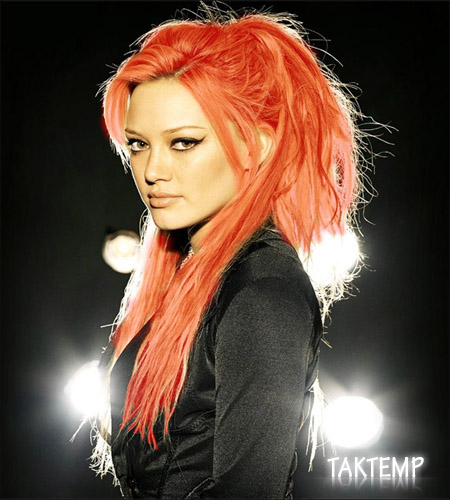
b-1

دوباره کلید “Q” رو فشار بدین تا از حالت ماسک مانند بیایم بیرون.می بینین که ما الان ناحیه دور موها رو داریم؛ در صورتی که ما با خود موها کار داریم. بنابراین برای گرفتن خود موها از کلیدهای Ctrl+Shift+I استفاده کنین یا اینکه از منوی Select روی Inverse کلیک کنید.

بعد از انجام این کارها نوبت به رنگ کردن مو میرسه که ابتدا به این آدرس برین…

layer>new fill layer>gradient

سپس تغییرات را همانند شکل زیر اعمال کنید…
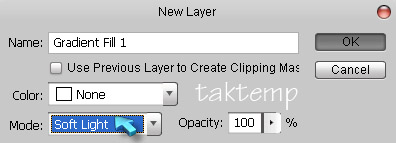
********************************************************
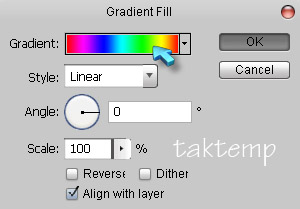
تصویرزیر تغییراتی که در بالا اعمال کردیم رو به ما نشون میده…
در اینجا لایه ها رو یکی کنید. برای انتخاب لایه ابتدا ctrl را پائین نگه دارید، لایه ها رو انتخاب کنید سپس با فشردن ctrl+e لایه ها رو یکی کنید. با ctrl+j از عکس کپی بگیرید.با زدن ctrl+shift+u عکس رو سیاه و سفید کنید، مد اون رو روی overlay تغییر بدین…
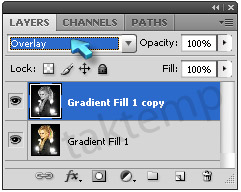
تصویر زیر این تغییر رو به ما نشون میده…
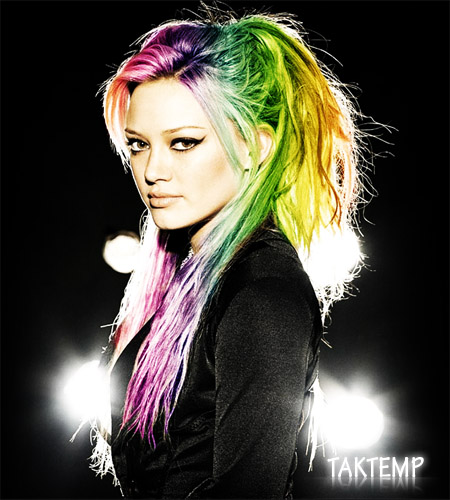
خوب دوباره لایه ها رو یکی کنید.حالا نوبت به تغییراتی در نواحی چشم میرسه که ابتدا ” Q ” را زده و با ایجاد ماسک سریع به حالت quick mask mode میرم.یه براش نرم رو انتخاب کنید، حالا نواحی چشم رو مانند عکس زیر انتخاب کنید…
کلید “Q” رو فشار بدین تا از حالت ماسک خارج بشیم. در نگاه اول نواحی اطراف دور چشم در انتخاب دیده میشود، بنابراین برای گرفتن خود چشم ها از کلیدهای Ctrl+Shift+I استفاده کنین یا اینکه از منوی Select روی Inverse کلیک کنید.
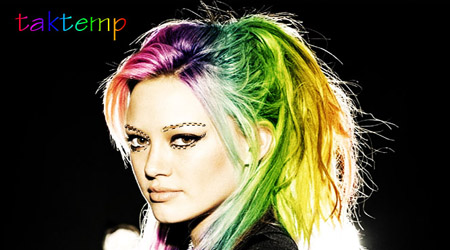
برای رنگ کردن دور چشم ها همان تغییراتی که برای رنگ زدن موها در بالا استفاده کردیم رو اعمال کنید…
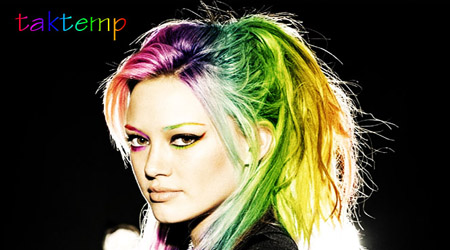
خسته که نشدین…حالا قصد داریم قرمزی لب هارو کمی زیاد تر کنیم که طبیعی تر جلوه کنه.دوباره با زدن ” Q ” و انتخاب یه براش نرم نواحی لب روانتخاب کنید…
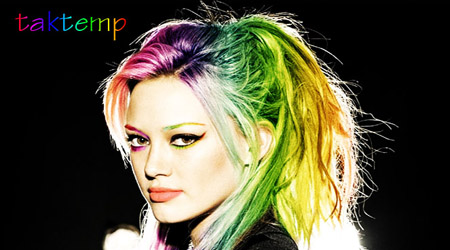
با زدن ” Q ” از حالت ماسک خارج و سپس برای انتخاب نواحی لب از کلیدهای Ctrl+Shift+I استفاده کنین.
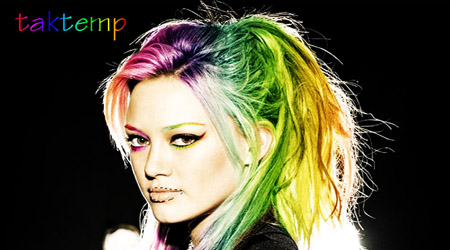
برای تغییر رنگ نواحی انتخاب شده به این آدرس برین…

Layer > New Fill Layer > Solid Color

تغییرات رو همانند شکل زیر اعمال کنید…

********************************************************
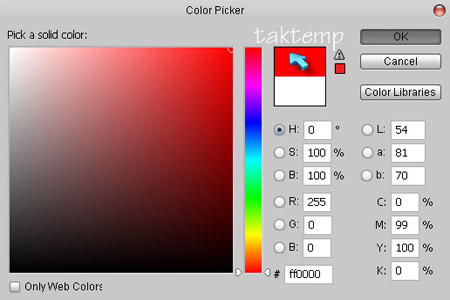
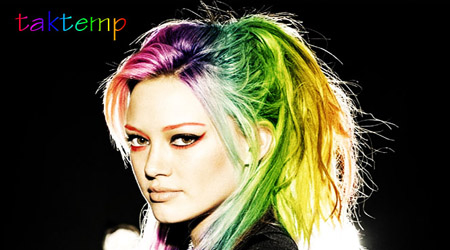
تغییر رنگ  نواحی لب رو در شکل زیر مشاهده کنید…
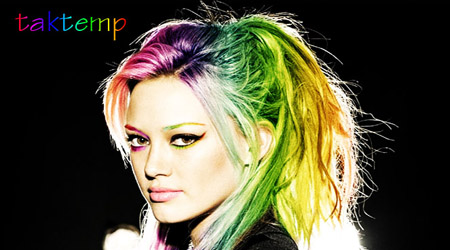
و در آخر طرح پایانی…
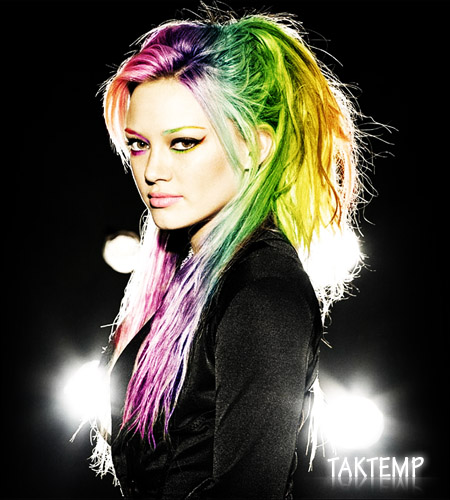
خسته نباشد…امید وارم که مفید بوده باشه…
توضیحاتی در باب نویسنده

مسعود رضایی هستم ، 21 ساله ، مدیر گروه نوجوان تک تمپ ، دانشجو ، علاقمند به طراحی وب سایت ، گرافیک و بازی های رایانه ای . هدف ما بالا بردن هنر گرافیک در بین هموطنان مان است .

Visit Masoud's Website

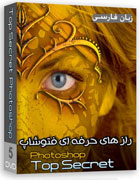
آموزش اسرار فتوشاپ به زبان فارسی Photoshop Top Secret

پجموعه پیش رو یکی از کامل ترین و برترین مجموعه های آموزشی در زمینه فتوشاپ می باشد که  ویژگی های خاص این مجموعه آن را از سایر مجموعه های مشابه متمایز نموده، از جمله این ویژگی ها قرار گیری هفت دوره آموزشی Adobe Photoshop CS4 ارائه شده توسط برترین اساتید جهان، به همراه مجموعه ای از نکات و ترفند های کار با فتوشاپ در قالب 101 پروژه آموزشی توسط آقای Mark Monciardini مدرس مجموعه Photoshop Top Secret، همچنین مجموعه ی بی نظیر و نفیس Photoshop Top Secret با زبان و محیط 100% فارسی (با کمترین دستکاری)، در قالب 6 دی وی دی است، که در بسته بندی اختصاصی تقدیم شما می گردد.

چگونه در فتوشاپ کمربند مشکی بگیریم؟!
مجموعه ی نفیس Photoshop Top Secret همان گونه که از نامش می توان حدس زد مجموعه ای کم نظیر، حرفه ای و محرمانه است که دریچه ای از اسرار و ترفند های ناشناخته فتوشاپ را پیش روی کاربران قرار می دهد. اکثر کاربران نرم افزار فتوشاپ همیشه دنبال آموزش ها و در واقع یادگیری نکات جدید و ترفندهایی از این نرم افزار در جهت ارتقاء سطح کار و توانائی های خود بوده اند که این امر باعث بوجود آمدن هزاران سایت آموزشی در این زمینه، کتب مختلف آموزش ترفند ها، نکته ها و نیز دوره های آموزشی با هزینه های بالا تحت عناوینی مانند جلوه های ویژه فتوشاپ و ... شده است. این مجموعه گرانبها که شامل بیش از 18 گیگابایت فیلم آموزش است در بردارنده ی آموزش های فوق العاده کاربردی و حرفه ای در زمینه های مختلفی، مانند آموزش ترکیب تصاویر، ساخت پوستر های سینمایی و تبلیغاتی، آموزش های حرفه ای روتوش تصاویر، ایجاد جلوهای ویژه، ساخت افکت های هیجان انگیز و رویایی، کار با متون، گرافیک وب و Digital Painting و موارد دیگری است. که در ادامه تصاویر آنها، به همراه توضیحات اجمالی از هر آموزش قرار داده شده است.

"کمربند مشکی" در نرم افزار Adobe Photoshop را از آن خود کنید !

iconقیمت : 10000 تومان
icon تعداد: DVD 5

پروژه های آموزشی این مجموعه ی نفیس عبارتند از: :: پروژه های DVD 1


alt
Movie Poster Design I
: در این پروژه شما با هنر مونتاژ تصاویر افراد که یکی از بارزترین کارها در ساخت پوستر فیلم های سینمایی می باشد آشنا می شوید. Movie Poster Design II : دراین آموزش شما مشاهده می کنید که چگونه با تصاویری بسیار ساده و فقط با اعمال افکت ها و ترکیب تصاویر با یکدیگر پوستر فیلم بسیار حرفه ایی طراحی می شود.

.
altMovie Poster Credits : دراین پروژه شما با نحوه درست نمودن یک بلوک اعتباری یا همان Credit Block واقعی جهت پوستر فیلم های خود آشنا می شوید. Dark Faces : در این پروژه شما با خلق تصویر ترسناک آشنا می شوید که کاربرد این افکت در شکل های دیگر در مجلات و تصاویر تبلیغاتی زیاد می باشد. .
  • ادامه مطلب را بخوانید »
  • ۳۷ دیدگاه ارسال شده شما هم دیدگاهتان را ارسال کنید »

      النا در گفت:

      سلام خیلی باحال بود ممنون
      میخواستم بدونم میشه کپی برداری کنم از سایتت البته باذکر منبع بیا وبسایتم بهم بگو البته مبخوام یه وب دیگه در باره ی فوتو شاپ بسازم بیا بهم بگو باشه؟
      منتظرتم اگه در طول دوروز نیای کپی برداری میکنما

      مجید در گفت:

      افتضاح بود…
      یعنی اینجا هیچ کس فتو شاپ بلد نیست؟ حداقل ۲ نفر تست میکردین بعدا نظر میدادین واقعا که …
      من امتحان کردم کلا روش آموزش اشتبا بود.

      نازی در گفت:

      سلام یه راهنمایی و کمک میخوام
      مامان و بابام از عروسیشان عکس ندارند و من با چند عکس قدیمی آنها می خام عکس عروسی درست کنم فتوشاپ هم تا حدی بلدم ولی عکس آنها یه کم قدیمی است من فریم و افکت عکس عروس قدیمی یا سیاه و سفید می خوام میتونین کمکم کنین

      محمد در گفت:

      با تشکر
      ببخشید
      وقتی من عکس را باز می کنم و q را فشار می دهم با انتخاب ابزار براش پیغامی به این شکل ظاهر می شود.
      could not use the history brush because the history state lacks a corresponding channel

      اذر در گفت:

      سلام
      سایت زیبایی داریید من از مطالب امزش فتوشاپ در سایتتون استفاده کردم .خیلی خوب و جالب بود در صورت امکان اموزش به صورت فیلم نیز در بخش اموزش استفاده بشه مرسی .
      موفق و پیروز باشید .
      به همین خاطر دوست دارم عضو سایت زیبات بشم .ولی گفته باشم اموزش به صورت فیلم یادت نره …”

      bita در گفت:

      سلام
      ممنون راهنمایت واقعاً کمکم می کنه
      دستتون درد نکنه !
      و خسته نباشید
      امیدوارم که سایتون روز به رو پا به پیشرفت بذاره !!

      bita در گفت:

      با سلام و خسته نباشید
      یک سوال راجع به quick mask mode
      vaghti kilide Q ra mizanam bad abzar Bursh ra entekhab mikonam mojadad ke Q ra mizanam kole ax select mishavad mikhastam bedonam eshtebahi dar karam hast ya khir
      تشکر از پاسخ های به موقع و
      ممنون از کارهای بسیار زیبا و خسته نباشید به همه ی دوستان این سایت

        کیان شکوهیان در گفت:

        دوست عزیز وقتی که ابزار براش رو انتخاب میکنید باید با براش روی عکس(محل مئرد نظر که میخواهید انتخاب شود)بکشید و Opacity براش هم باید بالا باشد…
        موفق باشید

      memol در گفت:

      samolik
      saiteton harf nadare
      chon az ye saite khareji copy mikonid bad be farsi tarjome mikonid bara ma taze kara
      faghat che khobe dar akhare har amozesh manbae amozesh ham bezar
      hame fek nakonan tamame in kararo khodet mikoni
      tnk

      rozseiah در گفت:

      سلام . یک سوال داشتم . وقتی این مرحله رو می رم :

      دوباره کلید “Q” رو فشار بدین تا از حالت ماسک مانند بیایم بیرون.می بینین که ما الان ناحیه دور موها رو داریم؛ در صورتی که ما با خود موها کار داریم. بنابراین برای گرفتن خود موها از کلیدهای Ctrl+Shift+I استفاده کنین یا اینکه از منوی Select روی Inverse کلیک کنید.

      این پیام رو می ده .
      ازش عکس گرفتم .

      http://up.iranblog.com/7/1263617478.png

      اگر راهنماییم کنید ممنون می شم.

      maziyar در گفت:

      merry christmas merry christmas merry christmas merry christmas merry christmas merry christmas merry christmas merry christmas merry christmas merry christmas merry christmas merry christmas

      و این همه تبریک سال ۲۰۱۰ به تمام اعضای تک تمپ. این شعار نیست اما تک تمپ سرمای زمستون رو برام گرم کرده.

      فرشید حیدری در گفت:

      سلام
      من خودم نمی تونم مدیریت سایت رو به عهده بگیرم ولی مطالب خوبی می تونم برای سایت شما برای دانلود و آموزش یزارم .
      خوشحال میشم منو نویسنده کنید .
      در ضمن از آموزش هایی که شما تا حالا در اختیار ما گذاشتید به خوبی استفاده کرده ام و از وقتی با این سایت آشنا شدم طراحی ام با فتوشاپ پیشرفت زیادی کرده . ممنون از مطالبتون . خداحافظ

      حسام در گفت:

      تشکر تشکر.
      این آموزش های فتو شاپ شما عالی هست. هر چند من برنامه نویس هستم ولی تمام آموزش ها رو از اول تا الان خوندم.

      حجت در گفت:

      به نام اهورامزدا
      درود بر شما
      بابا ایول
      ایول ایول خوب کار می کنید برای مردم
      ای اهورامزدا ایشان و امثال ایشان را در پناه خود حفظ بگردان

    ارسال دیدگاه