
با سلام،آموزش امروز آموزش ساخن یک والپیپر یا گروهی از عکس های فانتزی می باشد که امروزه در بیشتر جاها مورد استفاده قرار می گیرند و طرفداران زیادی دارند..
گفتنی است که در این آموزش از نوشتن و آموزش دادن ساخت بعضی مراحل خودداری شده است چون که اگر اون قسمت ها هم گفته میشد آموزش بسیار طولانی و خسته کننده میشد ، از این رو این آموزش برای طراحان حرفه ای و خلاق توصیه میشود…
(( *شاید بعضی از مبتدیان عزیز ساخت قسمتهایی که آموزش ندارد را ندانند…)
در ابتدا عکسی با پس زمینه سفید به اندازه 800px * 600px را باز میکنیم..و بعد مانند تصویر زیر کادر مشکی را به وسیله ابزار Rectangle Tool در صفحه ایجاد میکنیم.

برای مشاهده ی سایز اصلی کلیک کنید
بعد از این عمل شما دوستان نیز باید خود با خلاقیت و ابتکار عمل بتوانید شکلی مانند شکل زیر را درست کرده و آن را طراحی بنمایید((حرفه ای ها …))
همانطور که مشاهده میکنید من تصویر زیر رو درست کردم، شما رو نمیدونم ..
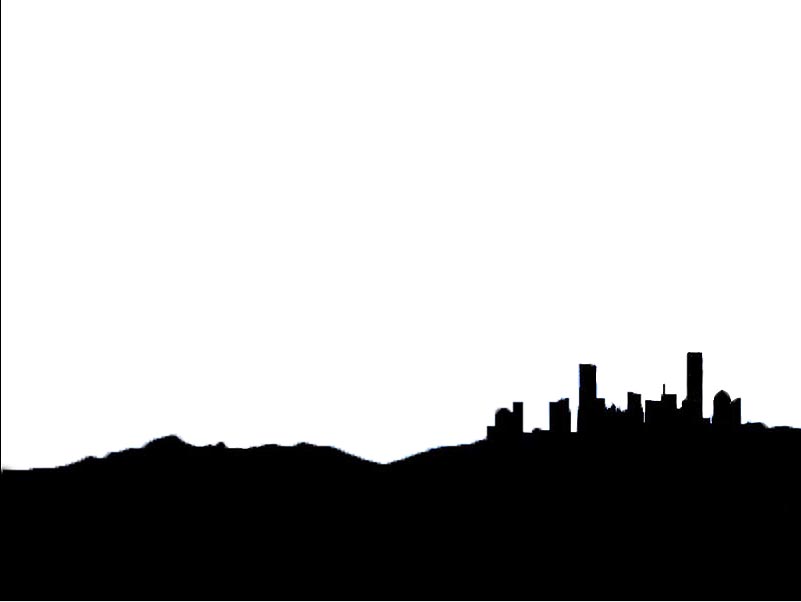
برای مشاهده ی سایز اصلی کلیک کنید
درمرحله ی بعد باید آسمان را درست کنیم
با اسفاده از گرادینت تصویر را در میاوریم و سپس با استفاده از ابزار Burn Tool به قسمتهای بالایی آسمان زده و بعد فیلتر Gaussian Blur را تا جای مطلوب که به تصویر زیر نزدیک شود بر روی تصویر اعمال میکنیم ،
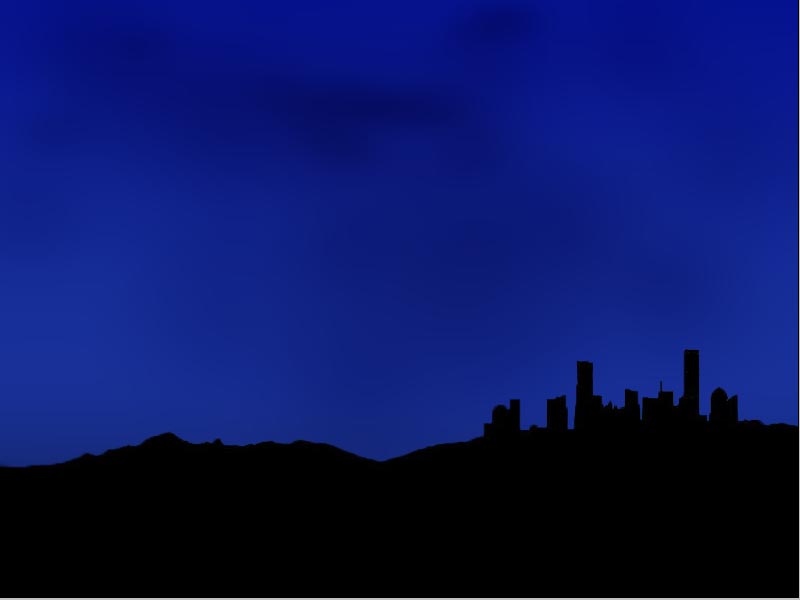
برای مشاهده ی سایز اصلی کلیک کنید
سپس یک لایه جدید ایجاد کرده و با براش (Hardness=0) به قسمتهای پایینی تصویر میزنیم و تنظیمات لایه را طبق تصویر تنظیم مینماییم…
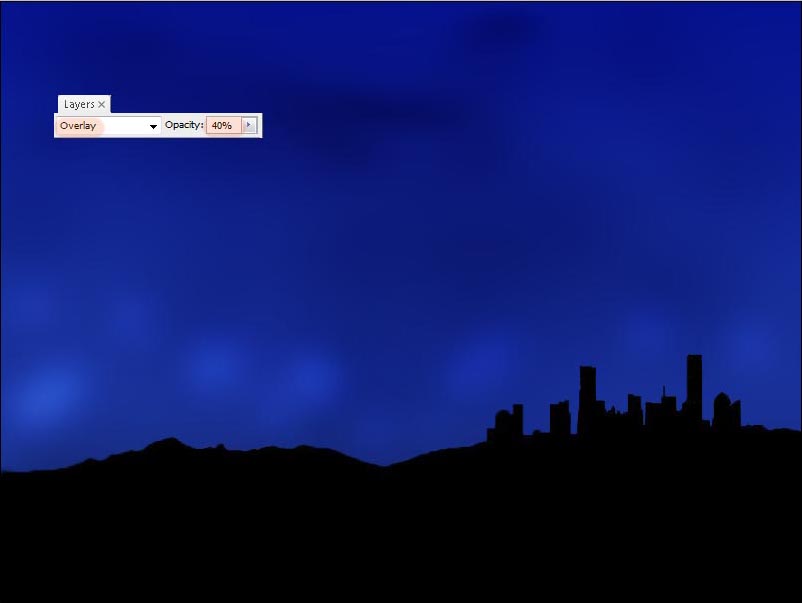
برای مشاهده ی سایز اصلی کلیک کنید
حالا موقع اون شده که ستاره های دور نما رو به تصویر اضافه کنیم برای این کار یک لایه جدید ایجاد کرده و با ابزار براش (دایره و hardness=0 وsize-1-2px)نقطه های کوچکی را ایجاد میکنیم و آسمون رو پر از ستاره میکنیم و بعد لایه ایجاد شده رو طبق تنظیمات زیر قرار میدهیم تا تصویر حاصل شود:
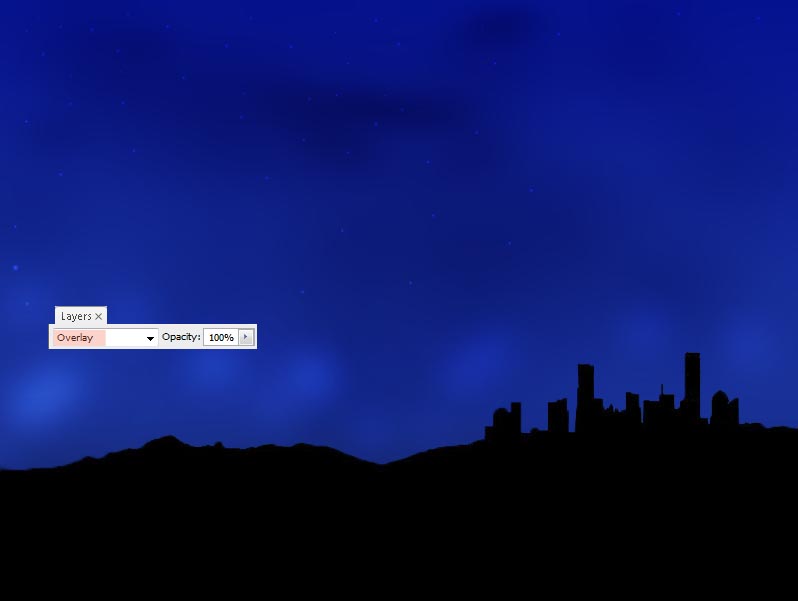
برای مشاهده ی سایز اصلی کلیک کنید
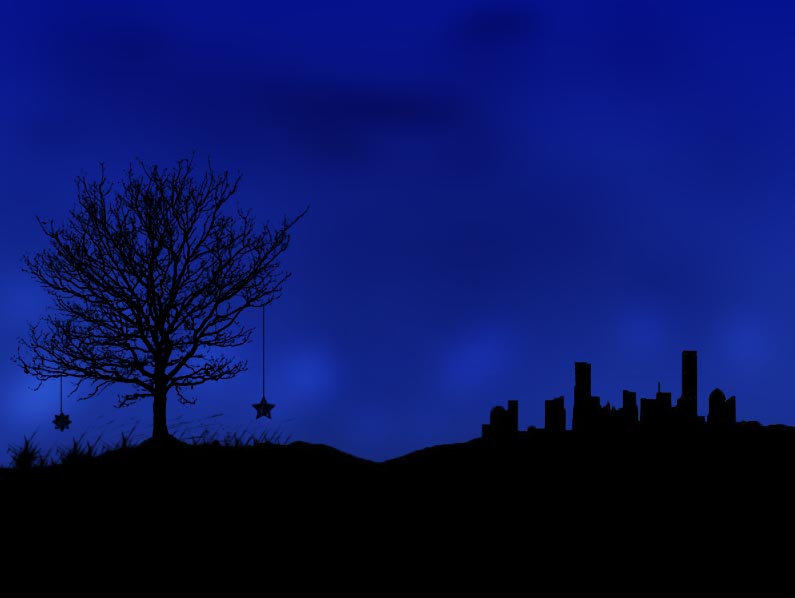
<در اینجا کار کمی سلیقه ای میشود که دوستان باید با استفاده از براش های درخت و گل و بوته نیز بتوانند به زمین خود جلوه ای زیبا دهند…
شکل زیر را نگاه کنید :
برای مشاهده ی سایز اصلی کلیک کنید

برای مشاهده ی سایز اصلی کلیک کنید
در اینجا نوبت به اضافه کردن ماه به تصویر است
من از تصویر زیر استفده کردم:
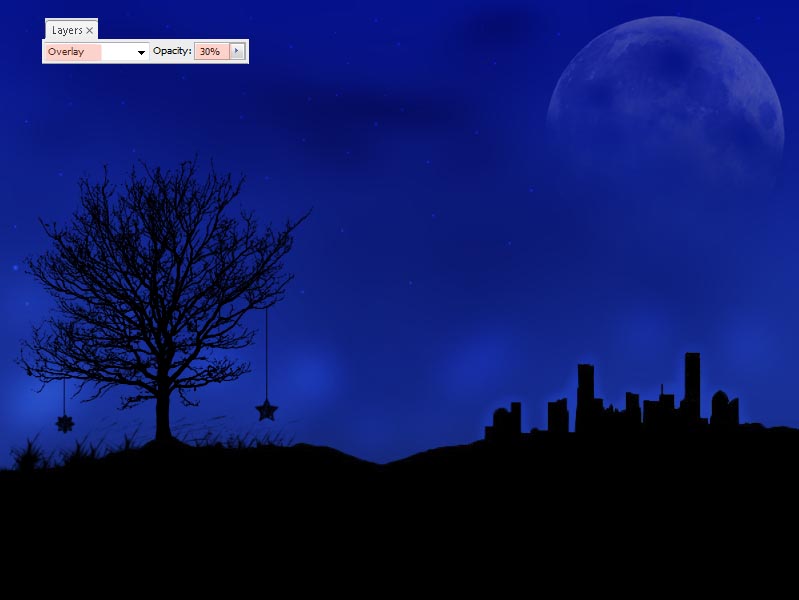
عکس ماه را در کار خود کپی می کنیم و تظیمات زیر رو روی آن اعمال میکنیم و بعد با ابزار Burn Tool همانطور که نشان داده شده است به بعضی قسمتهای ماه زده تا جلوه ی طبیعی پیدا کند..
بعد از اعمال کارهای بالا تصویر زیر رو داریم..

برای مشاهده ی سایز اصلی کلیک کنید
برای مشاهده ی سایز اصلی کلیک کنید
در اینجا یک لایه جدید ایجاد کرده و با براش و سفید را دور ساختمان ها میکشیم تا نور شهر را نشان دهیم و بعد تنظیمات لایه جدید رو طبق تنظیمات زیر انجام می دهیم و فیلتر Gaussian Blur را هم به کار میبریم تا تصویر زیر ظاهر شود:
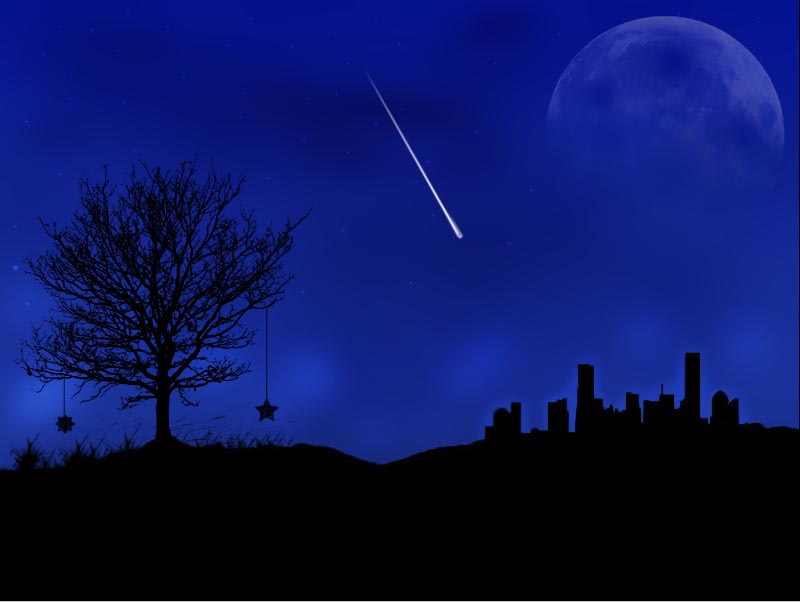
حالا نوبت به ساخت شهاب سنگها یا ستاره های دنباله دار میرسه
طبق شکل زیر با براش یا چیزهای دیگه که خودتون می دونید (گفتم که نمیشه آموزش همه اینها رو گذاشت)خطی مانند شکل زیر درست نمایید:
برای مشاهده ی سایز اصلی کلیک کنید
برای مشاهده ی سایز اصلی کلیک کنید
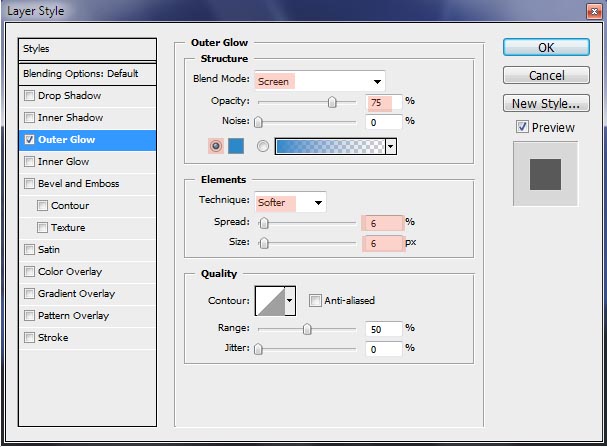
و بعد روی این خط تنظیمات زیر رو انجام بدهید:
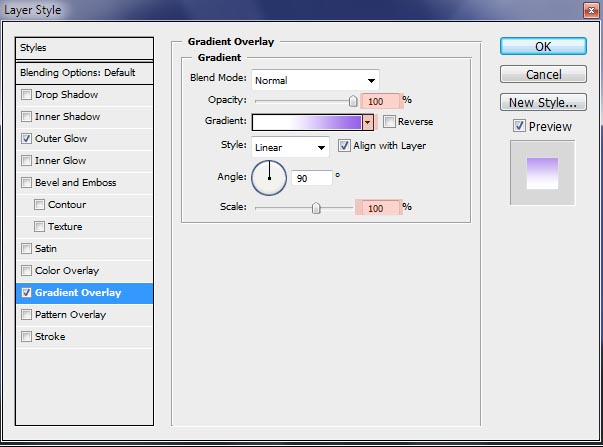
برای مشاهده ی سایز اصلی کلیک کنید
آموزش تمام شد(امیدوارم سخت نبوده باشه) ، و در آخر با استفاده از ذوق و سلیقه خودتون میتوانید از عکس ، استفاده های زیادی رو انجام بدهید:
در آخر:
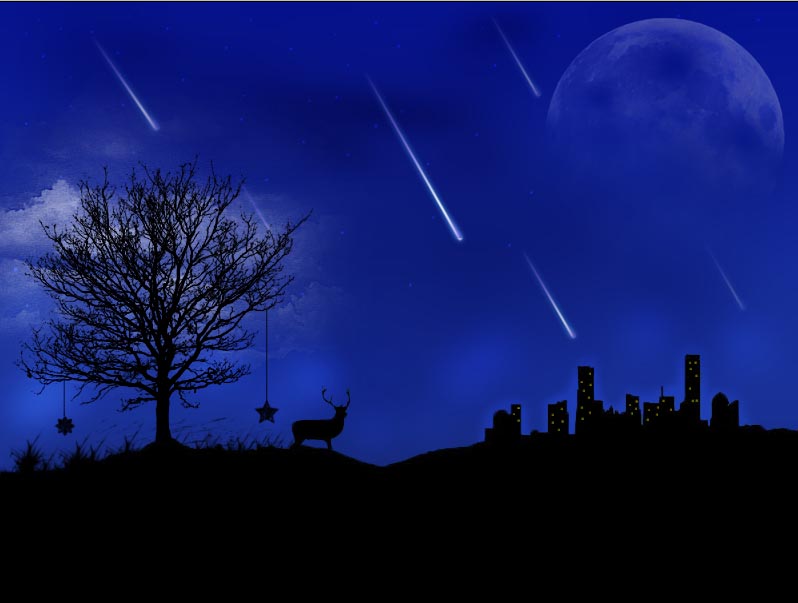
برای مشاهده ی سایز اصلی کلیک کنید
خسته نباشید . . .
سلام لطفا آدرس ایمیل خودتون رو برام بفرستید خیلی جالب آموزش دادید.
سلام خیلی ببخشید چگونه فایل هایی که از طریق ایمیل attach مشه رو می تونم ببینم؟
MESE hamishe ALi
سلام خسته نباشید … خیلی جالبه
kian jan ali bod vaghean dastete darad nakone movafagh bashi
ممنونم دوست گلم پاني…
azize man to amuzesh midi yekam anjam marahelo kholase bezar , vaghti migi bare herfeyi adamaye herfeyi ke dge niazi be amuzeshet nadaran , lotfan behtar amuzesh bezar ya nazar ke to kafesh bemonim
دوست عزيز؛
اول آموزش گفته شده كه منظور از حرفه اي ها يعني چي؟!؟!
به علت اينكه اين نوع عكسها بسيار مراحل هاي زيادي داره اول آموزش ذكر شده كه خيلي ها كه حرفه اي (در حد متوسط) نيستن شايد توان ساخت بعضي از قسمت هاي آموزش رو نداشته باشن…
به علت همين هم هست كه شايد يكي مثل شما به قولي توي كف بمونين…
اگر شما مشكلي داشتين ميتونين سوال مطرح كنين …
من و دوستان حتما به سوالات شما جواب ميدهيم..
با تشكر.
خيلي عاليه
اما اگه تغييرات و انجام مراحل تو محيط فتوشاپ نشون داده بشه يادگيري بهتره
ممنون
سلام اگر مايل به تبادله لينك استي اول من را با نام
•▪•●جدید تراین عکس های مهناز افشار •▪•●
لينك كن بد بگو با چه نامي لينكت كنم ممنون
خيلي جالب بود
جالــــــــــــــــــــــــــــــــــــــــــــــــــــــــــــــــــــــــــــــب
سلام
ممنون از آموزش خوبتون
خیلی خوب بود… یه مدت که نبودین من مونده بودم چیکار کنم ^-^
مرسی بهار عزیز
آموزش خوبي بود…
ممنون فرید جان…
سلام
خیلی خوب بود ولی چرا اون لینکی که برای براش ها داده بودم رو حذف کردید
استفاده کردیم
موفق باشید
خیلی عالی.