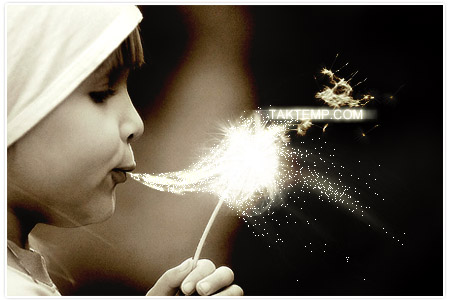
امروز با یک آموزش جالب و حرفه ای خدمت رسیدیم، که در این آموزش شما با ایجاد نور پردازیهای مجازی و ایجاد جلوهای رویائی بر روی تصاویر آشنا خواهید شد.ادامه مطلب همراه ما باشید…

خوب ابتدا با ctrl+j از عکس کپی بگیرید*بعد با ctrl+shift+u تصویر رو سیاه و سفید کنید…

بعد برای بلور کردن تصویر (لایه دوم ) به آدرس زیر برین…
filter>blur>box blur
همانند زیر اعمال کنید…
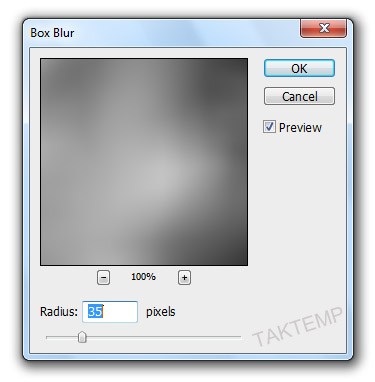
عکس زیر تغییرات رو به شما نشون میده…
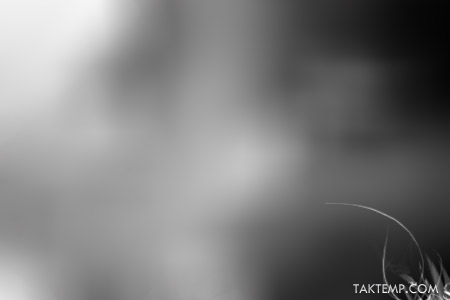
مد عکس رو به color burn و opacity 80% تغییر دهید…
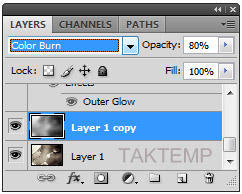
خوب عکس زیر رو بعد اعمال تغییرات بالا مشاهده کنید…
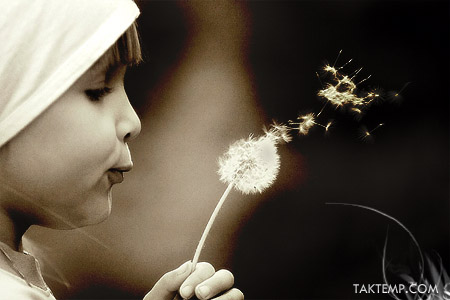
حالا با استفاد از براش (دانلود کنید) برای ایجاد مسیر نورانی اقدام میکنیم.با ctrl+shift+n لایه جدید باز کنید.از قلمو همانند زیر استفاده کنید…
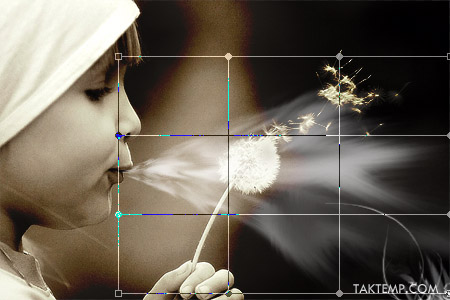
خوب با استفاده از warp برای تغییر حالت تصویر ( براش ) اقدام کنید…
edit>free transform>warp
در زیر تغییر رو ببینید..
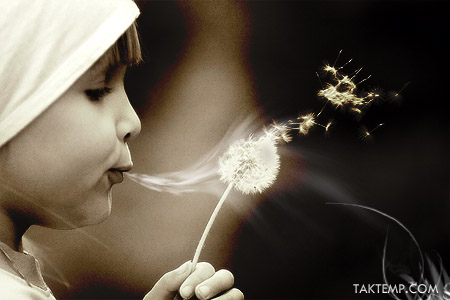
مد لایه ( براش ) رو به dissolve تغییر دهید…
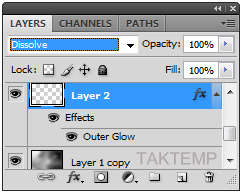
برای ایجاد افکت نور به آدرس زیر برین…
layer>layer style>outer glow
همانند زیر اعمال کنید…

تغییرات بالا رو در زیر ببینید…
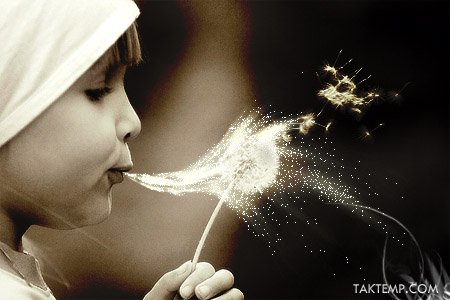
دوباره در اینجا با استفاده از براش یک قسمت نورانی ایجاد میکنیم…
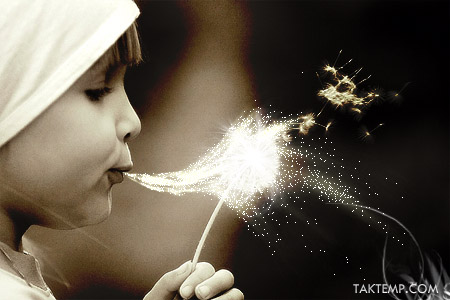
برای ایجاد افکت نور به آدرس زیر برین…
layer>layer style>outer glow
همانند زیر اعمال کنید…
تصویر زیر تغییرات نهائی رو به شما نشون میده…
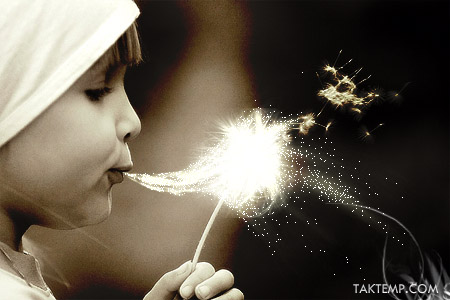
موفقو و پیروز باشید*
سلام واقعا از آموزشاتون ممنون. خسته نباشيد.
من يه سوال داشتم براي جدا كردن يه تصوير كه زمينه ي بدي داره بايد چيكار كنيم مثلا عكي خودم كه زمينه اش بده مي خوام جدا كنم.
ممنون ميشم اگه جواب بدبد. يا برام ايميل بزاريد بازم تشكر
سلام و خسته نباشید/ ممنون از آموزش مربوط به فتوشاپ
واقعا حرف نداره/
چجوری باید از اون دود یا همون براش استفاده کنیم؟
من تا قسمت او کادر مربعی میرم اما دود نمیتونم بیارم باید چی کار کنم؟؟
ممنون.
خیلی خوب بود
لطفا براش فایل PDF هم بزارین
ممنون
سلام خیلی وکتور و همچی در این سایت عالیه منکه خیلی لازمم شد ممنون
فقط یه خواهش باری اونایی که سرعتشون پایینه میشه همه ی اموزشها رو پی دی اف هم بزارید تا در اولین فرصت دانلود شه اخه خیلی دیر عکسا بالا میاد با تشکر
اگه میشه کار با طر حهای دو تصویره هم آموزش دهید
سلام آقای پارسا
خسته نباشيد
آموزشتون خيلی عالی بود.
راستش من دارم سعی می كنم كه با يادگيری اين جور ترفندها يه نيمچه گرافيست بشم
خيلی به فتوشاپ و علم بزرگ گرافيك علاقه مندم (بخصوص از نوع دو بعدیش)
لطفا اگر ميشه آخر هر آموزش كارهايی كه كرديد رو توضيح بديد (يعنی مثلا بگيد اينكارو كردم چون تصويرو اين شكلی می كنه . . . اين فيلتر برای اينه كه عكاسمون رو فلان كنيم و . . .)
دوست گلم (البته اگه قابل بدونين) لطفا بگين چجوری Taktemp.com (كه داخل عكس نوشتين) رو يك حالت كشيده كردين ممنون
اميدوارم هميشه موفق و سربلند باشيد
RE: تصاویر خود را با فتوشاپ رویائی جلوه کنید
سلام میشه بگی قسمت : اینجا که گفتی براش کجاست ؟ دانلد کردم اما اتفقی نیفتاد ؟؟؟؟
حالا با استفاد از براش (دانلود کنید) برای ایجاد مسیر نورانی اقدام میکنیم.با ctrl+shift+n لایه جدید باز کنید.از قلمو همانند زیر استفاده کنید
**********************************************************
میشه بگی چه طوری میشه عکسی که با گوشی میگیریم اگر بخواهیم پشت زمینه عکسمان را عوض کنم چه مراحلی داره ممنون میشم ؟؟؟؟
واقعا که محرکه هستی دمت گرم داداشی
سلام آقای پارسا دوست دارم آموزش حرفهای فتوشاب یاد بگیرم
این اطلاعات شما هم خیلی خوب بود
از زحماتتان متشکر
موفق باشید
من هم برای شما آرزوی سربلندی میکنم…امیدوارم به یک گرافیست حرفه ای تبدیل شین*
خيلي از اين ترفند فتوشاپ خوشم اومد دستتون درد نكنه
خانوم اسفندیاری شما لطف دارین..پیروز و سربلند باشید*
سلام .
آموزش فتوشاپ 2 واقعا بی نظیره خیلی عالیه از خریدم خیلی راضیم .
سلام
داداش اين فتوشاپ نسخه ي چند نيازه؟
فتوشاپ من 8 هستش ولي بيشتر اين چيزايي كه شما گفتيد رو نداره …
مثلا روي گزينه ي blur كه ميرم box blur رو نداره
اگه ممكنه راهنمايي كنيد
مرسي
برای اینکه بتونید آموزش هارو بهتر دنبال کنید باید از Adobe Photoshop CS4 استفاده کنید…*
سلام.
من هرکاری میکنم اصلا عملی نمیشه!!!تا اون قسمت بلورش که میرسه یعنی به مرحله 6 نمیرسم.کلا خراب میشه.لطفا جزیی تر توضیح بدید و فقط جواب اونایی که ازتون تشکر میکنند رو ندید!!!1
قسمتی که مشکل داشتید رو حل کردم…!
ممنون که یادآوری کردین.موفق باشید…*
خیلی خیلی بابت زحماتتون ممنونیم.
خواهش میکنم حمید جان…*
سلام حسين جان خيلي جالب بود.ممنون.
مرسی شاهین عزیز…*
خسته نباشید سرباز
نصر من الله و فتح الغریب….!!!
سلام
تبادل لينك؟
سلام
تبادل لینک؟
عالی بود
ممنون و خسته نباشید
ممنون…موفق باشید*