آموزش افکت های سریع و موثر برای روتوش چهره در فتوشاپ
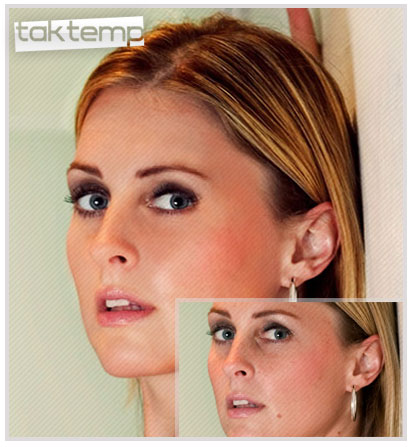
اين روزها روتوش عكس ها بسيار متداول شده ،چه عكس مربوط به دوست، اعضاي خانواده و يا مشتري باشد.من مي خوام كه پايه روتوش را مشخص كنم و شما رو به تمامي مراحل كار ببرم،لايه به لايه ! آخر همه اينكه،قبل از اينكه آموزش واقعي رو شروع كنيم ، من مي خوام كه به شما ساختار لايه ام را نشون بدم.اين شيوه تنظيمات براي من به خوبي عمل ميكنه.با اين تنظيمات من مي تونم به سرعت در بين لايه ها مانور بدم و زمان انجام كارم رو كم كنم.همه لايه ها در اين آموزش مطرح خواهند شد پس جاي نگراني نيست اگر براي چند لحظه در اشتباه كني.
قدم اول
ما كار را با تكثير لايه اصلي شروع مي كنيم و با تركيب ابزار Clone Stamp (S) Tool و Healing Brush (J) Tool سعي ميكنيم تمامي لكه ها و جوش هايي كه مي بينيم را حذف كنيم.در اصل ما با اين كار پوست را صاف مي كنيم و براي براش آماده مي كنيم.اين خيلي مهمه كه وقتي داريد با همچين سوژه اي كار مي كنيد، از براش نرم ( soft brush ) استفاده كنيد به منظور اينكه در ايان كار بهتر با پوست ادغام شود .اگر يك ناحيه هست كه سخته از پس بر بياي بهتر كه اول از ابزار Clone Stamp استفاده كني بعد ناحيه مورد عمل قرار گرفته را با healing brush (براش خوب) تركيب كني.

مشاهده تصویر در سایز اصلی کلیک کنید
قدم دوم
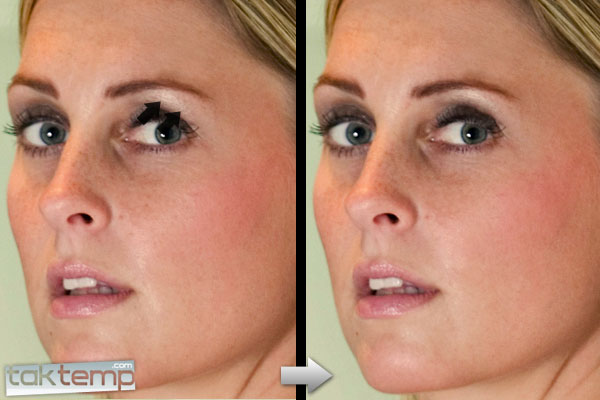
تقارن يك جذابيت طبيعي است كه در انسانها وجود دارد،خطوطي وجود دارد كه سرتاسر صورت را وقتي متقارن باشد نشان مي دهد.اين شخص داراي چشم هاي خيلي فريبنده به نظر مي رسد.پس اجازه بدين يه كم جراحي پلاستيك براش انجام بديم!! لايه را تكثير مي كنيم و از ابزار Warp Forward كه در the liquefy gallery پيدا مي شود استفاده مي كنيم. (Filter > Liquefy… or Shift+Ctrl+X),
قسمت بالاي ابرو را يه كم بالا مي بريم.
مشاهده تصویر در سایز اصلی کلیک کنید
قدم سوم
حالا مي ريم سراغ نقاطي كه مي توانند با يه كم كنتراست fiddle شوند.همونطور كه جلو مي ريم كار رو هم پيش مي بريم.بيايد از يك تكنيك شناخته شده به نام ‘Angel face’ استفاده كنيم.اين اسميه كه بيشتر اونو به اين نام مي شناسن.لايه را دوباره تكثير كنيد و به اين ترتيب پيش بريد Filter > Blur > Gaussian Blur
و به اين لايه حدود 8-10 پيكسل blur ( تيرگي ) بدهيد.بعداز اين اين لايه را به ‘Soft Light’ تنظيم كنيد.نظر به اينكه ما نمي خواهيم اين افكت در هر جايي ديده شود،يه لايه ماسك به آن اضافه مي كنيم و آن را با رنگ سياه پر مي كنيم تا افكت را بپوشاند.بعد من براش سفيد و نرم و گرد را بر مي دارم و روي Opacity ( شفافيت ) 30-50 % تنظيم مي كنم و حوالي بيني چانه و چشمها و موها را براي بالا بردن رنگ براش مي كنيم.اين افكت مي تواند براي موهاي بلوند معجزه كند چون مي تواند آن را از زرد گرفته و كدر به طلايي تغيير بدهد.

مشاهده تصویر در سایز اصلی کلیک کنید
قدم چهارم
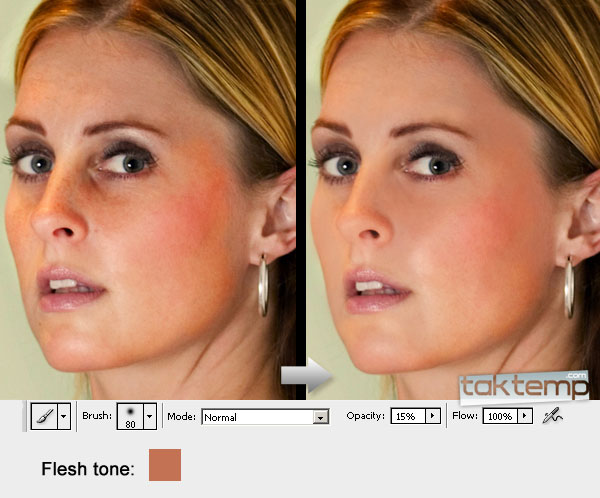
حالا مي خواهيم كه روي airbrushing واقعي متمركز شويم.اين يك پروژه حساسه كه به يه مقدار صبرو شكيبايي و تمرين نياز داره.با توجه به آنچه دلخواه خودت يا مشتري ات هست بايد تصميم بگيري كه چطور با airbrushing عمل كني.به طور مثال مدل هايي كه در مجلات بزرگسالان هستند مجبورند كه تحت airbrushing قرار بگيرند تا خيلي عالي به نظر برسند.از طرف ديگر نمونه هايي وجود دارد كه فقط بايد چين و چروك ها را از پوست برداشت و يا نقاطي از پوست را صاف و يكدست كرد.به همين دليل وقتي من airbrushing را انجام مي دهم، معمولاً من اين كار را روي لايه هايي كه گزينه هاي تنظيمي لايه هاي خارجي و يا رويي را مي دهند انجام مي دهم اين وابسته به اين است كه چه مقدار بافت مي خواهم باقي بگذارم.در اين عكس من airbrushing را در دو لايه انجام مي دهم و بعد آنها را تركيب مي كنم.
اين فوت و فن براي براش هاي نرم و با opacity ( شفافيت ) اين (بين 10 تا 20 درصد ) مورد استفاده است.رنگي را كه انتخاب مي كنم که از عكس مربوط به خودش مي گيرم.وقتي رنگ را انتخاب مي كنيم سايز ابزار Eyedropper (I) Tool را روي 51 پيكسل تنظيم ميكنيم.اگر خوب يادتون باشه اين ويژگي فقط بعد از CS5 قبل دسترس هست و چنانچه از ورژن هاي قبلي استفاده مي كني از رنگي با پيكسل تك واحدي نمونه برداري خواهي كرد.سعي كن ناحيه اي را انتخاب كني كه كمو بيش صاف باشد و يا درجه رنگ را به صورت دستي تنظيم كني.يك ناحيه را چند بار امتحان كن و ببين كه صافتر خواهد شد.
تغييرات اطراف بيني بخصوص و مهم هستند، و اين حتي زماني كه عكس درمقياس بزرگتر هست نيز قابل مشاهده است.
مشاهده تصویر در سایز اصلی کلیک کنید
قدم پنجم
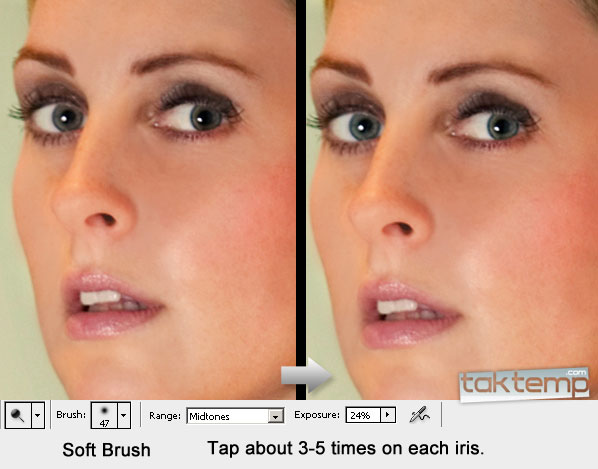
بعد از airbrushing بيايد لبها و چشمها را تنظيم كنيم، لبها بعد از استفاده تكنيكهاي مرحله چهارم كمي باريك شده اند پس با كمي رنگ آنها را درست مي كنيم.حالااطراف چشمها يه ناحيه انتخابي درست مي كنيم و از ‘Layer via Copy’- Ctrl+J استفاده مي كنيم یا مسیر Layer > New > Layer via Copy كه مي تواند لايه زيري را به اين صورت درست كند تا قسمت انتخابي را بر لايه جديد كپي كنيم.مطمئن شو كه اين لايه در آن لحظه بالاي همه باشد.روي لايه جديد از ابزار Dodge استفاده مي كنيم و تنظيماتش را مثل مورد زير پيش مي بريم تا مثل يه رنگين كمان زيبا به چشم بياد.
مشاهده تصویر در سایز اصلی کلیک کنید
قدم ششم
اين قسمت آخرين مرحله قبل از اينكه لايه تنظيمي را به اجرا بگزاريم و به اين قسمت جان بديم.در اين مرحله ما يه كم بيشتر روي چشمها متمركز مي شويم چون آنها در پرتره عكاسي خيلي مهم هستند.
1 . با استفاده از شفافيت كم ( low opacity ) در حدود (15-20 درصد) و براش سياه ( black brush ) ، آرايش اطراف چشمها را زياد مي كنيم.نگران اين نباشيد كه تغييرات كم به نظر مي رسد.اين مورد به سرعت انجام خواهد شد و به همان سرعت لايه تنظيمي را اضافه خواهيم كرد.
2 . با چند تكنيك مثل آنچه در مرحله چهار داشتيم مي توانيم چين و چروك اطراف چشم را پاك كنيم.بله! همه ما اين چين و چروك ها را داريم و مجبوريم كه آنها را تحمل كنيم و از آنها متنفر باشيم.
3 . حالا بيان بريم سراغ صلبيه(قسمت سفيد چشم) و آن را اشباع سازي كنيم.چند راه براي اين كار وجود دارد اما به نظر من easiest راحت ترين راه براي ساخت يك لايه است.از براش سفيد استفاده كنيد و بريد سراغ قسمت سفيد چشم ، و حالت لايه را روي رنگ تنظيم كنيد.اين كار خيلي سريع و آسونه و كاري كه داري انجام مي ديم رو قشنگ و دوست داشتني مي كند.

قدم هفتم
حالا وقت آن است كه يه پايان عالي و باشكوه داشته باشيم.اين جا قسمتي هست كه ما عكسموان را با adjustment layers ( لايه تنظيمي ) كه در زير نشان داده شده برجسته مي كنيم . adjustment ( تنظيمات ) بايد خيلي ريز و كوچك به نظر برسند زيرا آنها تفاوت ها را بزرگ جلوه مي دهند curves layers كنتراست را به عكس اضافه مي كنند،درست مثل بقيه! و رنگها را غني مي كند.
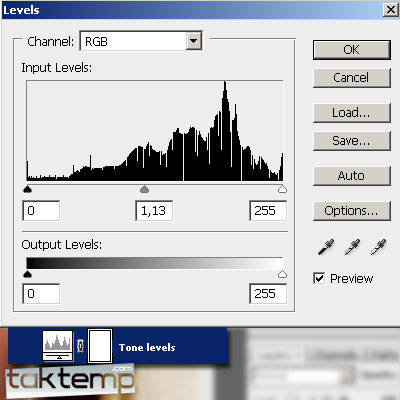
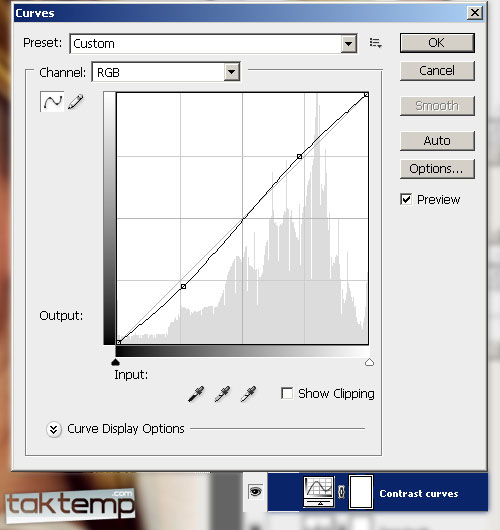
مشاهده تصویر در سایز اصلی کلیک کنید
brightness/contrast ( ميزان روشن بودن/كنتراست ) adjustment layer ( لايه تنظيمي ) آرايش اطراف چشم و لب را بيشتر به چشم مي آورد.همانطور كه مي بينيد ماسكي وجود دارد كه براي لايه ها به كار گرفته مي شود كه كاملاً سياه است(بنابراين افكت را مي پوشاند) به استثناي ناحيه اطراف چشمها و لبها.

لايه تنظيمي hue/saturation لبها يك رنگ صورتي مرتعش را به ما مي دهد.از طرف ديگر ماسكي وجود دارد كه شدت و قوت افك را در ناحيه اطراف لب ها را محدود مي كند.

در آخر لايه تنظيمي hue/saturation مكي سايه هاي گرم را از صورت حذف مي كند.
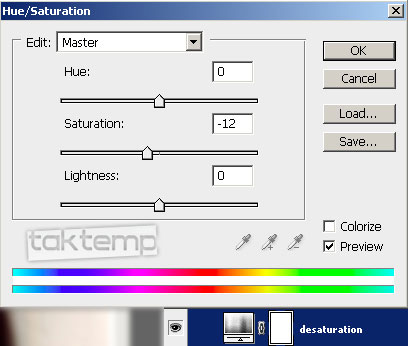
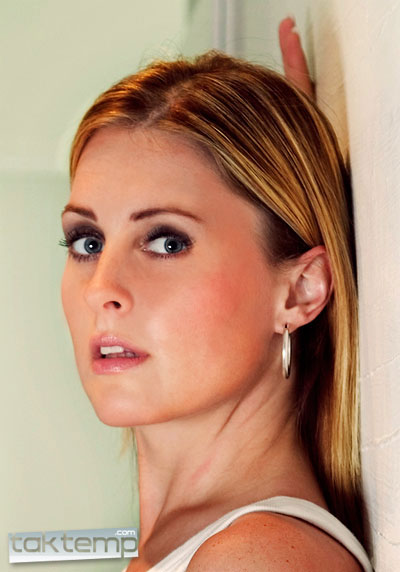
خوب! همه اين كارهايي كه انجام داديد باعث تفاوت شد؟مقايسه كنيد:
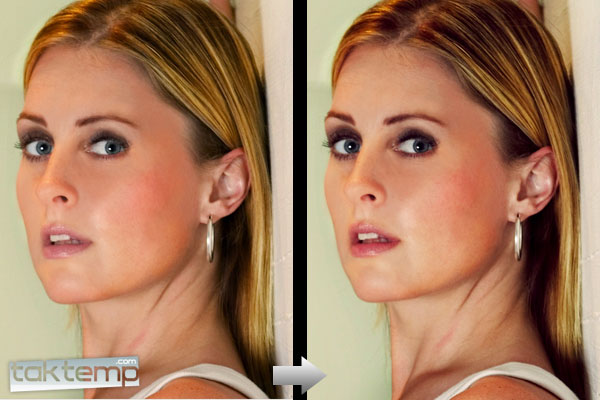
مشاهده تصویر در سایز اصلی کلیک کنید
نتيجه
خوب حالا يه نماي كلي داريد.يه صدايي توي سرت بهت مي گه كه:اونو خيلي خوب جا زدي!
اين عكس رو براي دوستانت بفرست و از اونا بپرس چي فكر مي كنن؟وقتي آخر كار رو ببيني،كسي رو مي بيني كه شبيه شخص اوله اما خودت مي دوني كه اين درست نيست.اما اگر اين عكس را به كسي نشون بدي كه چيزي از فوتوشاپ نمي دونه پاسخ هاي كاملاً متضادي دريافت مي كني
روز خوش
مشاهده تصویر در سایز اصلی کلیک کنید
آموزش در یک نگاه :
-

- 2
-

- 11111
-

- 222
-

- 333
-

- 4
-

- 5
-

- 7
-

- 1
خیلی خیلی خوب بود،ممنون
معرکه ای
سایتتون عالیه،اگه واسه همه اموزشاتو فایل pdfشو بزارید خیلی خو میشه.ممنون!
salam,amozesheton aleee bod.vaghean khaste nabashid.
آموزش شما خیلی خوب بود در صورت امکان آموزش های جدید خود را برای من ایمیل کنید
ممنون استاد مسعود…
مطالبتون خیلی عالی و ارزنده است. فقط کاشکی یه لطفی می کردید به صورت pdf هم برای دانلود آخر متن می گذاشتید
سلام
اگه ممکنه نسخه pdf رو واسم میل کنین
ممنون از کارهای فوق العادتون
slm.mc kheyli alli bud.man vaghean be hamchin chizi ehtiaj dashtam.
سلام
1 سوال چرا من هرچی تو image sizeاندازه ی تصویرم رو تغییر میدم بعد از ذخیره size اولش رو نشون میده ؟
چند نفر دیگه باید تو نظراتشون بگن pdfبذارین که پی دی افش کنین…
بذار دیگه هنرمند
راستی موقعی که با ماسک سریع کار میکنیم یا همون Q که میزنیم موقعی که جایی میزنه بیرون با زدن X میشه جاهای اضافه رو پاک کرد اینو هم توی مطلب های بعدی بگین چون من ندیده بودم گفتم موفق باشین
سلام من خیلی وقته از سایت شما دیدن میکنم ولی خداییش زورم میاد نظر بدم ولی از این به بعد حتما نظر میدم چون واقعا کاراتون ارزش نظر دادن داره موفق باشین فقط سطح آموزشو بالا ببرین و آموزشهاتونتو زیاد کنید ممممممنون واسه همتون آرزوی موفقیت میکنم دوست دار شما Hossein Joon
خیلی عالیه فقط اگه pdf بود دیگه گل کاشته بودی
ای کاش pdf هم میزاشی
سلام
اقای رضایی من امروز متوجه شدم فید بانر سایت ها فیلتر شده و دیگه نمایش نمی دهد.
ایا این کار با این که پنل کنترل فید بارنر ازاد است در اون عضویت در فید تاثیری دارد؟
این فید منه و از شما هم همین طور :http://feeds.feedburner.com/goldskin
http://feeds.feedburner.com/taktemp
منتظر جواب شما هستم
موفق و پیروز باشید
آقا خیلی خیلی عالی بود…
فقط کاش میشد پی دی اف هم میذاشتی!
karet kheily drosteeeeeeee.
آموزش خیلی مفیدی بود.
عععععععععععععععععععععععععععالی بود.
سلام
فک کنم اولین نفرم که دارم این پست جالبتونو بخونم…!!!
عالیه، موفق باشین!
كارت محشره آقا مسعود