
برای امروز با آموزش ساخت تصاویر با حالت آتشین در فتوشاپ خدمت رسیدیم.برای خلق تصاویر حرفه ای باید از تمامی نکات و ریزه کاری هائی که به نظر ساده میرسند و ما از آنها در طراحی خود چشم پوشی میکنیم بهره لازم را برده و با کمی ذوق و سلیقه هنری، تصاویری خارق العاده ایجاد نمائیم.در این آموزش با طرز استفاده از حالت ایجاد ماسک ( سریع )، ادغام تصاویر،منوی Select،پترن،و ایجاد افکت با Outer Glow آشنا خواهید شد.در ادامه همراه ما باشید…
+ به در خواست کاربران آموزش به صورت PDF اضافه شد .
حجم فایل : ۷۰۰ کیلوبایت
دانلود فایل ازسرور سایت – لینک مستقیم
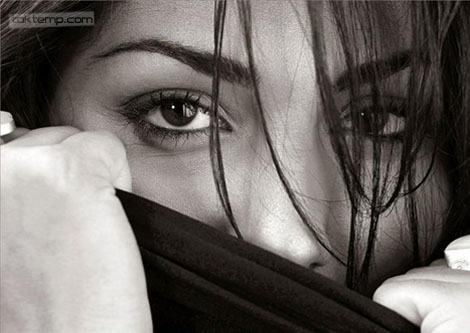
خوب برای شروع کار باید یک تصویر برای طراحی انتخاب کنیم که من تصویر بالا رو انتخاب کردم. با Q به حالت ماسک سریع میریم.بعد با انتخاب یک براش با لبه نرم شروع به انتخاب ناحیه چشم میکنیم.(همانند پائین)

دوباره با زدن Q از حالت ماسک خارج شده و CTRL+SHIFT+I رو برای بر عکس نمودن و انتخاب ناحیه چشم میزنیم.
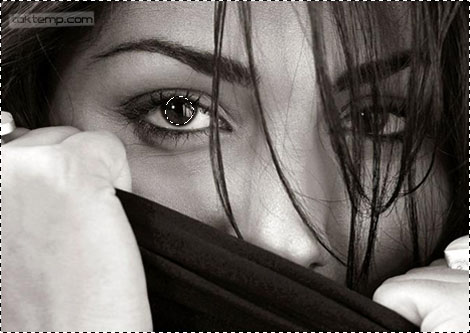
با انتخاب ناحیه چشم در بالا حالا نوبت به ایجاد افکت میرسه که از منوی پترن استفاده میکنیم.آدرس رو دنبال کنید..

مراحل رو به ترتیب زیر دنبال کنید… 
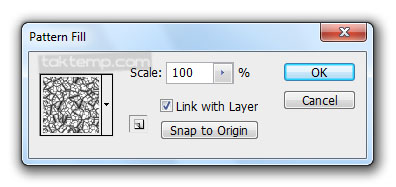
تصویر زیر تغییرات بالا رو به شما نشون میده…
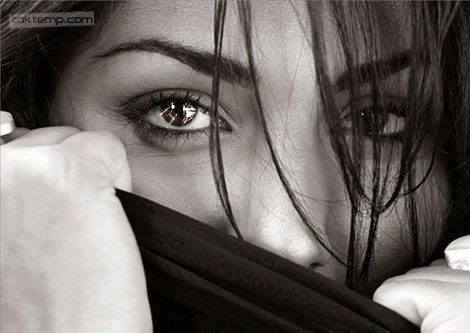
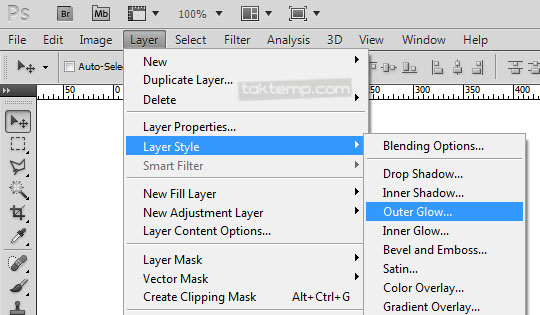
حالا در اینجا برای تغییر رنگ چشم و تبدیل به حالت آتشین آدرس زیر رو دنبال کنید…
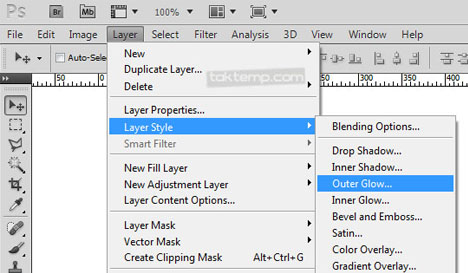
مراحل رو به ترتیب زیر دنبال کنید…
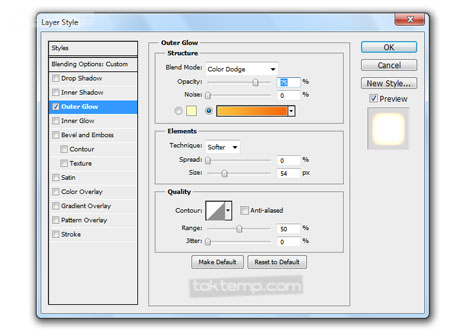

تصویر زیر تغییرات منوی Outer Glow رو به شما نشون میده…

خوب حالا نوبت به بخش اصلی میرسه که در اینجا با انتخاب یک عکس آتش باید تصویر رو از حالت ساده به آتشین تبدیل کنیم.در اینجا با ادغام لایه ها و تغییر در مد عکس ها میتونیم تغییرات اساسی رو اعمال کنیم…
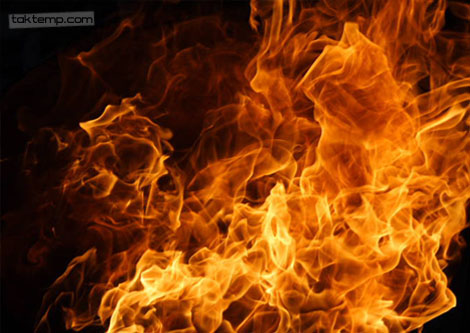 .(عکس،لایه آتش رو در بخش لایه ها باید لایه دوم،همانند زیر قرار دهیم.)
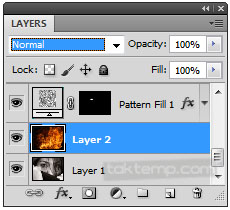
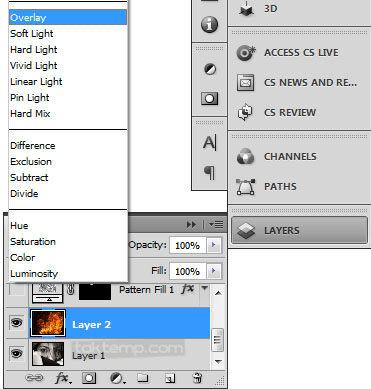
مد لایه دوم ( آتش ) رو همانند زیر به Overlay تغییر دهید…
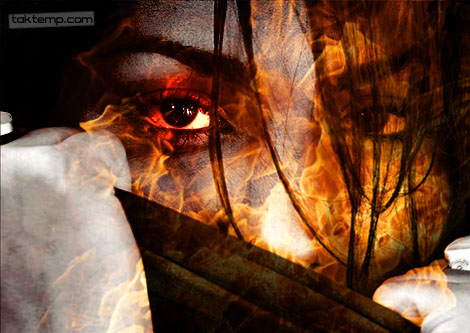
تصویر زیر طرح تکمیلی ما در این آموزش خواهد بود…موفق و پیروز باشی…*
واقعا ممنونم ازتون
مخصوصا واسه اون فایل pdf
مرسی از توضیح کاملتون
عالی بود
یه جوری توضیح بدید همه بفهمند
ثانیا اصلا همچین افکت های که شما بر روی چشم صورت تصویر زن دادید
در Ps نیستش
سلام
خسته نباشی به همه بچه های گروه
می خواستم بدونم تو قسمت پترن چطور می شه که شکل های مختلف ایجاد کرد مثلا اگه بخوام عکس گل پایین عکس بندازم چطور می تونم این کارو انجام بدم ممنون می شم اگه پاسخ بدید .
pdf کن لطفا
به زودی آموزشهایی حرفه ای فوتوشاپ در وبلاگم , آموزش هایی به روز و بسیار زیبا که در سایتهای ایرانی نمیتوان پیدا کرد فعلا در حال آپلود فایلها هستم و همچنین ابزارهای جدید فوتوشاپ که طراحی حرفه ای انجام دهید
بابک آدرس وبلاگت چیه
salam mersi aghaye parsa afrin bar shoma
خیلی مبتدی بود یه دونه باحالشو بذار
بله حتما…موفق باشید…:D
خیلی خوبه.
تووووووووووووووووووووپ . بوووووووووووود. بازم از این کار بکنید.
ممنون…بروی چشم…*
خیــــــــــــــــــــــــــــــــــــــــــــــــــــــــلی ماهی
بخور چون فسفر داره…بازم ممنون*
به نظر من که خیلی مبتدیانه بود خیلی
دادا برای شما حرفه ای ها جدا داریم…*
دمت گرم ایول خیلی باهال بود ……….بازم دمت گرم
مرسی…نظر لطفته…*
ممنون واقعا کاراتون عالیه :)
ممنون سعید جان*
حسین ! دیدی ارسالش کرد ؟! :دی
سلام واقعا عالیه .دمت گرم داش حسین
محمد جان خیلی خیلی ممنون از لطفت…*
تک تمپ روز به روز داره خراب تر میشه