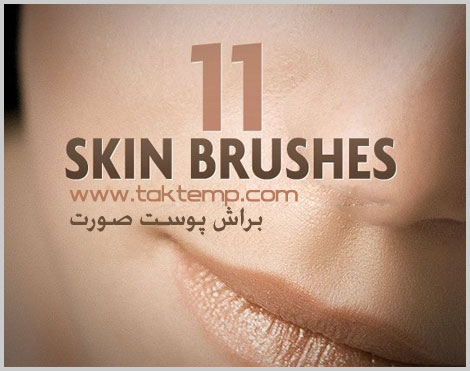
تا به حال به این فکر کرده اید که در عکاسی ها چگونه عکس های شما را رتوش می کنند و تمام لک ها و مشکلات صورت را درست می کنند؟ روش های مختلفی برای رتوش عکس وجود دارد، که با نرم افزار های زیادی از جمله فتوشاپ می توان این کار را انجام داد. برای رتوش عکس در فتوشاپ تکنیک ها و روش های زیادی از جمله استفاده از فیلـــتــر های فتوشاپ وجود دارد که کار نسبتا مشکلی برای افراد تازه کار است. با استفاده از این براش ها می توانید به سادگی هر چه تمام تر تصاویر خود را رتوش کنید . امیدواریم از دانلود این ابزار فتوشاپ لذت ببرید.
حجم فایل : 113 کیلوبایت
دانلود فایل از سرور سایت
دانلود فایل از سرور کمکی
منیع : تک تمپ . کام
دسته بندی : ابزار فتوشاپ ، براش
سلام به همگی برای استفاده از این براش ها باید منوی براش را باز کنید بعد وقتی گالری براش ها رو باز کردید از قسمت بالا سمت راست 1 علامت پیکان کوچولو هست باید روش کلیک کنید تا از لیست باز شو گزینه loadرا بزنید بعد این براش ها رو در جایی که saveکردین انتخاب تا در فتوشاب لود شود.نکته نکته..براش ها باید یکی یکی انتخاب و لود بشه یعنی اول براش مثلا دود انتخاب وقتی لود شد دوباره از همین فرمان ومسیر براش مثلا گل…..
ممنون استاد
برای استفاده از براشها باید اول برین تو فایل فتو شاپ کامپیوتر که احتمالا تو درایو c هستش بعد تو فولدرpresets بعد تو فایل brushesh کپی می کنین(همونی رو که از این سایت دانلود کردین) ، اگه نتونستین پیدا کنین این فولدر رو تو درایو c فولدر presets رو سرچ کنین، بعد فایل فتو شاپ رو باز می کنین ، بعد رو علامت براش کلیک می کنین، رو اون تب بالا که اندازه براش رو نوشته کنارش یه مثلث رو اون کلیک می کنین ، بعد یه کادر باز میشه ، بعذ یه مثلث به سمت راست ، رو اون کلیک می کنین ، بعد رو اسم براش کلیم میکنین ، بعد ازتون سوال می کنه رو append کلیک می کنین….و براش مربوطه به آخر براش ها اضافه میشه…امیدوارم به دردتون بخوره….
آقا بهنام برای استفاده ار براش باید بری توی فایلی که فتوشاپ رو نصب کردی بعد میری توی پوشه های زیر و فایل abr. رو کپی میکنی
Adobe Photoshop>Presets>Brushes
سلام
من همین الان بخاطر همین رتوش عکس وارد سایتتون شدم
دستتون درد نکنه
آقا من چجوری بایذ از اینا اسنفاده کنم
یکی کمک کنه ………………………………
دمتون گرم خیلی توپ بود…
ممنون از اطلاع رسانی بروزتون:)
عالی بودولی هنوزامتحان نکردما
باز نميشه واسه منچيكار كنم
امکان نداره، چیکار کردین، توضیح بدین؟؟؟
chera commenti k dar bare Ekhraje Ali Ghasemi az site neveshte bodam ro delet kardin.
chiye rooton nemishe karbara befhman,
akheeeeeey
salam. agha vaghti brush ro drag kardim top ps badesh az koja mitoonam azash estefade konam ???
فوق العاده بود دوست من
کارت درسته بابا یه توضیحی بده دیگه ما تازه کارا چه گناهی کردیم
منم مشکل میلان رو دارم ، میشه یکی راهنمایی کنه ،من کلی براش جدید از اینترنت گرفتم همشو کپی کردم تو فولدر براش ولی وقتی بعدش فتوشاپ رو اجرا می کنم ، فقط بعضیهاش میاد ؟؟؟؟چرا همش نمیاد؟؟بعدش از کجا بفهمم اون براشی که می خوام کدومه؟؟چون اسمهاش عوض می شه…
Shayad be version photoshopet hamkhoni nadare.
esmesh avaz nemishe ta onjaee k man midoonam.
feleshe gosheye brusho bezan listesh onjas. hameye brush aton
سلام . وبلاگتون خیلی خوبه . فقط چجوری براشو اضافه کنم . گمونم این مشکل بقیه هم هستش
لطفا جواب بدین من دومین باره اینو می نویسم:
سلام دوست عزیز ! می خواستم ببینم چطوری میتونم عکس سربرگ قالب orange رو عوض کنم ؟
قالب :
http://www.taktemp.com/1387/01/orange
من هر یکی دو ماه مجبورم قالبم رو عوض کنم و یکی دو ساعت روش کار کنم تا کدها رو عوض کنم ، من هم که ناشی ! هر بار مجبورم بزنم ببینم کد جدید سر جاش درسته و قالب به هم نمیریزه و ……
میشه متن اسکریپت فالبم رو بدم رو هاست خودتون آپلود کنیــــــــــــــن ؟؟؟؟؟؟؟ please
لطفا زود جواب بدین مرسی !!!!!!!!!
عالی بود …………….
M R 30
آقا حال دادی دمت گرم
BaX AMOL
آقا دمت گرم خيلي خوب بود
barname bed dl baz nemishe
lotfan rahnemai konid
خوب عزیز دل این فایلی که شما دان کردی فشرده شده هست.میتونید با نرم افزار WINRAR بازش کنید.بعد اینکه از حالت فشرده خارج کردین میتونین براش رو با درگ کردن به فوتوشاپ انتقال بدین
mr30
به چه صورت باید براش جدیدی را که اضافه کردم را پیدا کنم.اگر میشه راهنمایی کنید.تشکر
سلام.
عالی بود………….. بابا تند تند تند تند تند تند تند به روز کنید!
با هر چی درخواست نویسنده شدن میدیم کسی گوشش بدهکار نیست!
خلاصه……… کاراتون عالیه