آموزش فتوشاپ – ایجاد یک محیط طبیعی زیبا (بخش اول)

این آموزش نیز مانند آموزش های دیگر نشان دهنده قدرت فتوشاپ می باشد که چگونگی آن را با ایجاد یک محیط بسیار زیبا از طبیعت به ما اثبات میکند . پس با تک تمپ همراه باشد تا این آموزش را به پایان رسانده و یکی دیگر از راز های فتوشاپ را یاد بگیریم .
فایل همراه (لینک های فایل های مورد نیاز برای طرح)
مرحله 1 : پس برای شروع یک سند با ابعاد 1400 در 1626 ایجاد کنید با صفحه زمینه سفید

مرحله دوم :در این مرحله ما پس زمینه برای تصویر ایجاد می کنیم. ابتدا تصویر زمینه را در فتوشاپ باز میکنیم. کلید Ctrl + T را با هم می فشاریم، حال ابزار Free Transform فعال است.
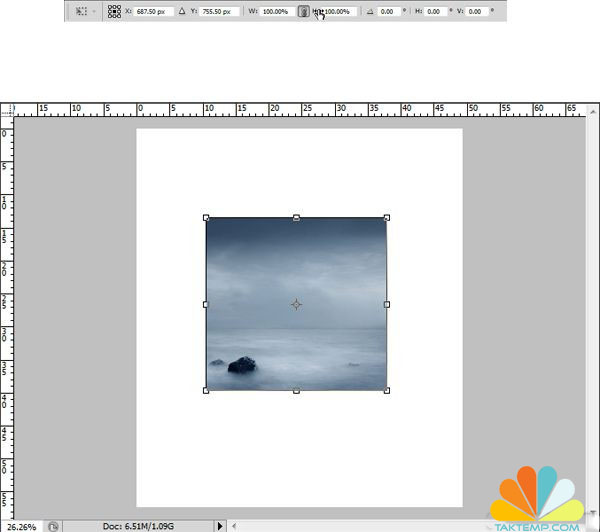
مرحله سوم : باید تصویر به شکل زیر به دست آید اگر نیست سعی کنید مانند شکل ما به دست آید

مرحله چهارم : اضافه کردن ابر . برای این کار ابتدا تصویر ابر را باز کرده و باز ctrl + t را بفشارید و به اندازه تصویر قبل ریسایز کنید.1و2
ما باید قسمت پایین تصویر را حذف کنیم برای این کار به مسیر Layer > Layer Mask > Reveal All بروید. اطمینا حاصل کنید که رنگ تصویر زمینه جلو سفید و رنگ پس زمینه سیاه باشد .با استفاده از ابزار براش ملایم شروع به پاک کردن پایین آن کنید . مهمترین نکته در ابزار براش این است که هنگامی که از ابزار استفاده میکنیم بدانیم شفافیت را در چه میزان قرار داده ایم این خیلی مهم می باشد.3
تصمیم گرفتم کمی جلوه به تصویر بدم با adjustment . برای این کار به مسیر Layer > New Adjustment Layer > Hue/ Saturation بروید . تنضیمات را با توجه به عکس انجام دهید.4

مرحله پنجم : باز مانند مراحل 2 و 4 انجام داده و تصویر را اعما کنید . و با هم ادغام کنید با توجه به تصاویر بهتر متوجه شوید.

مرحله ششم : برای اضافه کردن سنگ از کار قبلی کپی میگیریم.

مرحله هفتم : در این مرحله نوبت اضافه کردن دود می باشد که باز هم از مراحل 2 و 4 استفاده میکنیم تنها فرق در Overlay و opacity = 100 می باشد.پس از آ« یک بار ctrl + j را بفشارید

مرحله هشتم : در این مرحله به استخراج درخت می پردازیم. ابتدا عکس را باز کرده به مسیر select > color range = 1 رفته و تغییرات را با توجه به تصویر اعمال کنید و عکس را ببرید.1
به Channels رفته در آنجا بر روی Save Selection As Channel icon رفته و ok کنید.2
با کلیک بر رویآیکون ما یک Channe جدید داریم با نام Alpha1 . کلید های Ctrl + D را فشرده و آن را از حال انتخاب خارج کنید.3
در حال حاضر تصویر فقط با سیاه و سفید پوشانده شده است. برای کنتراست بیشتر به مسیر Image >adjustment > Levels بروید.4
در لایه alpha1 کلیک را همراه با Ctrl میزنیم پشت سر هم .5
در نهایت کانال RGB مورد نظر را در بخش انتخاب کنید و سپس به لایه ها بروید.با ابزار پاک کن قسمت های اضافی را پاک کنید . 6

مرحله نهم : پس از استخراج درخت ما درختی در حال رشد را داریم. باز کردن تصویر سنگ بر روی سند، استخراج پس زمینه، با استفاده از ابزار magic wand tool برای رسیدن به نتیجه استفاده کنید.

مرحله دهم : پس از استخراج سنگ شروع به دستکاری صخره سنگی میکنیم با توجه به تصاویر.
