آموزش فتوشاپ – تکنیک رنگ پاشی حرفه ای چهره
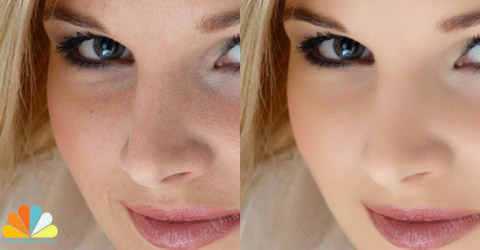
در این آموزش از سایت تک تمپ که در بخش آموزش های روتوش قرار میگیرد، شما خواهید آموخت چگونه مانند حرفه ای ها با استفاده از تکنیک رنگ پاشی یا اصطلاحا AirBrush یک چهره را روتوش کنید و زیبایی دوچندانی به آن بدهید. رتوش یکی از موارد بسیار پرکاربرد می باشد که در ادامه آنرا فرا می گیرید.
مرحله 1
عکس خود را در فتوشاپ باز کنید، سعی کنید عکس طوری باشد که چهره در آن کامل و دقیق افتاده باشد و بخشهای اضافی نداشته باشد.

مرحله 2
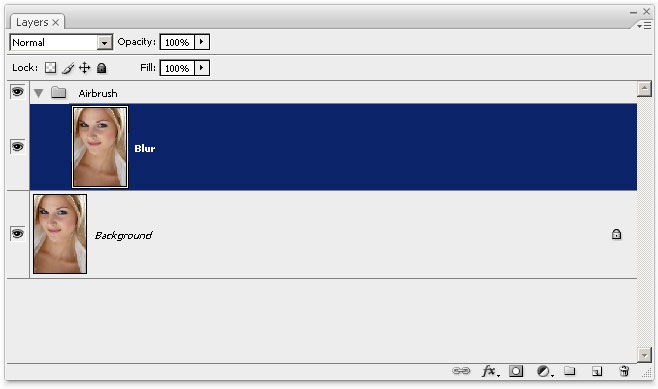
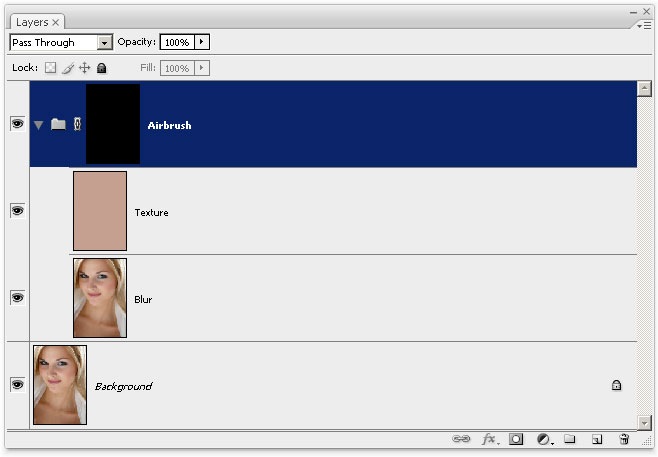
از لایه اصلی یک کپی بگیرید و آن را در یک گروه قرار دهید. (برای قرار دادن یک یا چند لایه در یک گروه در نرم افزار فتوشاپ میتوانید پس از انتخاب لایه یا لایه ها کلید ترکیبی Ctrl+g را فشار دهید) گروه را Airbrush و لایه را Blur بنامید.
در گروه Airbrush ما دو لایه برای روتوش چهره خواهیم داشت، اولی لایه Blur که آن را ساخته ایم و برای محو کردن چهره از آن استفاده خواهیم کرد و دومین لایه هم که در مراحل بعدی خواهیم ساخت برای بازگردانی بافت اصلی چهره استفاده خواهد شد.
مرحله 3
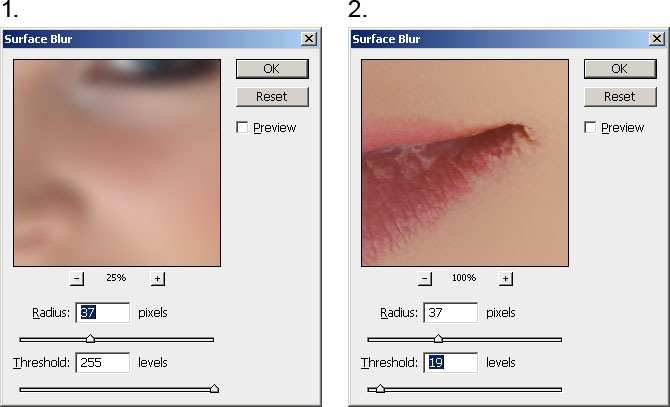
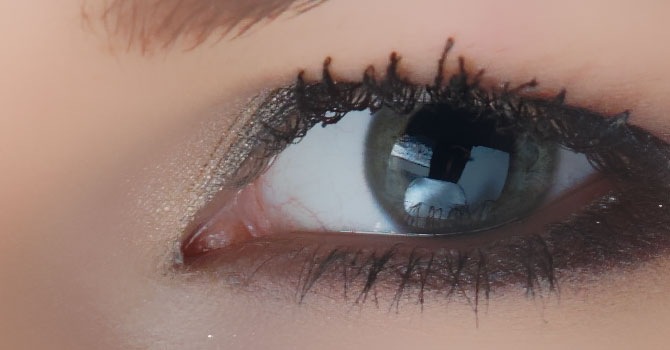
در حالی که روی لایه Blur هستید مسیر Filter > Blur > Surface Blur را دنبال کنید. تنظیمات این بخش را طوری قرار دهید که چشم دست نخورده بماند و حالت خود را از دست ندهد، اگر به مقداری رسیدید که چشم چهره وضوح خود را از دست داد بیش از حد مقادیر را زیاد کرده اید، توجه داشته باشید که با توجه به تفاوت در رنگ بندی چهره های مختلف نمی توان مقادیر دقیقی برای این منو مشخص کرد و شما باید با تجربه خود بهترین مقادیر را انتخاب کنید.
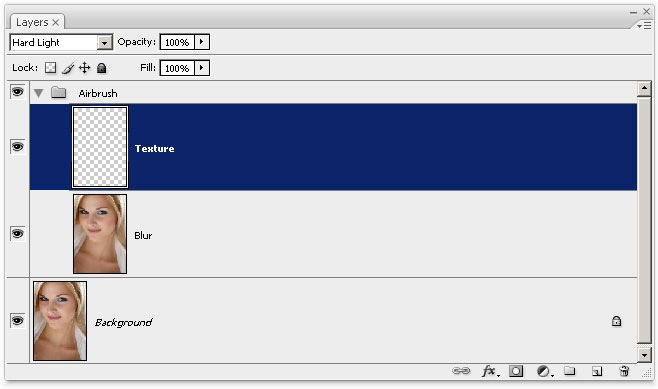
یک لایه جدید با نام Texture بسازید و مقدار Blend Mode آن را Hard Light قرار دهید، از این لایه برای سازگار کردن رنگ چهره روتوش شده با چهره اصلی استفاده خواهیم کرد.
مرحله 4
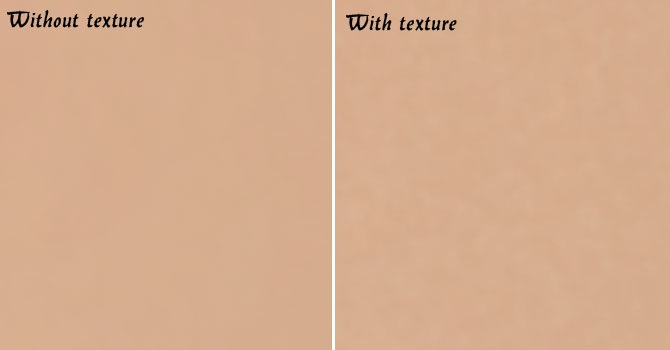
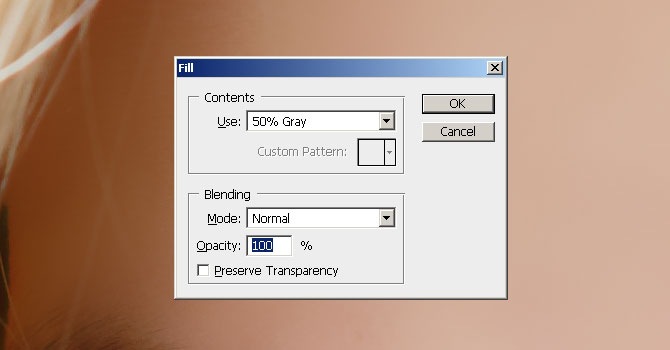
در حالی که روی لایه Texture هستید کلیدهای Shift+F5 را فشار داده و مقدار Use را همانند عکس زیر روی 50% gray قرار داده و Ok کنید.
مرحله 5
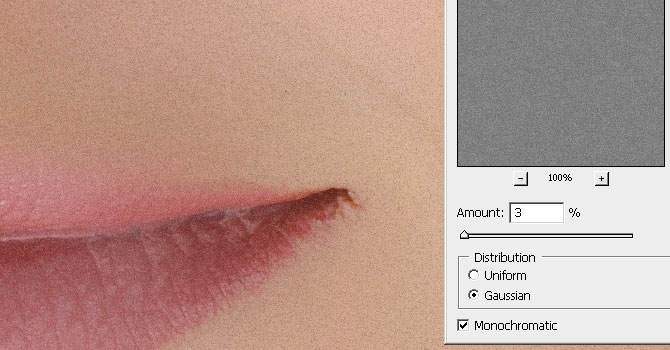
مسیر Filter > Noise > Add Noise را دنبال کنید. مقادیر را مانند عکس زیر قرار داده و Ok کنید.
مرحله 6
مسیر Filter > Blur > Gaussian Blur را دنبال کرده، مقدار 1 را وارد کرده و Ok کنید.

مرحله 7
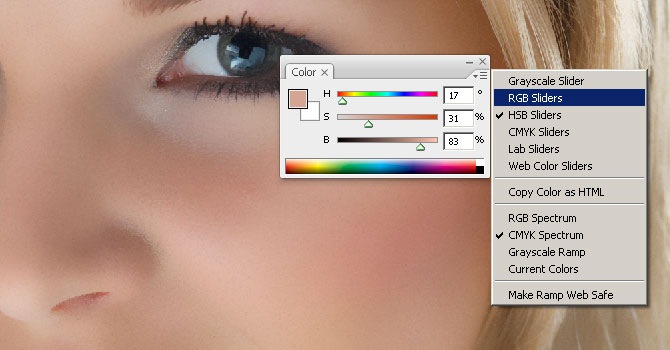
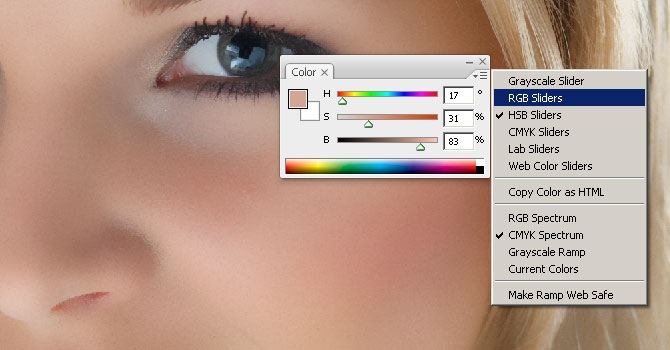
ابزار Eye Dropper را انتخاب نموده و یک با کلیک روی بخشی از چهره که رنگ آن را تقریبا رنگ میانگین کل چهره می دانید آن رنگ را انتخاب کنید، نیاز نیست چندان برای پیدا کردن رنگ میانگین دقیق باشید چرا که در ادامه آموزش خودمان رنگ را متوازن خواهیم کرد.
با کلیک روی رنگ انتخاب شده مقادیر H و S و B را برای آن بخاطر بسپارید.
مرحله 8
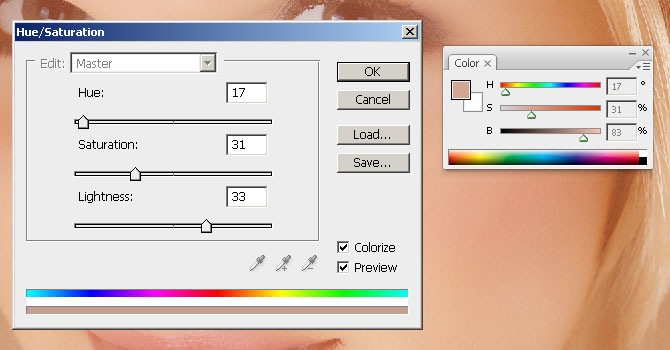
مسیر Image > Adjustments > Hue/Saturation را دنبال کنید و مقادیری که برای رنگ میانگین چهره در مرحله قبل بدست آورده بودید اینجا وارد کنید.
مرحله 9
گروه AirBrush را انتخاب کرده و مسیر Layer > Layer Mask > Hide All را دنبال کنید.
مرحله 10
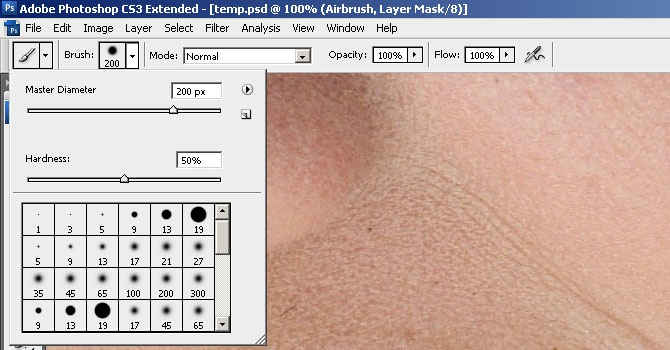
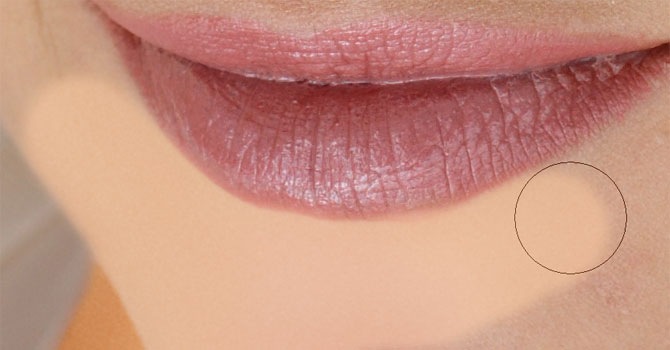
کلید D را فشار دهید تا رنگ پیش زمینه و پس زمینه به حالت اصلی یعنی مشکی و سفید تبدیل شوند. سپس ابزار براش را انتخاب و تنظیمات آن را همانند عکس زیر انجام دهید.
مقدار سایز براش را متناسب با عکس خود تغییر داده و تیرگی بخشهای مختلف را با کشیدن براش روی آن همانند عکس زیر از بین ببرید.

مرحله 11
حالا باید رنگ چهره را که در مراحل قبل هم ذکر شده بود به توازن برسانیم.
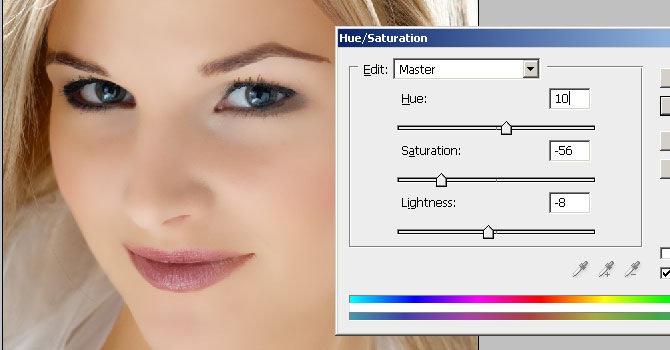
لایه Texture را انتخاب و مسیر Image > Adjustments > Hue/Saturation را دنبال کرده و مقادیر آن را مانند عکس زیر قرار دهید.
مرحله 12
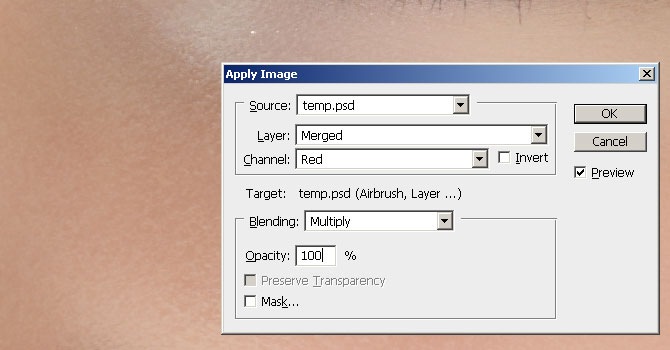
در نهایت مسیر Image > Apply Image را دنبال کرده و تنظیمات زیر را بر روی آن اعمال کنید.
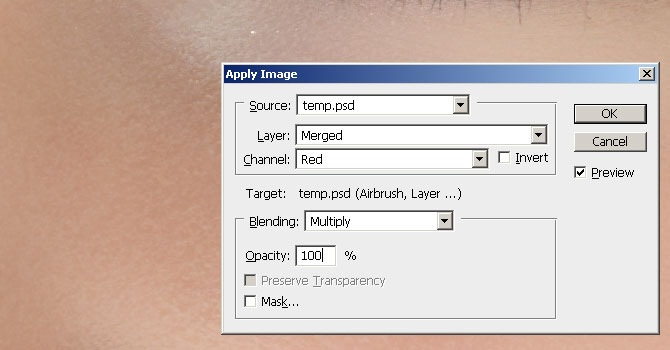
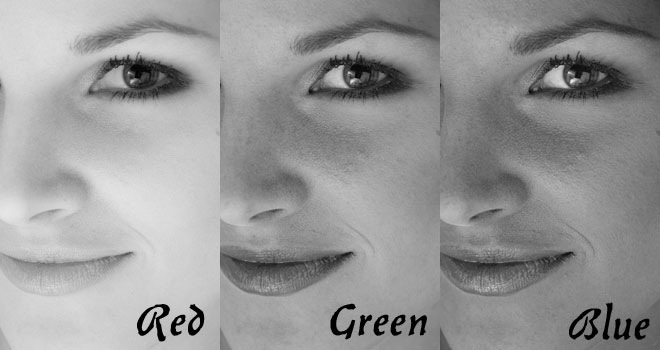
دلیل اینکه از Red Channel استفاده میکنیم این است که این Channel کمترین نقص را روی چهره بوجود می آورد.
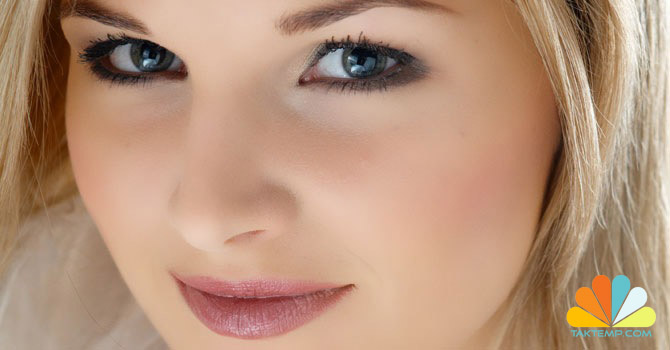
نهایتا چهره ای که شما پس از اعمال تکنیک روتوش با استفاده از رنگ پاشی خواهید داشت مانند عکس زیر می باشد که کاملا گویای تفاوت عمده آن با حالت اولیه است.
سلام واقعا عالی هست حرف نداره کاشکی این هاروهممثل فایل ویدئو میذاشتی…
خیلی ممنون عالی بود ……بی زحمت پی دی اف آموزشارو بزارین