آموزش فتوشاپ – ساخت دوربین دیجیتالی (قسمت اول)
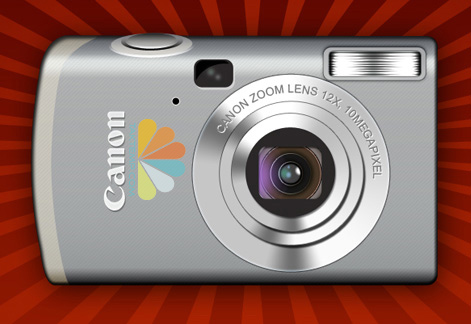
در این آموزش بدون استفاده از هیچ گونه دانلود فایل خواهیم توانست که یک دوربین عکاسی دیجیتالی را بسازیم . این دوربین از اجزایی ریزی ساخته شده که در آموزش به این نتیجه خواهید رسید از خط های روی درب آن گرفته تا بقیه اجزا برای دیدن این آموزش از سایت تک تمپ به ادامه مطلب بروید.
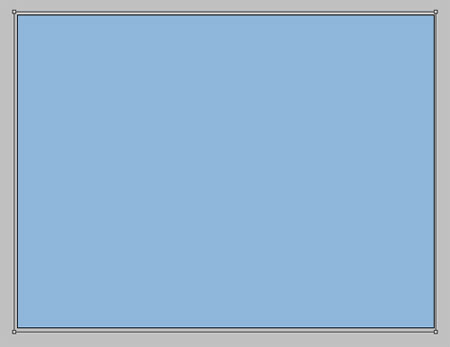
یه سند جدید ایجاد میکنیم با ابعاد with 1024×768 px and 72 dpi. سپس با استفاده از ایزار Rectangle Tool مانند شکل عمل میکنیم
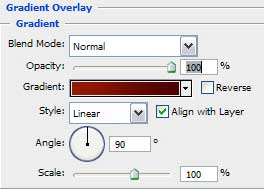
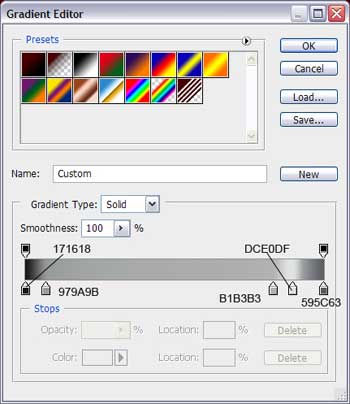
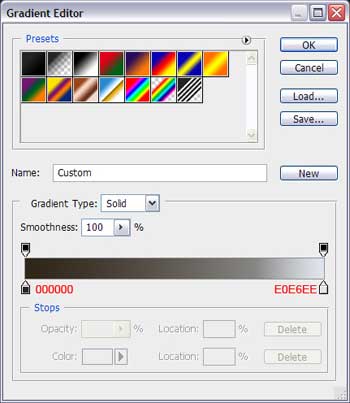
سپس به تظمیات لایه میریم و با دبیل کلیک کردن وارد تظیمات لایر stayle میشیم و از قسمت Gradient Overlay تنظیمات زیر را انجام می دهیم
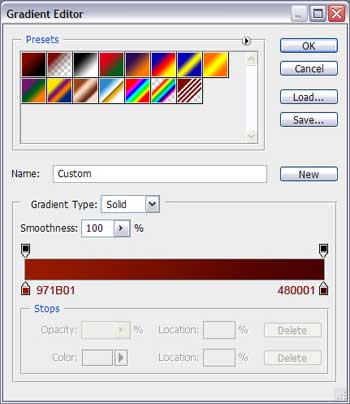
تا همیچن چیزی بشه

سپس با استفاده از ایزار Rounded Rectangle Tool مانند شکل یه مستطیل که یه مقدار لبه هاش نرمه بر روی صفحه میکشیم
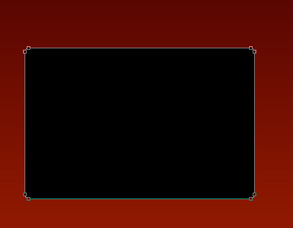
حالا ابزار Convert Point Tool رو انتخاب میکنیم و کره های چهار لبه رو مانند کشل ویرایش میکنیم
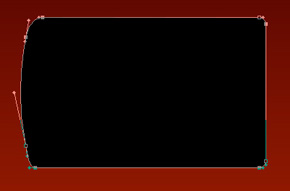
تنظیمات لابه هم مانند شکل
تا اینجا باید چینین شده باشه
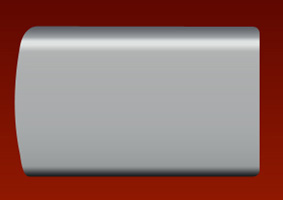
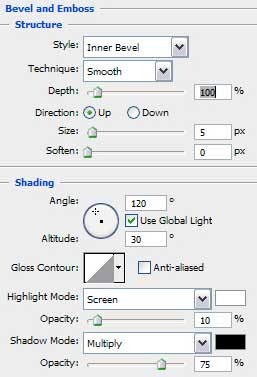
خب بازم به تمظیمات لایه مورد نظر میریم و روی آن راست کلیک میکنیم و گزینه Blending Options رو میزنیم تا بازم به تنظیمات layer stayle بریم و از آن تنظیمات >Bevel and Emboss مانند شکل انجام مدهیم
خب حاالا یه سند جدید دیگه با ابعاد 4*4 پیکسل ایجاد میکنیم سپس با استفاده از کلید ترکیبی کنترل+ عدد صفر برگه رو zoom میکنیم
و با ایزار Pencil Tool مانند شکل عمل میکنیم
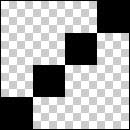
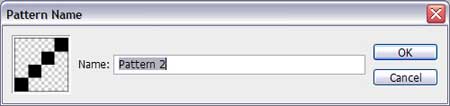
حالا از منوی Edit و زدن گزینه Define Pattern یه الگو ایجاد میکنیم
به تنظیمات لایه میریم و از مسیر Blending Options>Bevel and Emboss> Texture تنظیمات رو مانند کشل اعمال میکنیم
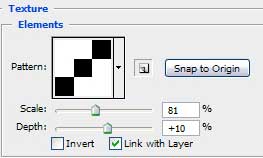
خب حالا باید چنین شده باشه مانند شکل باید بافت های ریزی وجو داشته باشه
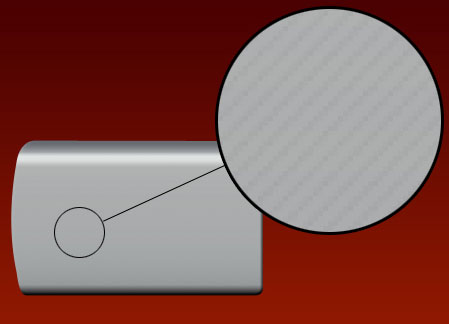
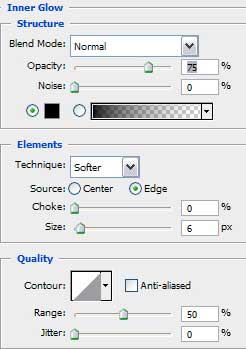
بازم از قسمت لایه وارد مسیر Blending Options>Inner Glow میشیم و بازم مثل شکل
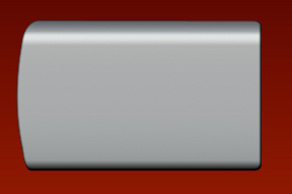
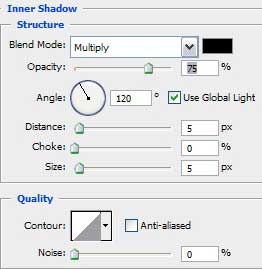
بازم مسیر و تنظیمات آن Blending Options>Inner Shadow
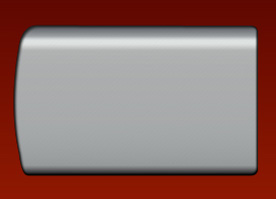
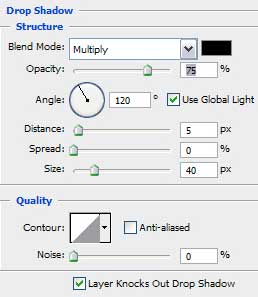
Blending Options>Drop Shadow
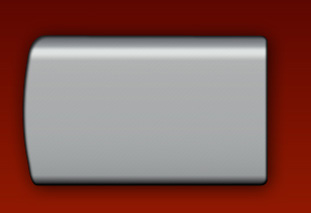
با ابزار pen tool مانند شکل رسم کنید و رنگ #C4A565
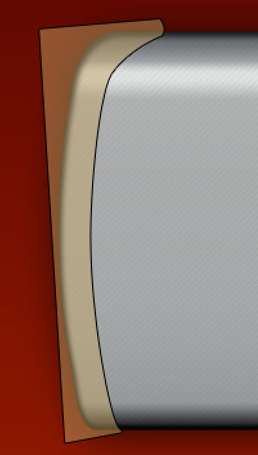
خب توی تنظیمات لایه مقدار کادر fill رو برابر با 47% قرار میدهیم
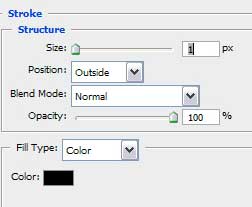
و بعد مسیر Blending Options>Stroke
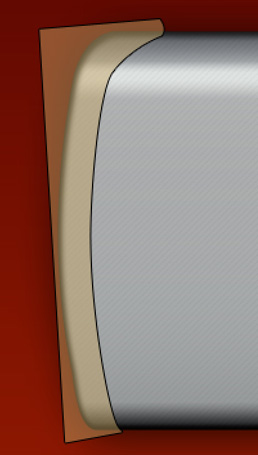
خب حالا لایه ای که با پین طراحی کردیم رو انتخاب میکنیم و سپس با کلید alt رو پایین نگه میداریم و بین دو لایه کلیک میکنیم
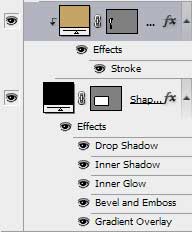
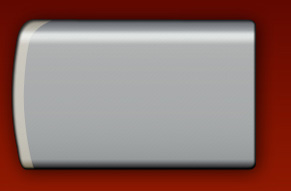
همانطور که در شکل بالا دیدی قسمت داخلی پن با شی یکی شده و اضافه آن حذف شده است
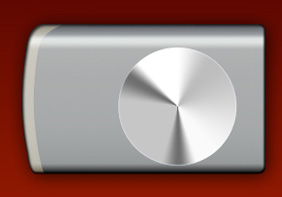
خب حالا میریم سراغ لنز دوریبین
با استفاده از ابزار Ellipse Tool مانند شکل یه دایره ایجاد میکنیم
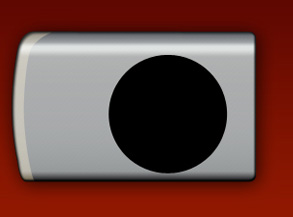
از مسیر Blending Options>Gradient Overlay: وارد تنظیمات layer stayle میشیم و مانند شکل
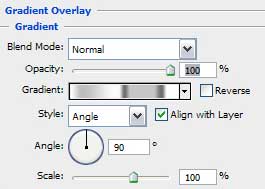
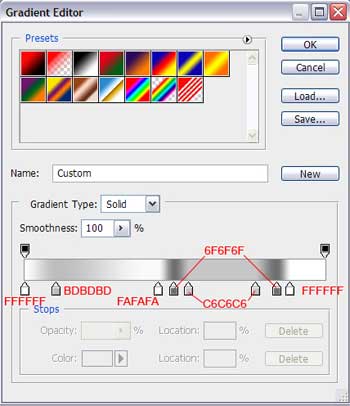
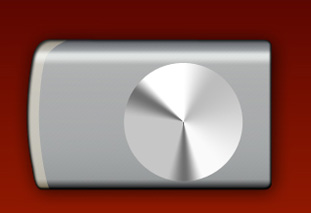
در ادامه بازم وارد مسیر Blending Options>Inner Glow
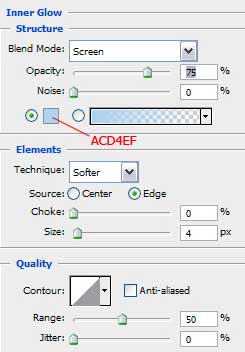
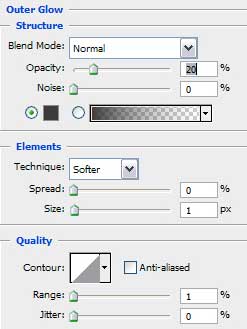
Blending Options>Outer Glow
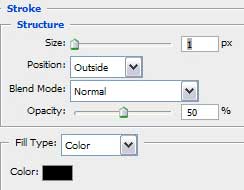
Blending Options>Stroke:
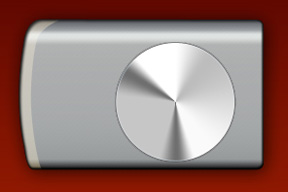
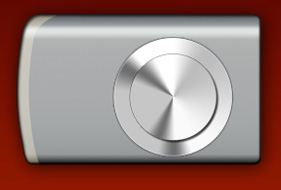
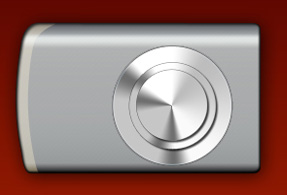
حالا از این دایره چندبار کپی میگریم و با استفاده از کلید ترکیبی کنترل و تی اندازه دایره رو پله پله کوچیک میکنیم تا قسمت zoom دوربین
درست بشه
یه دایره دیگه با Ellipse Tool ایجاد میکنیم و کد رنگ #988C89:
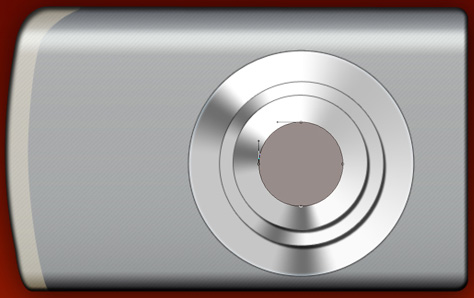
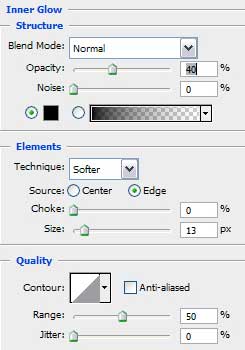
سپس تنظیمات Blending Options>Inner Glow
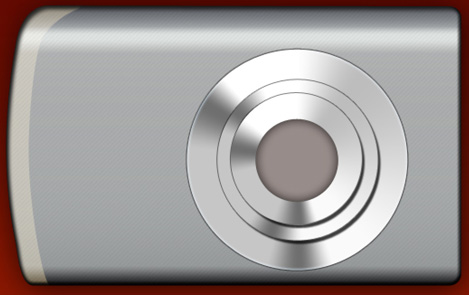
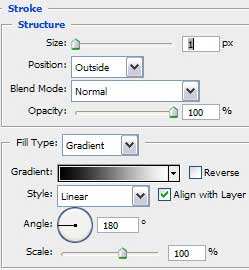
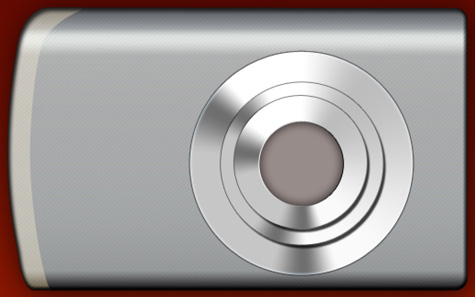
Blending Options>Stroke:
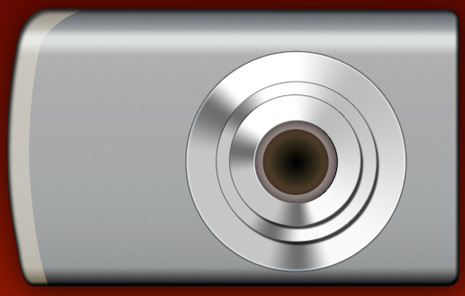
بازم یه دایره دیگه ایجاد میکنیم
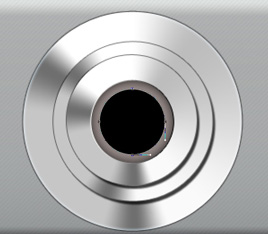
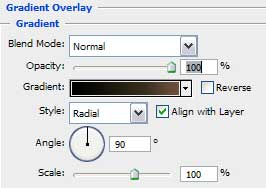
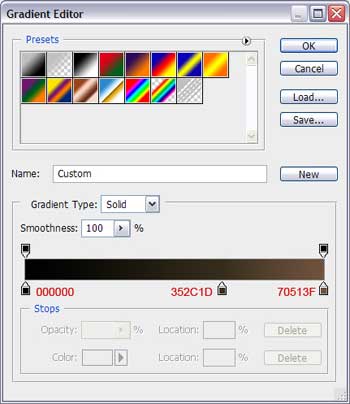
Blending Options>Gradient Overlay:
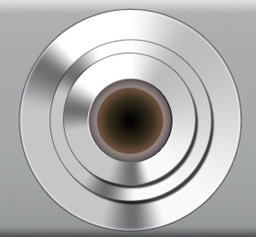
Blending Options>Inner Glow:
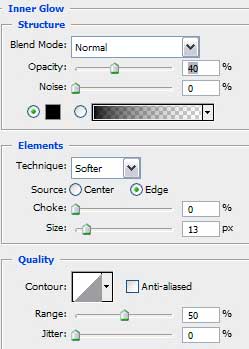
Blending Options>Outer Glow
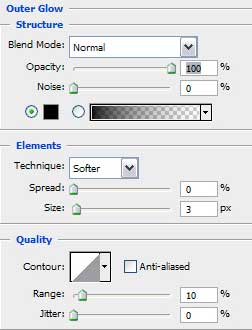
Blending Options>Stroke:
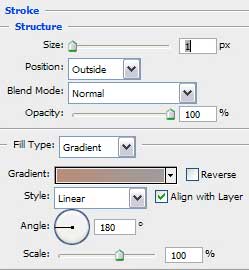
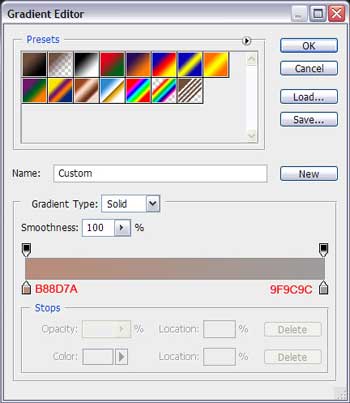
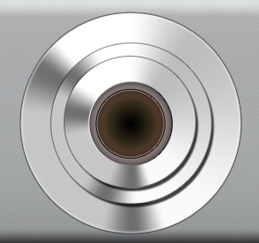
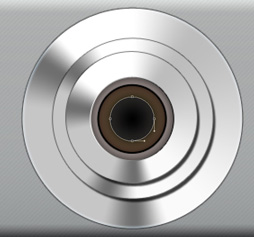
خب یه Ellipse Tool ایجاد میکنیم
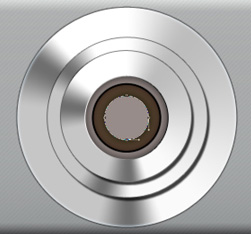
Blending Options>Gradient Overlay:
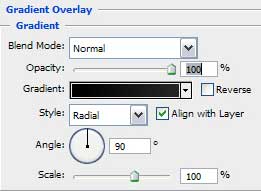
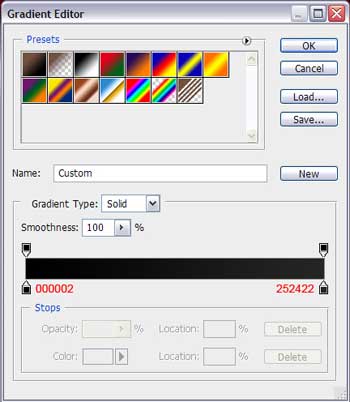
Blending Options>Inner Glow:
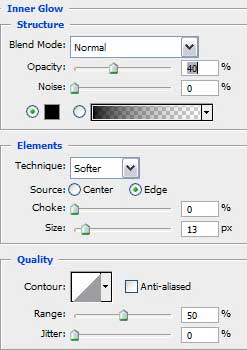
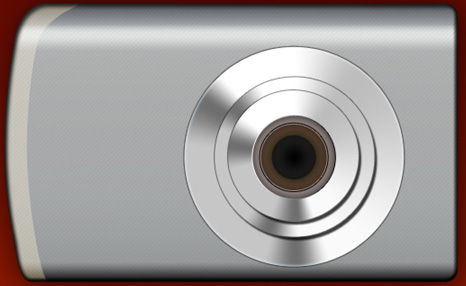
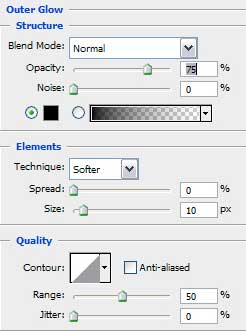
Blending Options>Outer Glow:
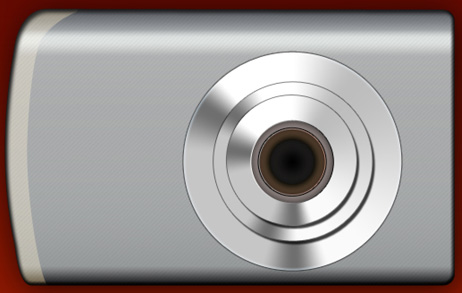
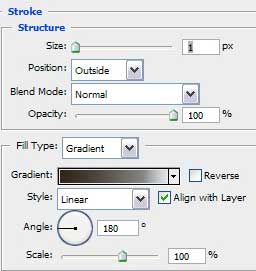
Blending Options>Stroke:
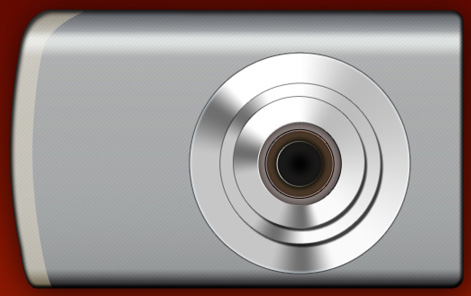
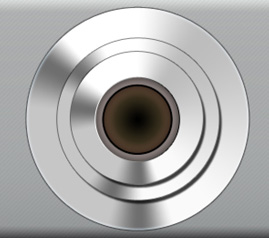
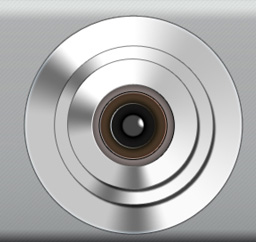
تا اینجا باید چنین باشه
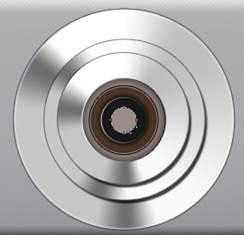
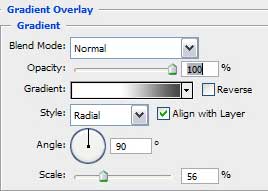
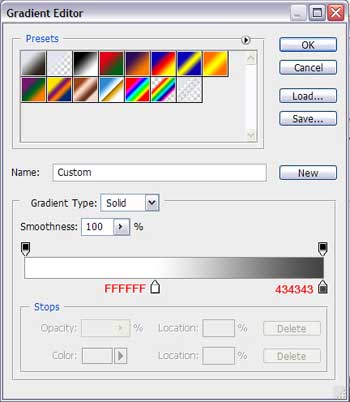
Blending Options >Gradient Overlay
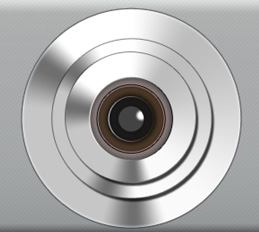
Blending Options>Inner Glow:
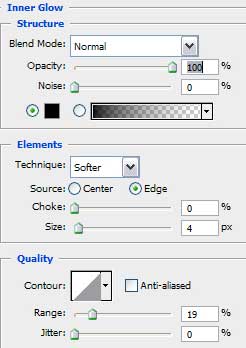
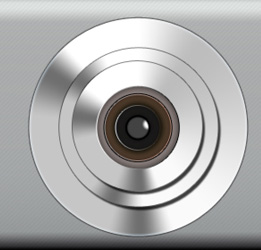
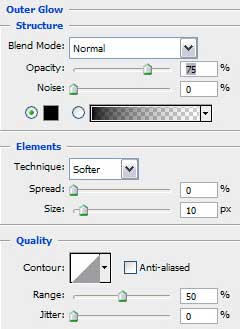
Blending Options>Outer Glow:
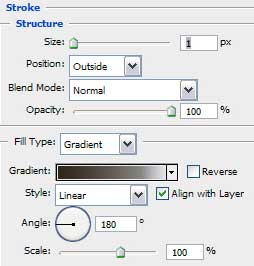
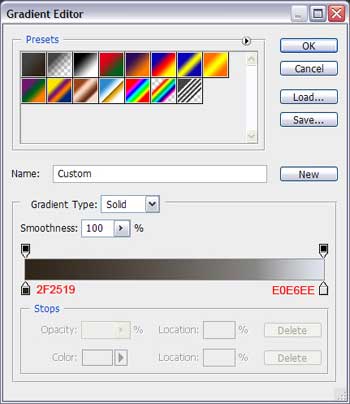
Blending Options>Stroke:
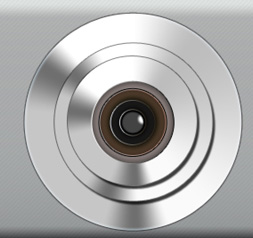
با استفاده از brush کنار لنز با رنگ بنفش مانند شکل یه لکه ایجاد کنید
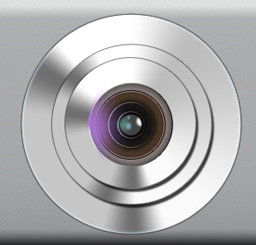
خب حالا با استفاده از ابزار Ellipse Tool مانند شکل عمل میکنیم
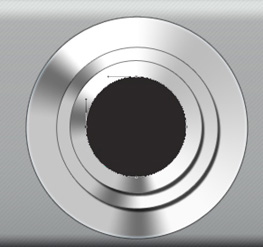
سپس با استفاده از ابرار Rounded Rectangle Tool و نگه داشتن کیلد آلت Alt مانند شکل انجام می دهیم
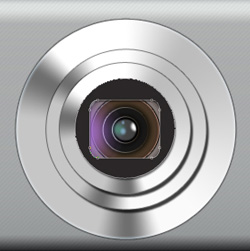
دوستان به دلیل زیاد بودن حجم آموزش ادامه و بخش پایانی آموزش به پست های بعدی موکول می شود امیدوارم از این آموزش نیز خوشتان آمده باشد.