
در این اموزش که بسیار جذاب است در میابید فتوشاپ تمام ناشدنیست. سایت تک تمپ نیز این آموزش را به تمام فتوشاپ دوستان تقدیم میکند . این افکت جادویی را بیاموزید و به معلومات فتوشاپی خود بیافزایید.
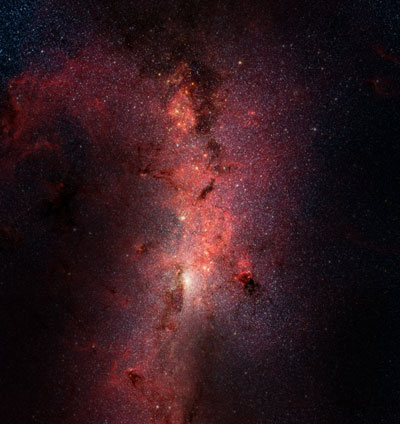
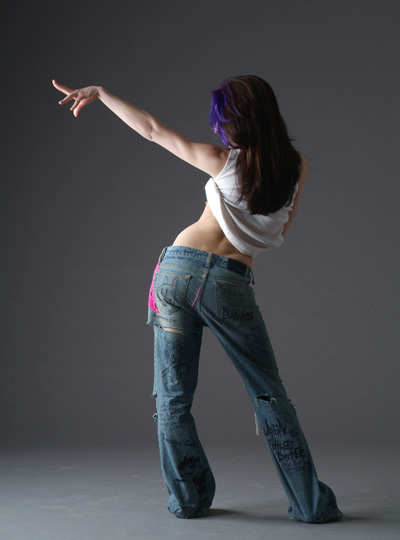
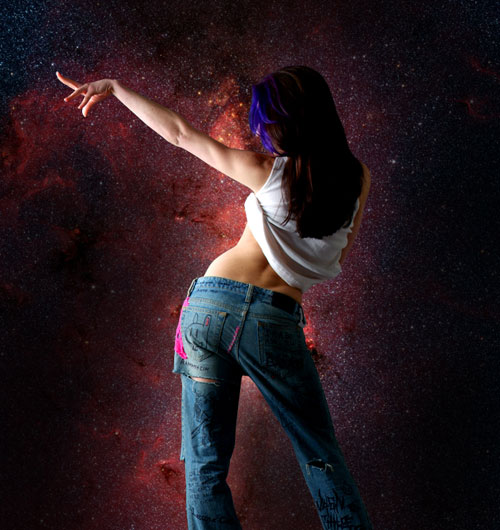
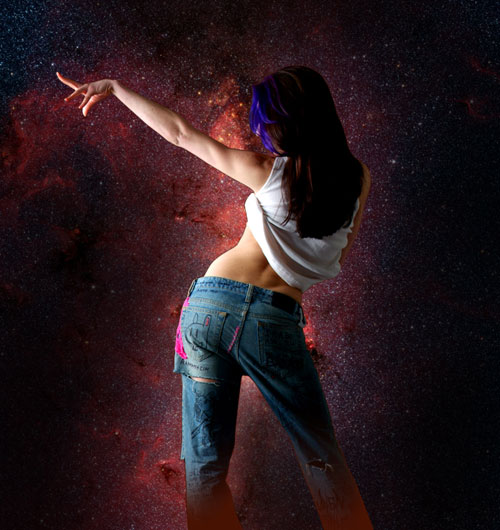
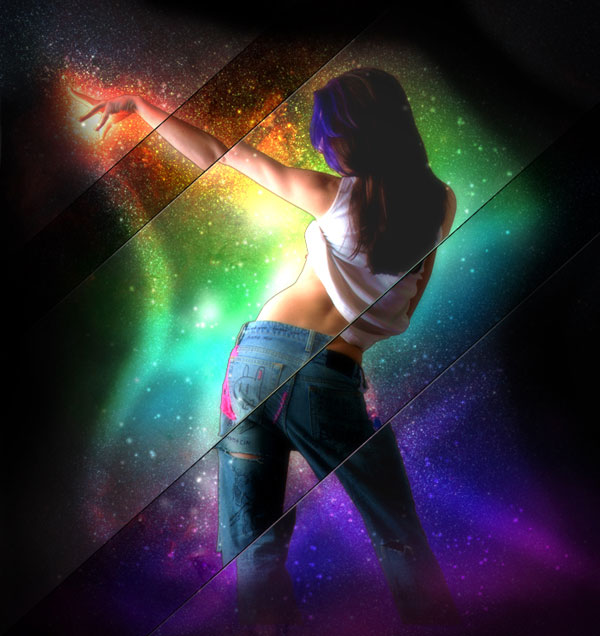
با استفاده از عکس های که دانلود کردیم عکس فضا رو میاریم سپس عکس دختر رو از زمینه جدا و درون زمینه فضا تنظیم میکنیم
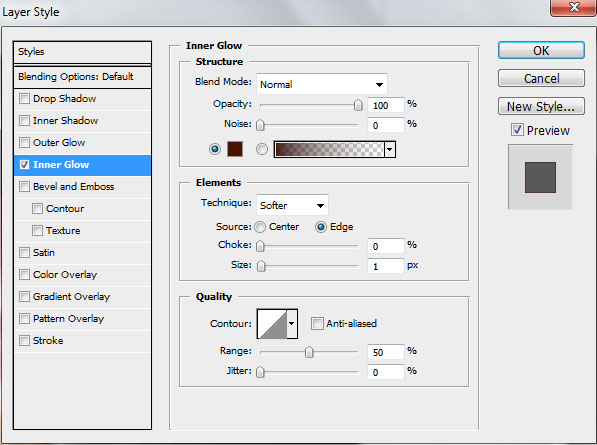
حالا از منوی لایر وارد مسیر layer style>Inner Glow میشویم
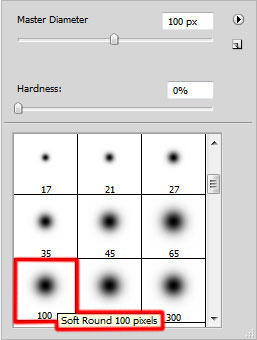
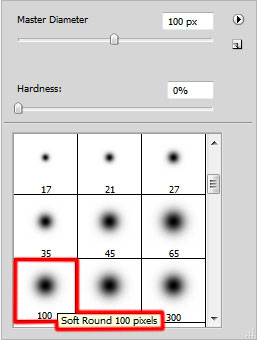
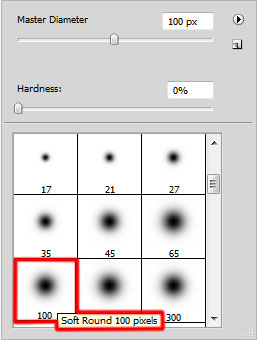
حالا به پنجره لایر پنل میرویم سپس از قسمت پایین پنجره بر روی آیکن Add layer mask کلیک میکنیم سپس با استفاده از قلم مشخص شده و رنگ مشکی مانند شکل عمل میکنیم
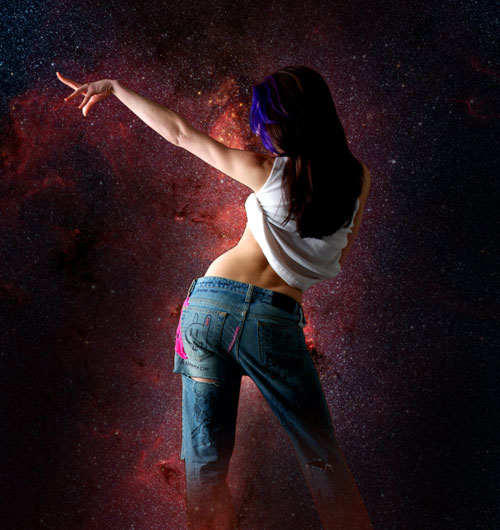
خب حالا یه لایه جدید ایجاد میکنیم سپس توسط قلم و رنگ رزد و مقدار Opacity 10% مانند شکل زمینه رو رنگ میزنیم
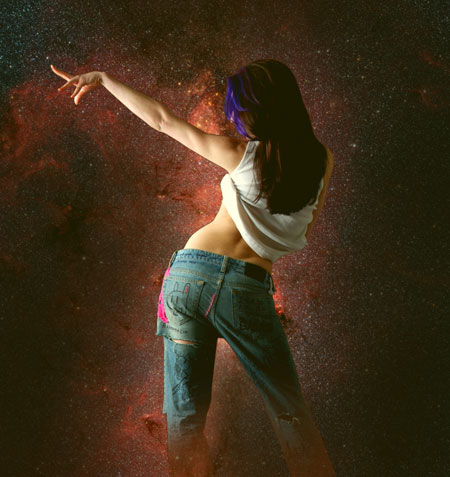
سپس از پنجره لایر پنل از لیست Blending mode گزینه Saturation رو انتخاب میکنیم
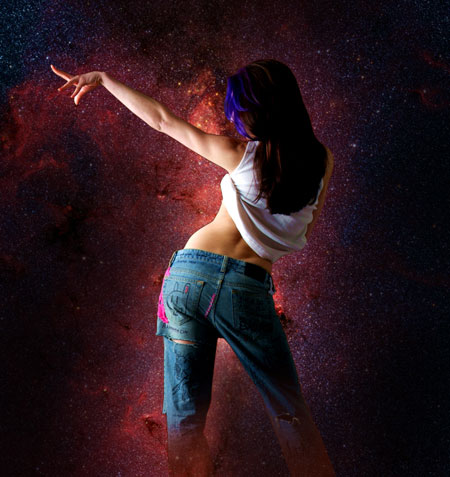
یه لایه جدید ایجاد میکنیم سپس توسط ابزار قلم و کد رنگ #0000FF و مقدار Opacity20% مانند شکل قسمت های پایین پا رو رنگ میزنیم
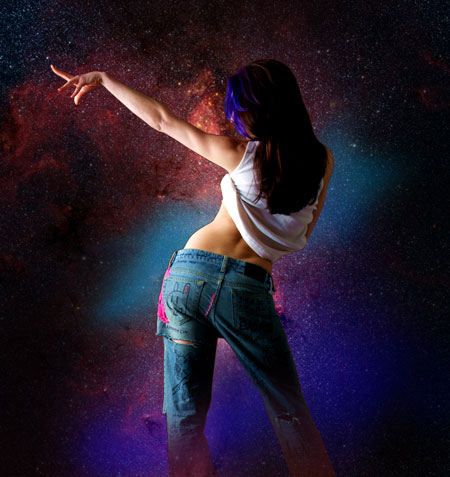
بازم یه لایه جدید دیگه ایجاد میکنیم سپس توسط همان قلم و کد رنگ #00B4F6 و مقدار Opacity20% مانند شکل عمل میکنیم
بازم یه لایه جدید ایجاد میکنیم سپس با رنگ بنفش و مقدار Opacity 20% عمل میکنیم
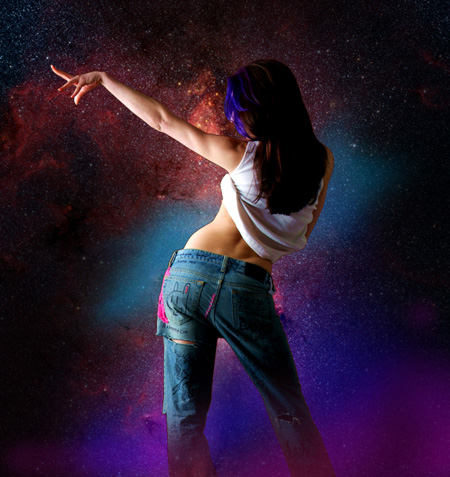
حالا از پنجره لایر پنل از لیست Blending mode گزینه Screen رو انتخاب میکنیم
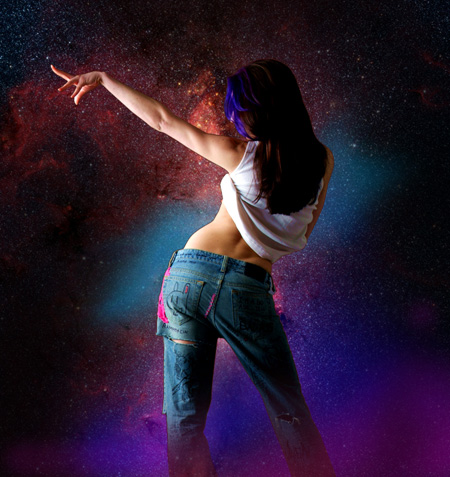
خب حالا به لایه رنگ آبی میرویم سپس باز با همان رنگ آبی روی رنگ قبلی رنگ میکنیم
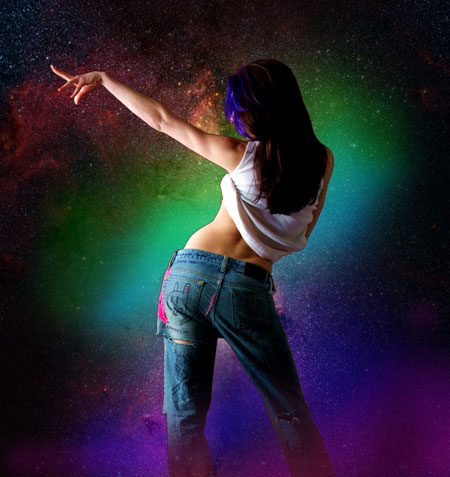
سپس با رنگ سبز کنار رنگ آبی زنگ میزنیم مقدار شفافیت هم Opacity 20%
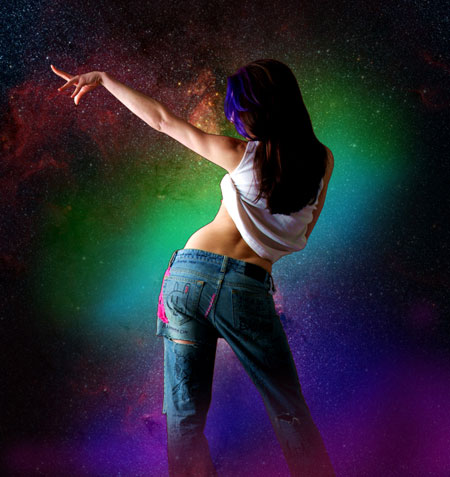
بازم یه لایه جدید دیگه ایجاد میکنیم سپس توسط ابزار قلم مشخص شده و رنگ زرد و مقدار Opacity 15% مانند شکل رنگ میزنیم
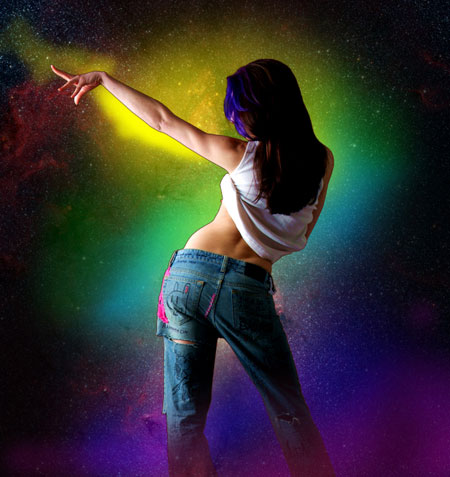
حالا از پنجره لایر پنل از لیست Blending mode گزینه Overlay رو انتخاب میکنیم
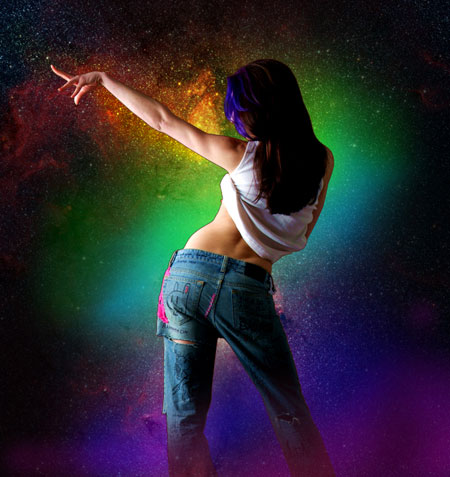
خب حالا باز یه لایه جدید دیگه ایجاد میکنیم سپس توسط همان قلم و رنگ سفید و مقدار شفافیت Opacity 20% خط های مانند شکل ایجاد میکنیم
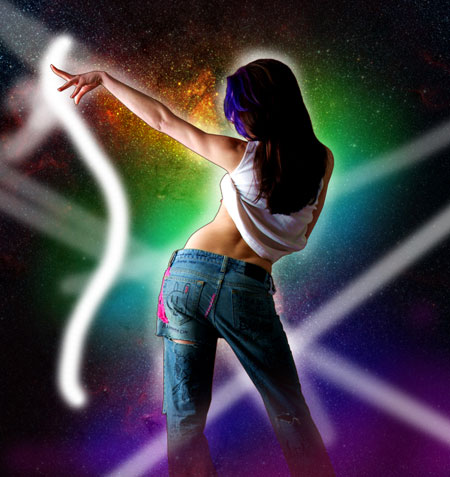
حالا از پنجره لایر پنل از لیست Blending mode گزینه Overlay رو انتخاب میکنیم

بازم لایه جدید و با همان رنگ سفید و مقدار Opacity 15% مانند شکل نقاطی در اطراف دختر ایجاد میکنیم
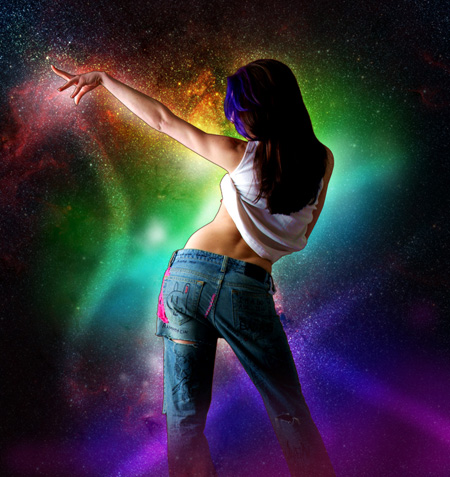
بازم لایه جدید و با مقدار Opacity 15% و کد رنگ #FDCD9E مانند شکل در قسمت دست دختر با قلم مشخص شده یه نور ایجاد میکنیم

از پنجره لایر از لیست Blending mode گزینه Overlay رو انتخاب میکنیم

حالا با استفاده از ابزار Rectangle Tool و گزینه Free Transform واقع در منوی ادیت زاویه مستطیل رو جابجا میکنیم تا مانند شکل ایجاد بشه
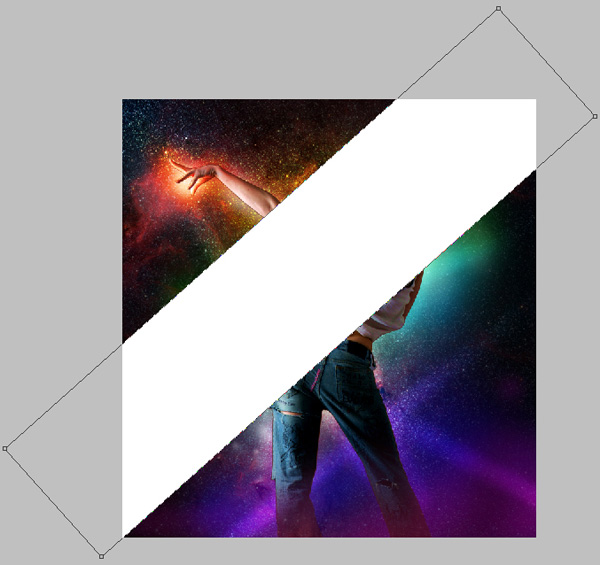
حالا از پنجره لایر پنل از کادر فیل مقدار 12% رو وارد میکنیم سپس از لیست Blending mode گزینه Linear Dodge رو انتخاب میکنیم
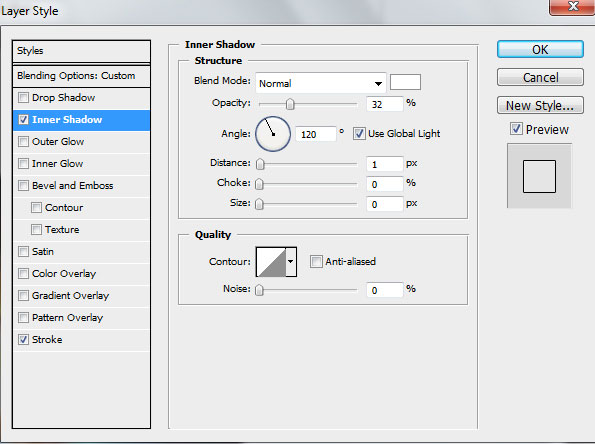
حالا از منوی لایر وارد مسیر> Inner Shadow layer style
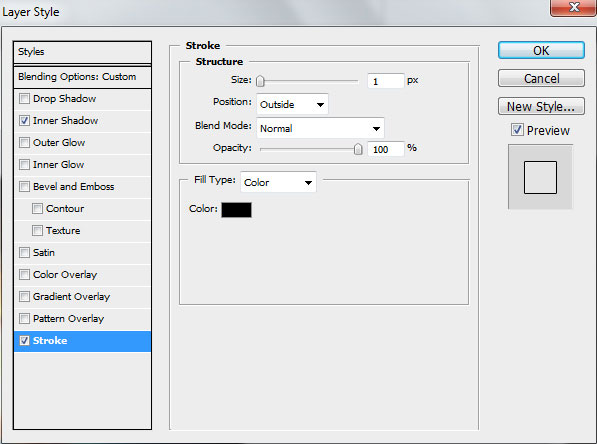
سپس وارد مسیر layer style> Stroke میشویم و تنظمات رو مانند شکل اعمال میکنیم
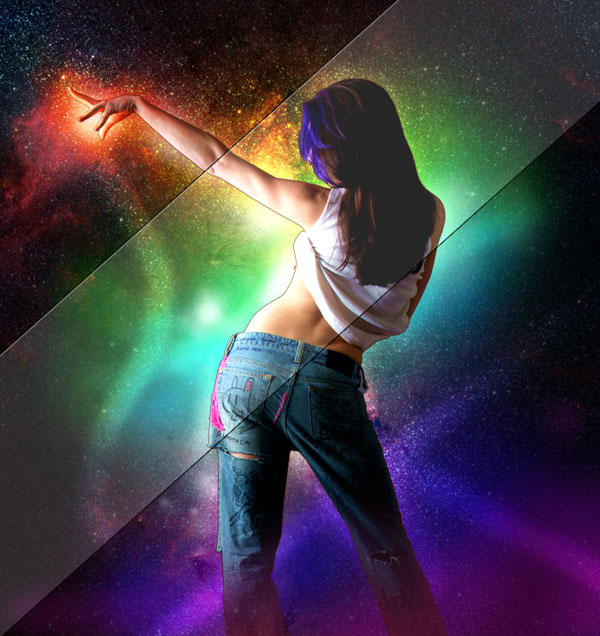
خب حالا از لایه مستطیل 2 کپی میگریم و مانند شکل در سمت راست و چپ مستطیل وسط قرار میدهیم سپس با ابزار Free Transform مانند شکل تنظیم میکنیم
مقدار کادر فیل هر 2 لایه کپی شده مانند شکل
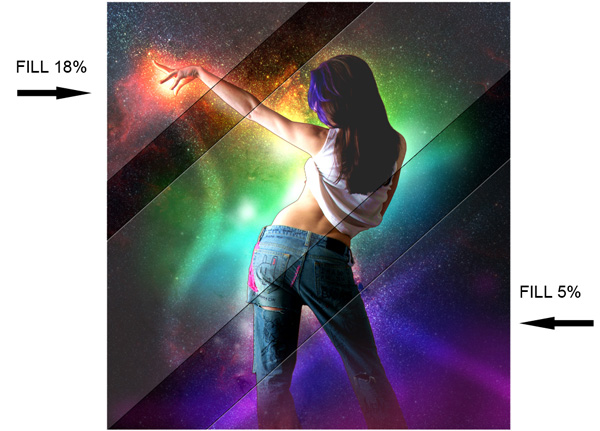
خب حالا از پنجره لایر پنل لایه مستطیل وسطی رو انتخاب میکنیم سپس کلید Ctrl رو نگه میداریم و بعد کلیک چپ موس رو بر روی لایه میزنیم
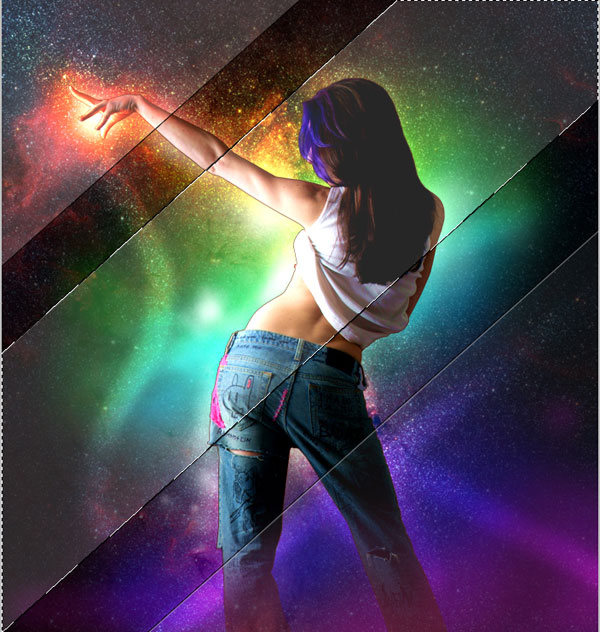
سپس این کا رو نیز برای لایه سمت راست یا پایینی هم انجام میدیم و بعد از منوی فیلتر وارد مسیر Blur>Gaussian blur میشویم
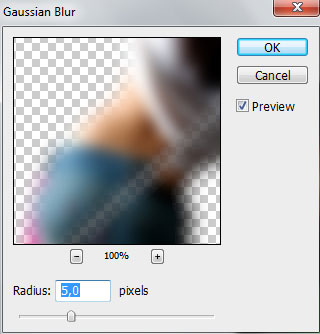
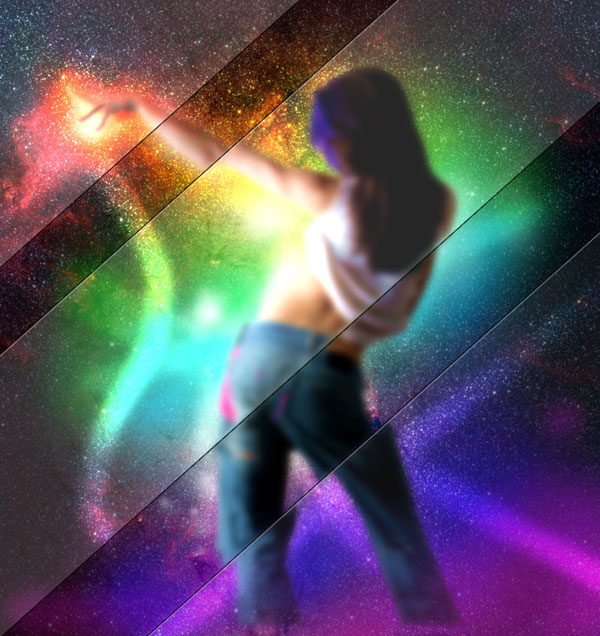
حالا از پنجره لایر پنل از کادر Opacity مقدار 38% رو وارد میکنیم
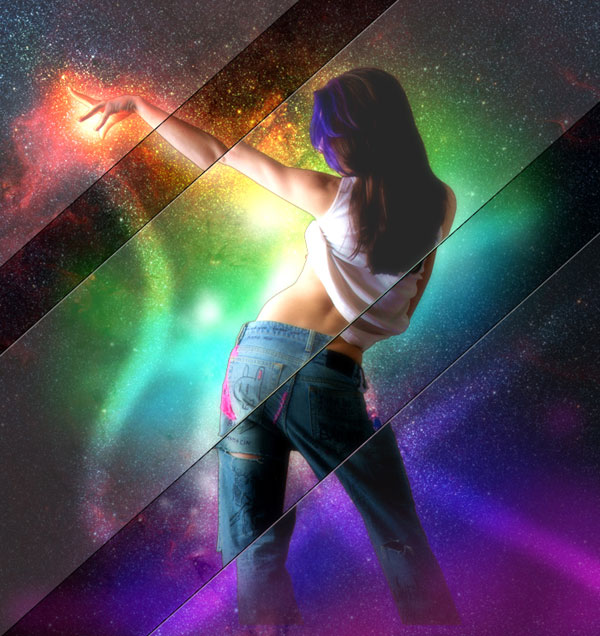
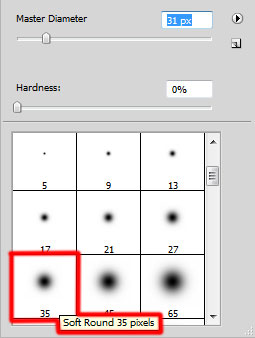
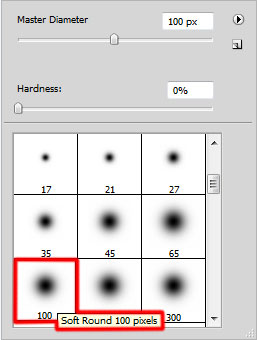
خب حالا یه لایه جدید ایجاد میکنیم سپس از منوی ویندو یا با استفاده از کلید F5 از روی صفحه کلید تنظیمات مربوط به قلم رو میاریم
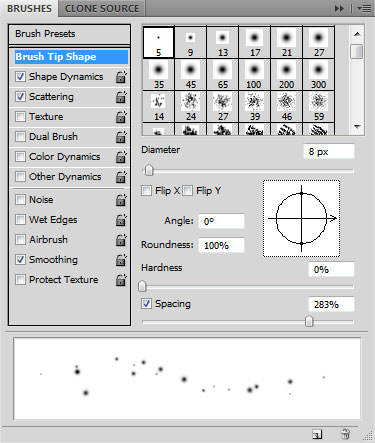
حالا ما در اینجا میخوایم یه قلم با تنظیمات خودمون ایجاد کنیم پس مانند شکل عمل میکنیم
حالا وارد تنظیمات Brush Tip Shape میشویم
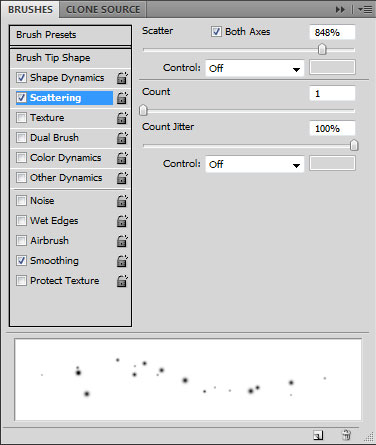
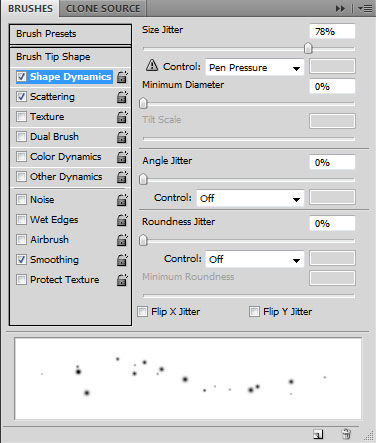
تنظیمات گزینه Shape Dynamics
تنظیمات Scattering

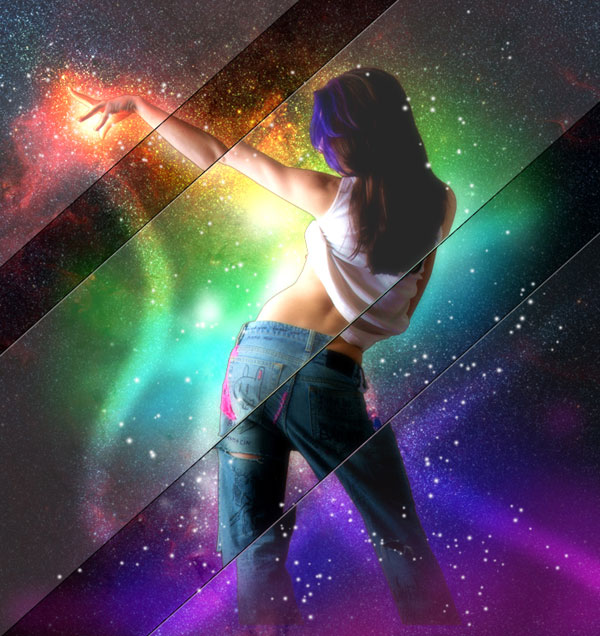
خب حالا با استفاده از تنظیماتی که اعمال کردیم مانند شکل در سند نقاطی مانند شکل ایجاد میکنیم
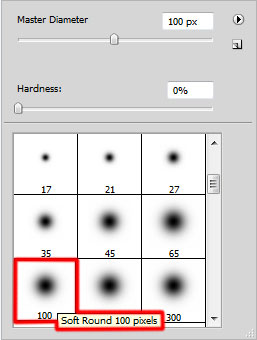
حالا از پنجره لایر پنل از لیست Blending mode گزینه Overlay رو انتخاب میکنیم
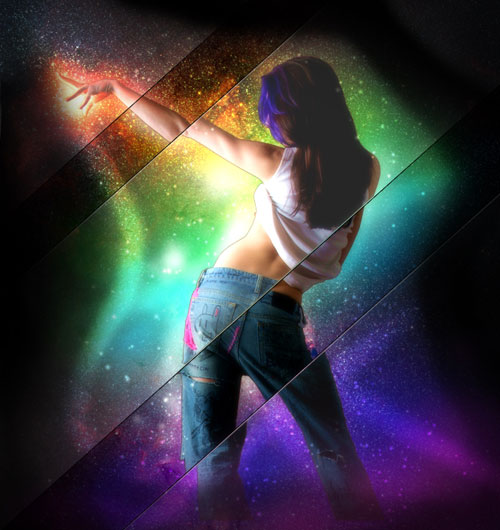
یه لایه جدید ایجاد میکنیم سپس توسط ابزار قلم و رنگ مشکی مانند شکل دور سند رو تیره میکنیم
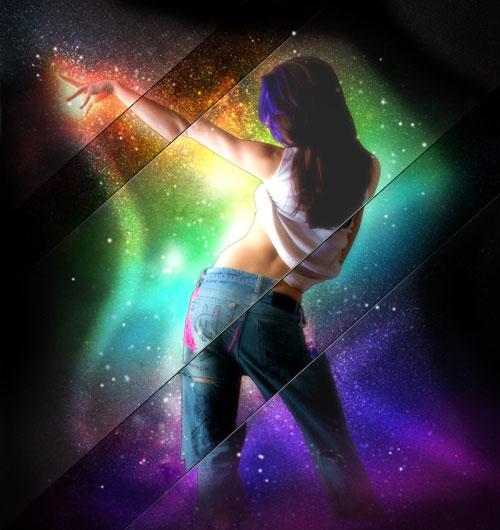
بازم یه لایه جدید دیگه ایجاد میکنیم سپس توسط قلم ای که ایجاد کردیم و رنگ سفید بازم در اطراف دختر نقطه های نورانی ایجاد میکنیم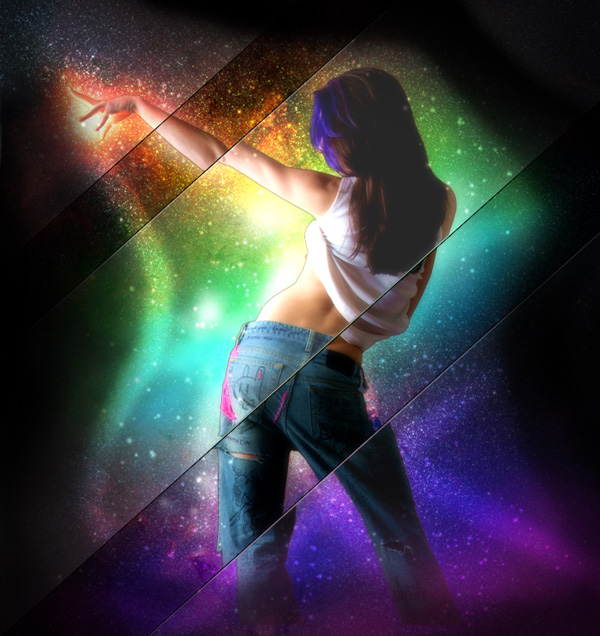
حالا از پنجره لایر پنل از لیست Blending mode گزینه Overlay رو انتخاب میکنیم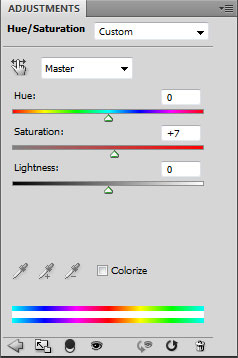
خب باز از پنجره لایر پنل از قسمت پایین پنجره بر روی آیکن Create new fill or adjustment layer کلیک میکنیم سپس گزینه Hue/Saturation رو انتخاب میکنیم و تنظیمات مانند شکل
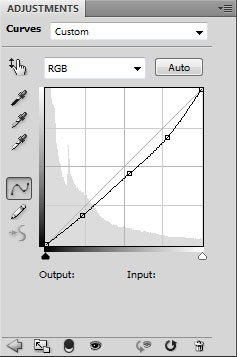
خب حالا توسط کلید ترکیبی Ctrl+M پنجره مربوط به تنظیمات خطی کرو رو باز میکنیم سپس مانند شکل تنظیم میکنیم
سلاممم…
آموزش وبيه. ولي اگه ميشه پي دي افش رو هم بذاريد…
راستی یادم رفت بگم اگه میتونی و زحمتی نمیشه برای هر اموزش هم اموزش رو توی سایت بنویس هم پایین اموزش فایل پی دی افش رو بذار اینجوری خیلی خوب میشه
ممنون
——————————————————————————————————————————————————————————————-
نظر شما را مورد در اولویت قرار می دهیم با تشکر
بیستی پسر بازم ادامه بده فقط یکم بیشتر توضیح بده وگرنه کارت بیسته
——————————————————————————————-
حتما در دستور کار قرار میگیره
سلام واقعا اینو انجام دادم خیلی کیف کردم از سایتتون واقعا خوشم اومد