۲آموزش فتوشاپ – ایجاد تصویر از کادر خارج شده
    2,339 views

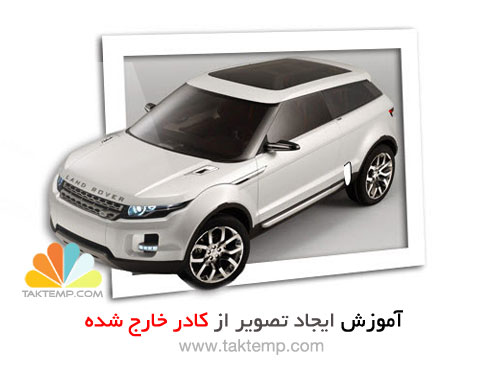
در این آموزش ساده اما کاربردی به شما یاد خواهیم داد که چگونه عکس مورد نظر خود را از فریم خارج کنیم برای مشاهده آموزش و دیدن مراحل کار به ادامه مطلب مراجعه کنید.


مرحله یکم :

عکس خود را در فتوشاپ باز کنید

یک کپی از لایه photo یا همون عکسی که وارد کردیم میگریم و خالی می باشد. این لایه برای قاب به کار می رود

مرحله سوم :

حالا با استفاده از گزینه Add Layer Mask به لایه های دوم و سوم ماسک بر میگزینیم

مرحله چهارم :

با استفاده از ابزار Rectangular Marquee Tool یک مستطیل سفید رنگ رسم کنید و آن را از حالت انتخاب خارج نکنید

مرحله پنجم :

به مسیر Select > Modify > Contract بروید و آن را بر روی ۲۰ قرار دهید. سپس کلید Delete را بفشارید

مرحله ششم :

کلید های ctrl + t را بفشارید و هنگام با نگه داشتن ctrlگوشه سمت چپ پایین را کمی به طرف داخل بکشید

مرحله هفتم :

ابزار براش را برداشته و یک انتخاب متوسط کنید. Foreground Color را به مشکی تغییر داده و شروع کنید به رنگ کردن . دقت کنید که روی قسمتهایی که میخواهید خارج از کادر بماند را رنگ نکنید

مرحله هشتم :

این بار باید روی قسمتی از عکس که باید بیرون از تصویر بمانند زوم کنید و با براش اونا رو به عبارتی تمیز کنید

مرحله نهم :

حال بر روی لایه ماسک از لایه Frame کلیک کنید و رنگ سیاه را برگزینیدو نقاطی را که بر روی بدنه ماشین آمده اند را تمیز کنید تا به شکل زیر برسید

مرحله دهم :

به مسیر layer > layer style > Drop Shadow و تغییرات را مانند تصویر انجام دهید تا سایه ایجاد شود

کار تمام است تصویر نهایی ما بدین شکل است

توضیحاتی در باب نویسنده

تفکر برانگیزترین امر در زمانۀ تفکربرانگیز ما، آن است که هنوز فکر نمی کنیم محمد هستم از بوشهر امیدوارم مطالب جذاب و خواندنی را برای شما مهیا کنم کمی ها و کاستی ها را ببخشید با احترام

Visit محمد صادق's Website

آموزش اسرار فتوشاپ به زبان فارسی Photoshop Top Secret

پجموعه پیش رو یکی از کامل ترین و برترین مجموعه های آموزشی در زمینه فتوشاپ می باشد که  ویژگی های خاص این مجموعه آن را از سایر مجموعه های مشابه متمایز نموده، از جمله این ویژگی ها قرار گیری هفت دوره آموزشی Adobe Photoshop CS4 ارائه شده توسط برترین اساتید جهان، به همراه مجموعه ای از نکات و ترفند های کار با فتوشاپ در قالب 101 پروژه آموزشی توسط آقای Mark Monciardini مدرس مجموعه Photoshop Top Secret، همچنین مجموعه ی بی نظیر و نفیس Photoshop Top Secret با زبان و محیط 100% فارسی (با کمترین دستکاری)، در قالب 6 دی وی دی است، که در بسته بندی اختصاصی تقدیم شما می گردد.

چگونه در فتوشاپ کمربند مشکی بگیریم؟!
مجموعه ی نفیس Photoshop Top Secret همان گونه که از نامش می توان حدس زد مجموعه ای کم نظیر، حرفه ای و محرمانه است که دریچه ای از اسرار و ترفند های ناشناخته فتوشاپ را پیش روی کاربران قرار می دهد. اکثر کاربران نرم افزار فتوشاپ همیشه دنبال آموزش ها و در واقع یادگیری نکات جدید و ترفندهایی از این نرم افزار در جهت ارتقاء سطح کار و توانائی های خود بوده اند که این امر باعث بوجود آمدن هزاران سایت آموزشی در این زمینه، کتب مختلف آموزش ترفند ها، نکته ها و نیز دوره های آموزشی با هزینه های بالا تحت عناوینی مانند جلوه های ویژه فتوشاپ و ... شده است. این مجموعه گرانبها که شامل بیش از 18 گیگابایت فیلم آموزش است در بردارنده ی آموزش های فوق العاده کاربردی و حرفه ای در زمینه های مختلفی، مانند آموزش ترکیب تصاویر، ساخت پوستر های سینمایی و تبلیغاتی، آموزش های حرفه ای روتوش تصاویر، ایجاد جلوهای ویژه، ساخت افکت های هیجان انگیز و رویایی، کار با متون، گرافیک وب و Digital Painting و موارد دیگری است. که در ادامه تصاویر آنها، به همراه توضیحات اجمالی از هر آموزش قرار داده شده است.

"کمربند مشکی" در نرم افزار Adobe Photoshop را از آن خود کنید !

iconقیمت : 10000 تومان
icon تعداد: DVD 5

پروژه های آموزشی این مجموعه ی نفیس عبارتند از: :: پروژه های DVD 1


alt
Movie Poster Design I
: در این پروژه شما با هنر مونتاژ تصاویر افراد که یکی از بارزترین کارها در ساخت پوستر فیلم های سینمایی می باشد آشنا می شوید. Movie Poster Design II : دراین آموزش شما مشاهده می کنید که چگونه با تصاویری بسیار ساده و فقط با اعمال افکت ها و ترکیب تصاویر با یکدیگر پوستر فیلم بسیار حرفه ایی طراحی می شود.

.
altMovie Poster Credits : دراین پروژه شما با نحوه درست نمودن یک بلوک اعتباری یا همان Credit Block واقعی جهت پوستر فیلم های خود آشنا می شوید. Dark Faces : در این پروژه شما با خلق تصویر ترسناک آشنا می شوید که کاربرد این افکت در شکل های دیگر در مجلات و تصاویر تبلیغاتی زیاد می باشد. .
  • ادامه مطلب را بخوانید »
  • ۲ دیدگاه ارسال شده شما هم دیدگاهتان را ارسال کنید »

    ارسال دیدگاه