آموزش فتوشاپ – ایجاد تصویر رویایی انسان و دریا (قسمت دوم)
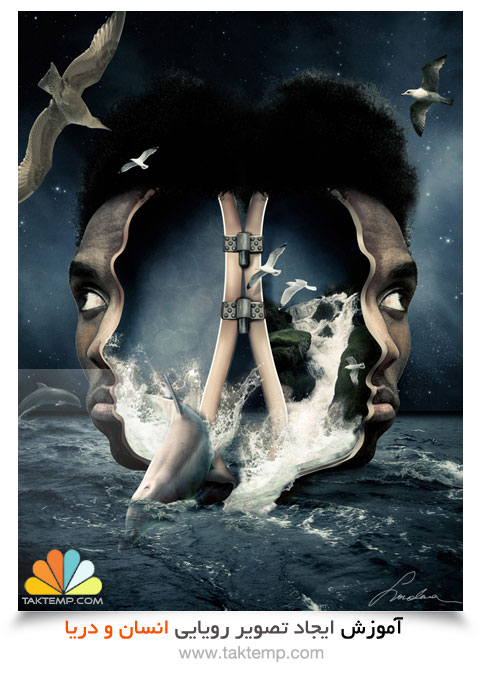
در مرحله دوم این آموزش به خلق تصویر بالا می پردازیم که در اون چندتا فایل استفاده کردیم که لینک برای دانلود قرار گرفته است و به راحتی می توانید با پی گیری اموزش یک نکته خوب از فتوشاپ یاد بگیرید. برای مشاهده آموزش به ادامه مطلب مراجعه کنید.
حجم فایل های به کار رفته در آموزش :26 مگابایت
دانلود فایل از سرور تک تمپ
مرحله چهاردهم :
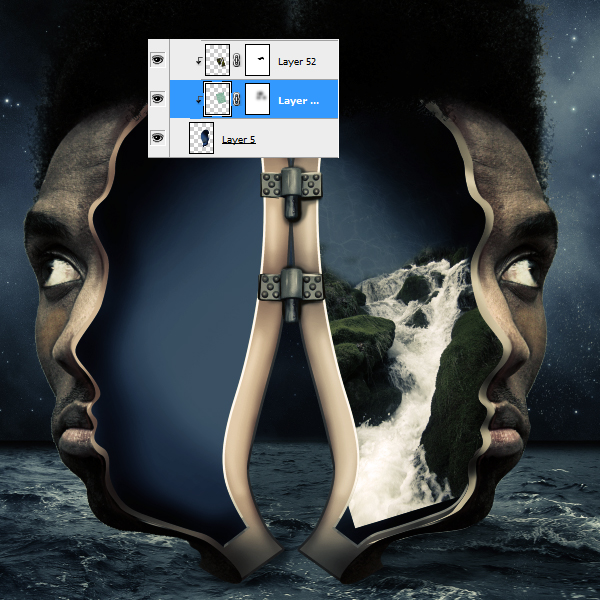
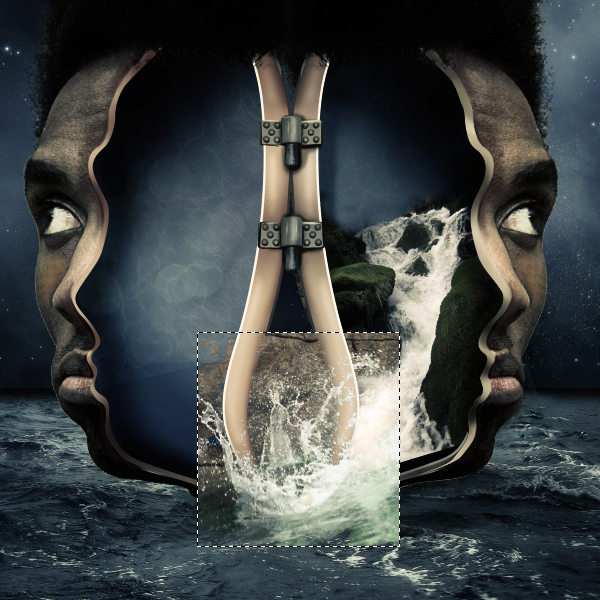
بافت آب را به عنوان clipping mask بر روی لایه سر قرار دهید
مرحله پانزدهم :
سپس یک clipping mask جدید بر روی لایه cuvers اعمال کنید و بر روی آن کمی سایه ایجاد کنید با تغییر دادن خط مشاهده شده در تصویر

مرحله شانزدهم :
سمت راست را کنار میگذاریم . مرحله 14 را دوباره بر روی لایه سر تکرار می کنیم. بافت آب را اعمال میکنیم
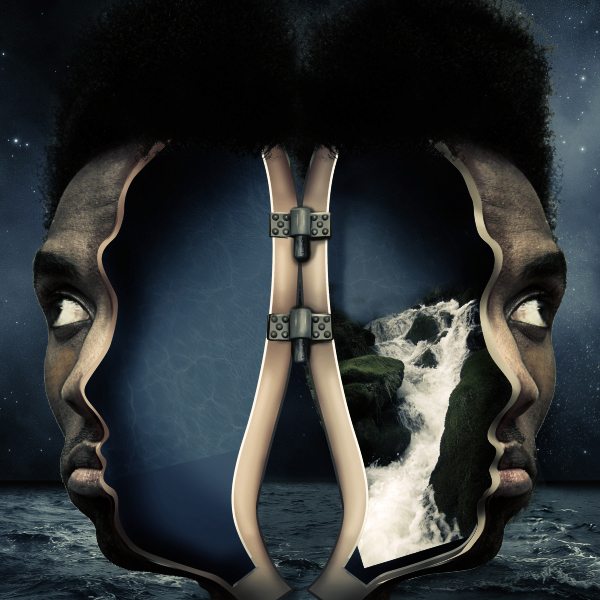
بافت glitte را باز کرده و آن را به عنوان clipping mask بر روی لایه سمت چپ سر اعمال میکنیم . blending mode را بر روی soft ligh قرار دهید.
مرحله هفدهم :
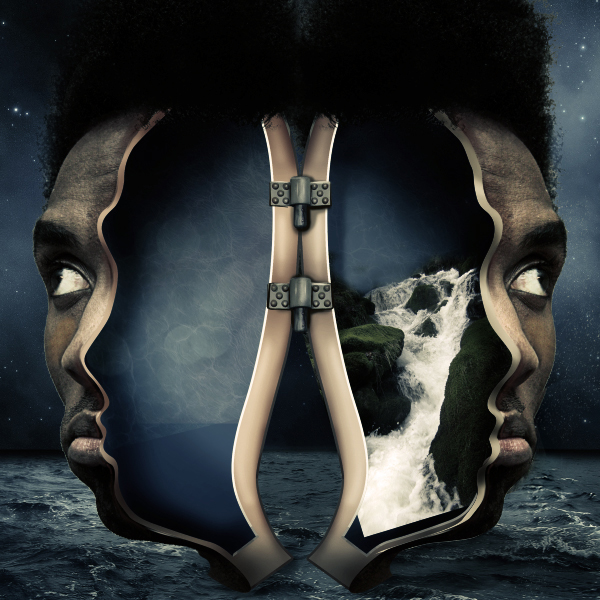
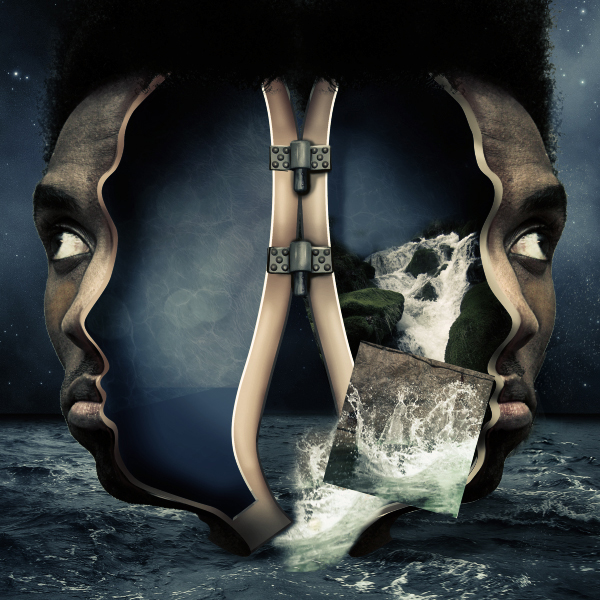
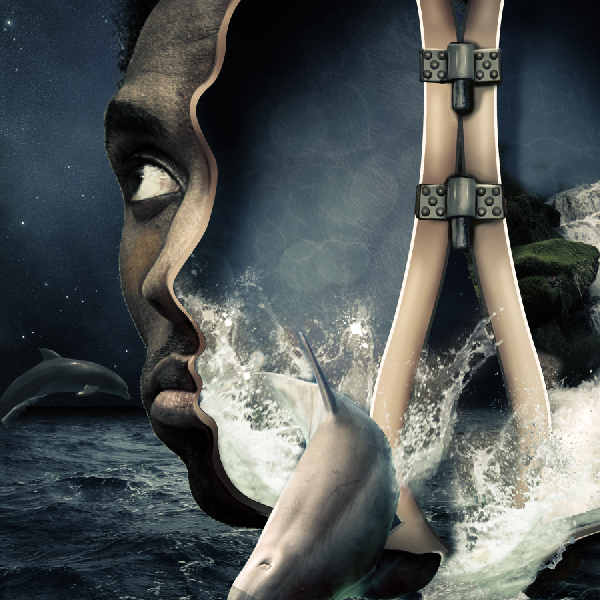
نوبت به ایجاد ذرات آب رسیده است تصویر ذرات آب را از می کنیم و سپس با ری سایز کردن و چرخاندن آن ره تصویری واقعی تر برسید در همین هنگام blending mode را بر روی lighter color قرار دهید
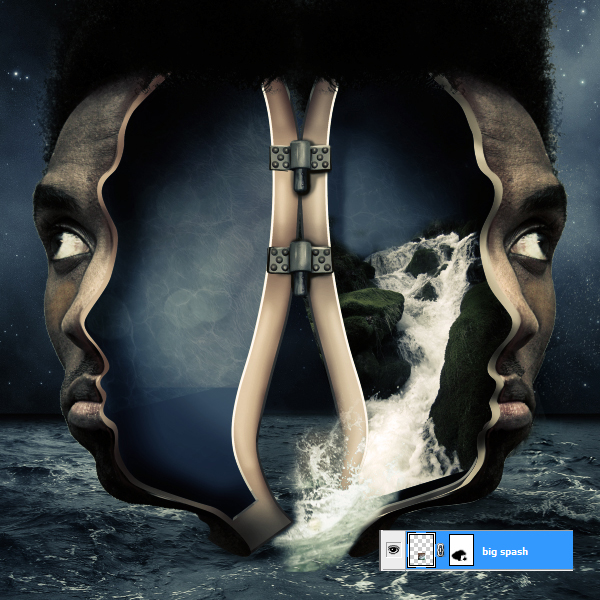
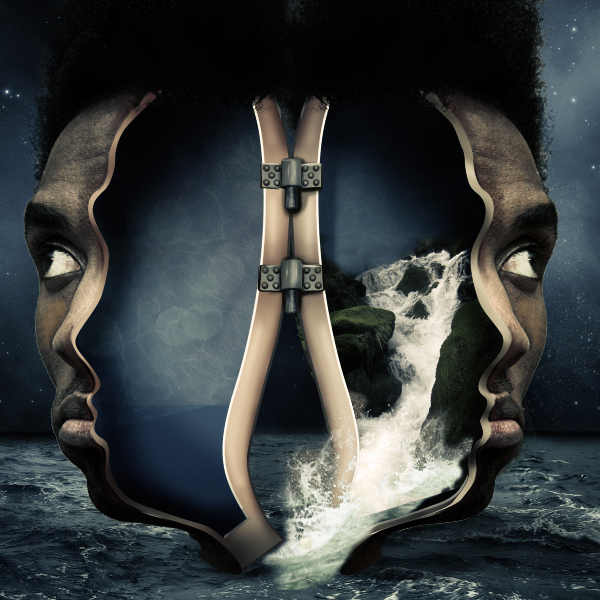
لایه آب را Duplicate کردهه و سایز آن را کوچک تر کنید . همچنین blending mode را بر روی lighter color قرار دهید . این کار را چند بار تکرار کنید تا تصویری واقعی تر و جذاب تر به دست آورید
مرحله هجدهم :
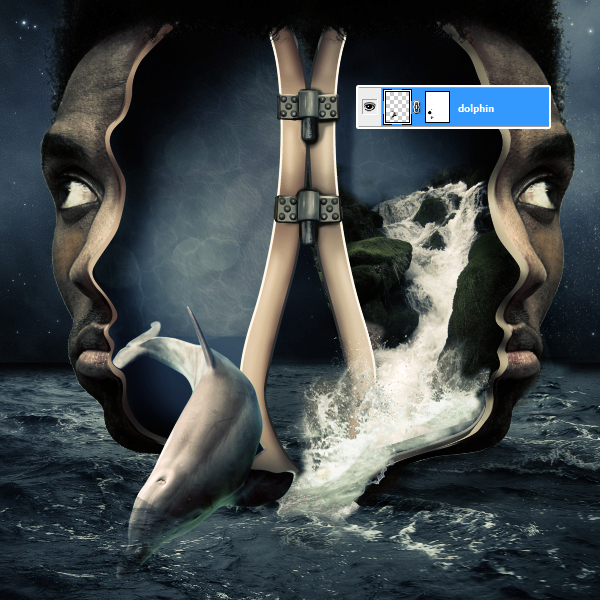
تصویر دلفین را باز کنید و با استفاده از ابزار pen دور آن را کات کرده کرده و بر روی تصویر پیست کنید.

یک لایه ماسک ایجاد کنید و با ابزار براش و opacity بین 20 تا 30 قسمت های پایین دلفین را نامرعی کنید تا به نظر برسد درون دریا قرار گرفته است
مرحله نوزدهم :
در این مرحله باید تصویر ذرات آب را دوباره باز کنیم این بار بر روی دلفین . این کار را انجام دهید . blending mode را بر روی lighter color قرار دهید و با استفاده از ایجاد ماسک و ابزار براش ، کناره های تصویر ذرات آب را پاک کنید.
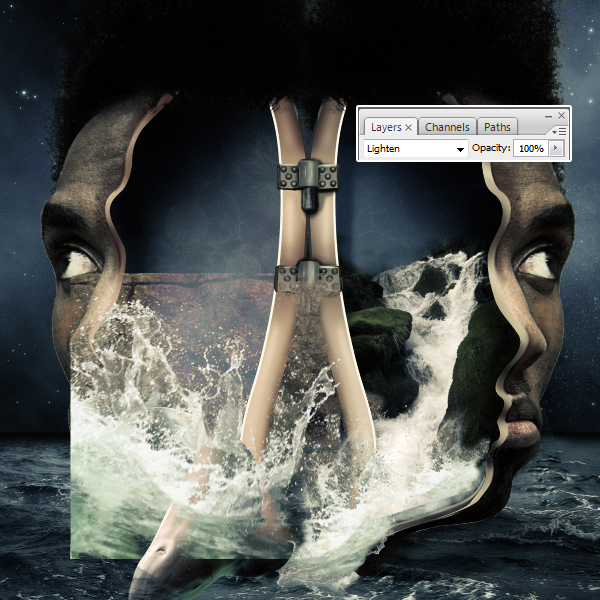
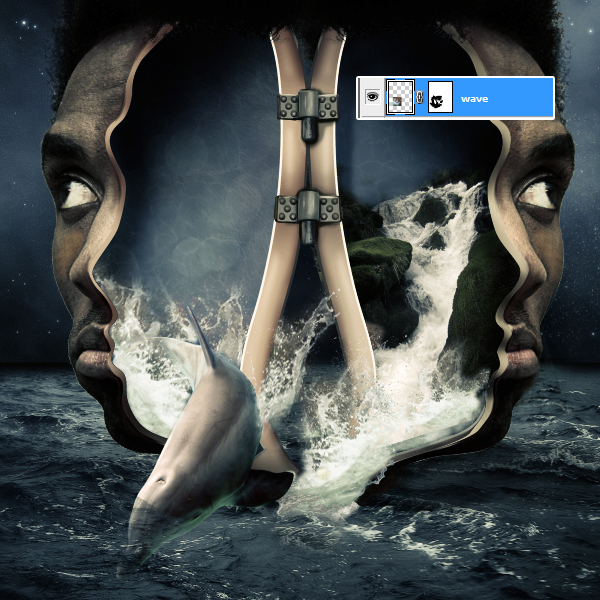
تصویر نهایی در این مرحله باید تقریبا سبیه شکل زیر باشد
مرحله بیستم :
این مرحله اجمالی است و برای طبیعی تر کردن کار مورد استفاده قرار می گیر و باید ذرات آب را با توجه به مراحل قبل در اطراف پخش کنید مانند تصویر زیر
مرحله بیست و یکم :
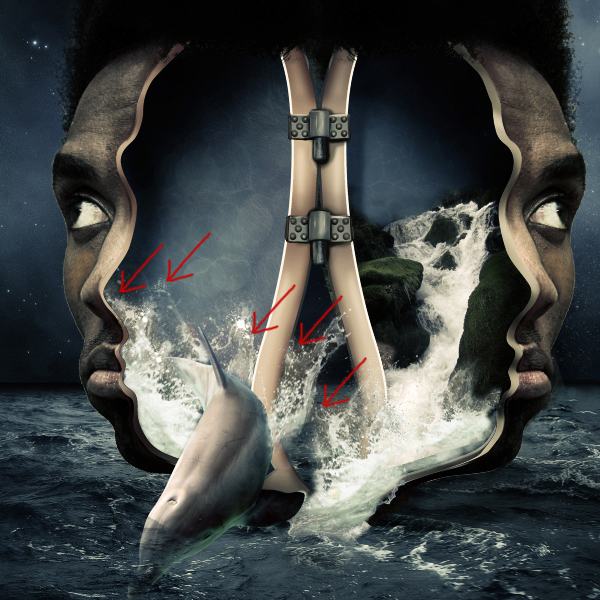
تصویر دوم دلفین را باز کرده و باز ابزار قلم آن را از صفحه کات کنید و درون تصویر قرار دهید و با ری سایز کردن آن و تغییر opicaly آن را طبیعی تر کنید.
یک لایه جدید ایجاد کنید و clone stamp را برگزینید. حالا جاهایی که دلفین ها با آب برخورد دارند را با موج های کوچکی پر کنید مانند تصویر زیر که با علامت مشخص شده اند.
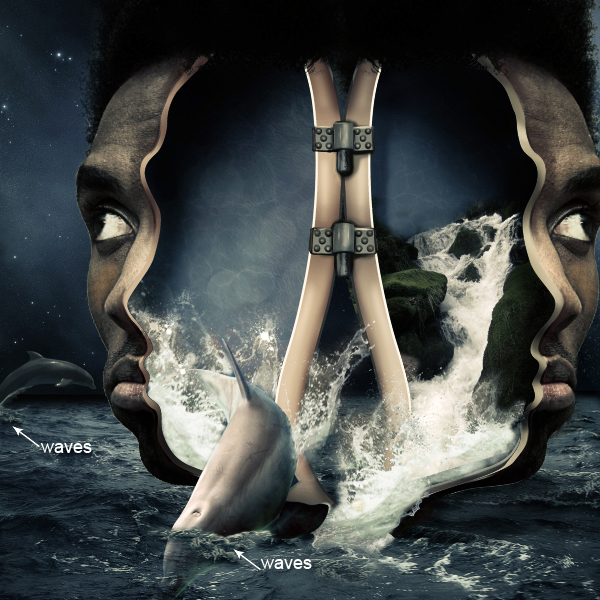
مرحله بیست و دوم :
در مرحله پایانی باید تصاویر پزندگان را بز روی طرح اعمال کنیم این کار را انجام دهید و یک Gaussian Blur با ابعاد 0.3 – 0.5 pix بر روی پرندگان اعمال کنید
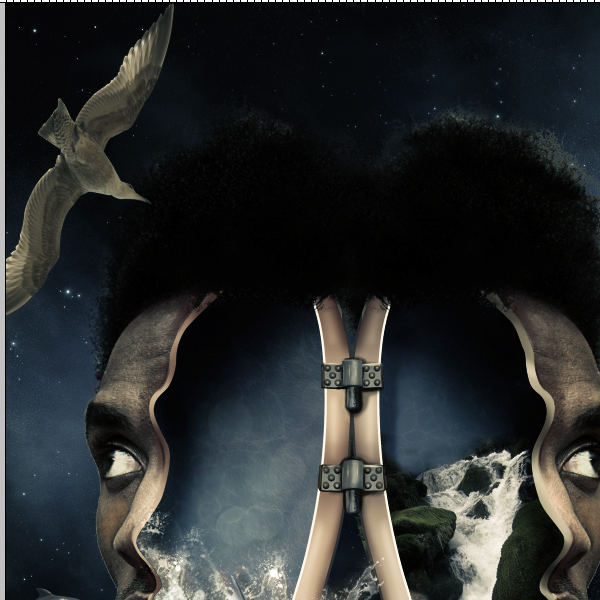
پرندگان دیگر را نیز بر روی تصویر بیاورید و مانند تصویر سایز آنها را کم کنید
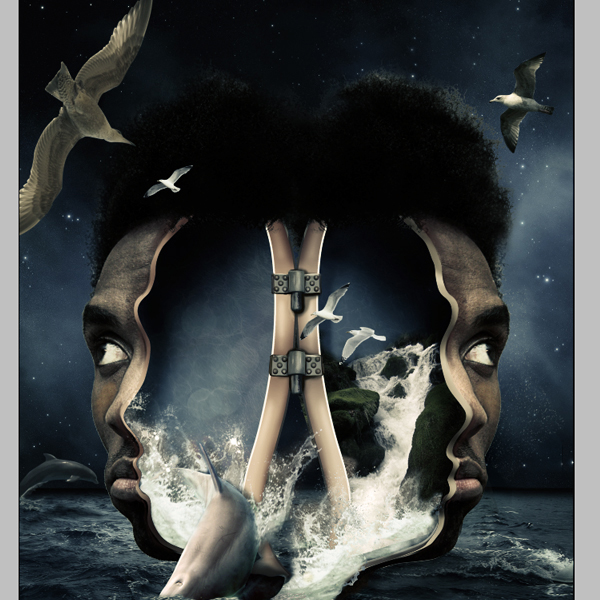
حالا باید آخرین کار را انجام دهید و سایه پرندگان را روی سر ایجاد کنید.
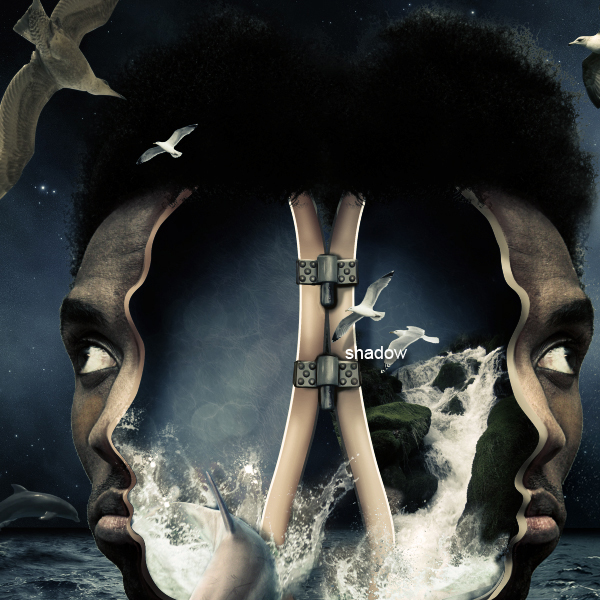
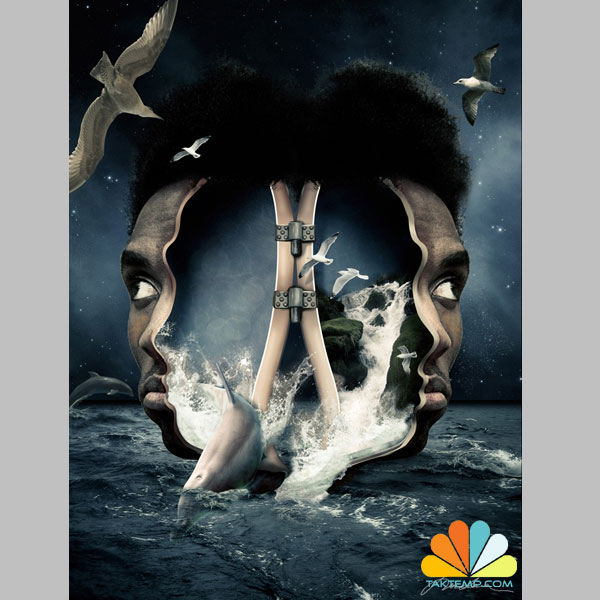
تصویر نهایی
خيلي اموزنده بود. مخصوصا اينكه كامل توضيح دادين. واقعا استفاده كردم. دستتون درد نكنه