آموزش فتوشاپ – دو روش برای تغییر رنگ ماشین (روش اول)

در آموزش امروز به مبحث تغییر رنگ پرداخته شده است . در این آموزش به طرز چگونگی تغییر رنگ ماشین پرداخته ایم که یک تکنیک بسیار کارا ، جالب و مهیج به شمار می رود. برای دیدن اموزش به ادامه مطلب بروید.
برای شروع کار ابتدا عکس را در محیط کار فتوشاپ باز کنید. سپس ابزار Lasso را به حالت انتخاب در آورید.
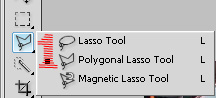
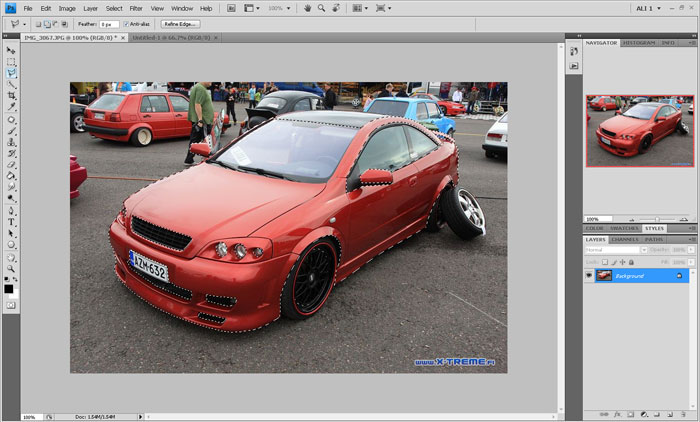
با ابزار Lasso قسمتهایی را که قصد رنگ کردن آن را داریم انتخاب می کنیم.
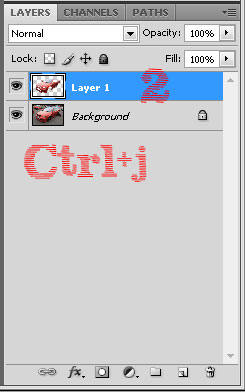
با استفاده از كليدهاي تركيبي Ctrl+j يك كپي از لايه انتخابي مي سازيم
لایه کپی را به حالت انتخاب نگه دارید و با نگه داشتن دكمه Ctrl و كليك چپ روي لايه ماشين يك بار ديگه انتخاب مي شود
ابزار Brush را انتخاب مي كنيم و ماشين را به صورت زير رنگ مي كنيم
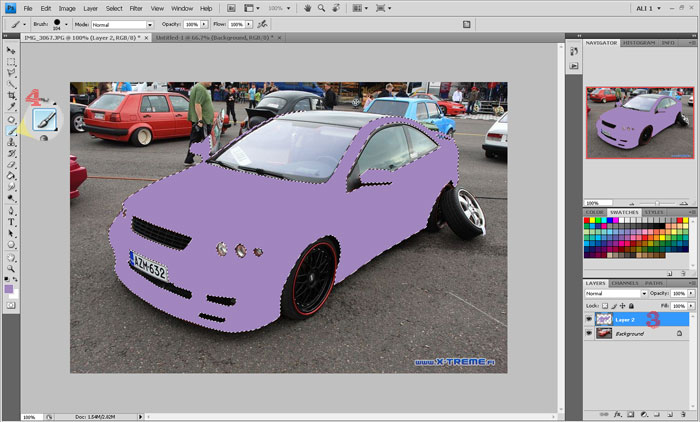
در حالي كه لايه كپي فعال است حالت لايه را روي Hue تنظيم مي كنيم

حالا Opacity را تا جايي كم مي كنيم كه رنگ روي ماشين بشيند در این جا بر روی 65 قرار دارد
پایان روش اول
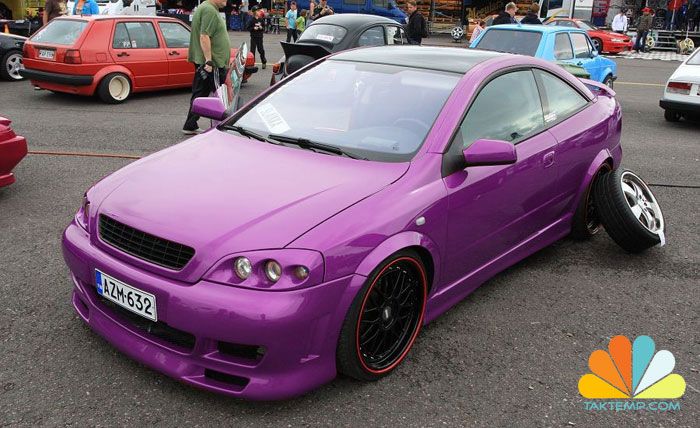
در آموزش بعدی روش دوم را برای شما قرار خواهیم داد.
عاليه
به نظرم راه های ساده تری هم وجود داره مثلا با ابزار لاسو آلت رو نگه دریم و روی قسمتهایی از ماشین که نباید رنگ بشه بکشیم بعد با کنترل+u رنگ ماشین رو عوض کنیم
بله این راه هم میشه می تونید استفاده کنید راه ساده و خوبی هست
چطور چند قسمت از عکس رو انتخاب کنیم؟
مثلا وقتی یه تیکه رو انتخاب میکنم دیگه نمیشه از تو عکس یه قسمت دیگه رو هم جدا انتخاب کرد و اگر دوباره کلیک کنم lesso از دوباره شروع به انتخاب میکنه
هنگام لاسو کردن دوباره کلید شیفت رو نگه دارید و برای بار دوم لاسو رو بکشید