آموزش ساخت تصویر متغیر یک زن به یک اسکلت در فتوشاپ
امروز می خوام یه آموزش جالب براتون بذارم که به وسیله اون می تونید تنها با استفاده از فتوشاپ عکس هر کی رو که می خواین به هر کی یا هرچیزی تغییر بدین. با ما همراه باشید.

برای دیدن آموزش به ادامه مطلب برین.
در ابتدا به یک تصویر نیاز داریم. برای این کار من این تصویر رو انتخاب کردم.
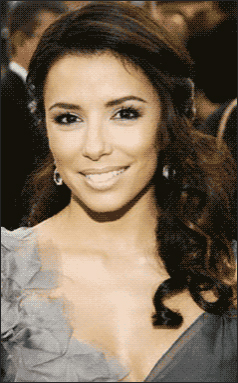
از لایه تصویرمون یک کپی بگیرین. ما روی لایه کپی کار می کنیم. با استفاده از ابزار Magnetic Lasso Tool موی فرد رو انتخاب کنید.

به Image>Adjustments>Hue/Saturation… برین و تنظیمات زیر رو روی انتخابمون اعمال کنید.

تصویرمون باید اینتوری باشه.

حالا با استفاده از ابزار Magnetic Lasso Tool سینه فرد رو انتخاب کنید و باز به Image>Adjustments>Hue/Saturation… برین و تنظیمات زیر رو روش اعمال کنید.

تصویر حاصل باید مثل شکل زیر باشه.

برای ادامه کار به یک اسکلت (بسته به نوع سلیقه شما) نیاز داریم که من این عکس رو پیدا کردم. با استفاده از ابزار Magic Wand Tool پس زمینه سیاه تصویر رو از بین ببرید تا به تصویر زیر برسین.

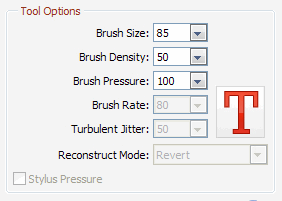
فیلتر Filter>Liquify… رو با استفاده از ابزار Forward Warp Tool با تنظیمات زیر روی تصویر اعمال کنید تا به تصویر زیر برسین.

حالا تصویرمون رو بیارین روی تصویر اصلی تا به این صورت دربیاد.

تصویر اسکلت رو مخفی کنید و به سراغ لایه کپی برین. با استفاده از ابزار Magnetic Lasso Tool سر و سینه فرد رو با هم انتخاب کنید و حالا لایه اسکلت رو قابل مشاهده کنید. کلید های ترکیبی Ctrl+Shift+I رو بزنید تا انتخابتون برعکس بشه و بعد در حالی که لایه اسکلت رو انتخاب کردین روی دکمه Delete کلیک کنید تا اضافات از بین بره و به تصویر زیر برسین.
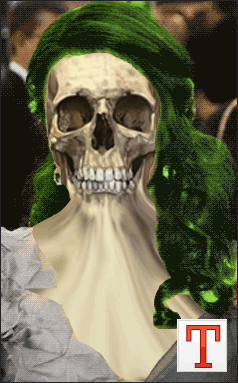
حالا Layer Mode لایه اسکلت رو به Multiply تغییر بدین تا تصویرتون واقعی تر باشه.

همه لایه ها بجز لایه اصلی رو انتخاب کنید و دکمه Ctrl+G رو بزنید تا یک گروه بشن. حالا برای ساخت انیمیشن به سراغ پنجره Animation می ریم. (اگه این پنجره رو نمی بینید به Windows>Animation برین.) گروهی رو که درست کردین مخفی کنید. باید پنجره انیمیشن شما به این شکل باشه.

حالا روی دکمه Duplicate Selected Frames در پالت انیمیشن کلیک کنید تا یک پنجره جدید ایجاد بشه. حالا گروهمون رو قابل مشاهده کنید. حالا پالت انیمیشنتون باید شبیه به این باشه.

از پالت انیمیشن دکمه Tweens Animation Frames رو انتخاب کنید و با تنظیمات زیر تاییدش کنید.

همه لایه ها رو انتخاب کنید و سرعت لایه ها رو روی ۰٫۲ بذارین. یادتون باشه که Looping انیمیشن رو هم روی Forever بذارین. بقیه چیزها اختیاریه. برای ذخیره تصویر به صورت انیمیشن و فرمت Gif به File>Save for Web &Device برین و روی دکمه Preview in Default Browser کلیک کنید تا در اینترنت اکسپلورر نتیجه کار رو ببینید. برای Save کارتون روی عکس راست کلیک کنید و روی Save Picture as … کلیک کنید.
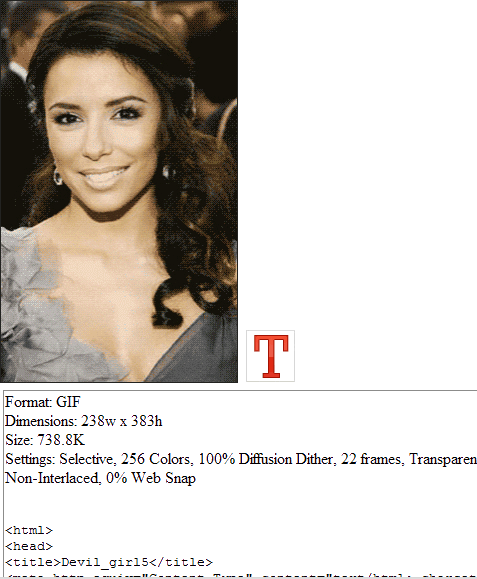
این هم نتیجه کار:
ممنون عالی بود
سلام وبسایت زیبایی دارین….
میخواستم تبادل لینک کنم موافقید؟؟
اگه آره منو با اسم “ایده های نو در گرافیک و انیمیشن” لینک کنید ….
لینک: http://mr-vahid.blogspot.com
اگه نه که هیچ…. اگه لینک دادید خبرم کنید تا منم لینک بزارم …
ممنون…
سلام
به شما که واقعا وب سایت جالبی راه انداختین
دستتون درد نکنه
خیلی بکارمون میاد
خدا قوت
به خدا قسم مثل شما با حال ندیدم
دمتون گرم – خسته نباشید-راستی سلام – کمی جوگیر شدم-خیلی کارتون درسته-دوستون دارم بای