آموزش فتوشاپ – ساخت جلوه جالب متن رنگارنگ
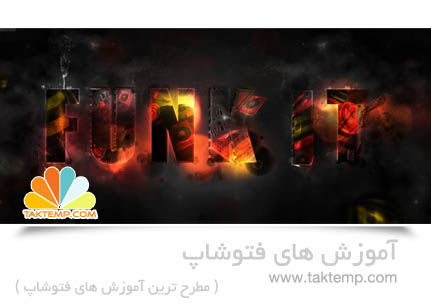
در این آموزش به آموزش ساخت متنی با جلوه آتش پرداخته ایم که با استفاده از افکت هایی این آموزش به پایان رسیده است. امید است از آموزش نیز کمال استفاده را ببرید و به معلومات فتوشاپی خود بیافزایید. برای پیگیری آموزش از تک تمپ به ادامه مطلب بروید.
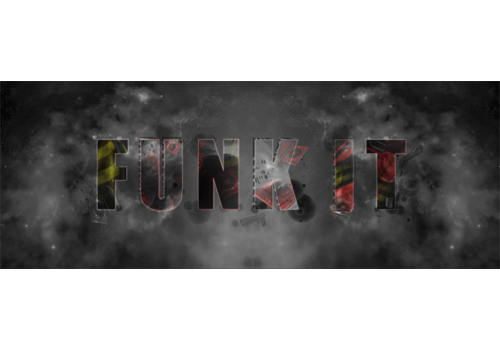
در اين آموزش، گام به گام و با جزئيات و تصاوير كامل ياد خواهيد گرفت كه چگونه يك جلوه جالب و رنگارنگ متني بسازيد. استاد و هنرمند ديجيتال، برونو كنزو كه در انجمن طراحي مانند Daily Deviation در DevianART شناخته شده است، شما را قدم به قدم در مسيري كه نتيجه آن ساخت كار FUNK-IT است، راهنمايي خواهد كرد و شما ياد خواهيد گرفت تا با استفاده از ماسكها، چند حالت لايه و تكنيكهاي تركيب در كنار ديگر جلوهها اين كار را انجام دهيد.
منتظر نظرات شما هستيم و اميدواريم از اين آموزش لذت ببريد.
ابزارهاي مورد استفاده:
– Adobe Photoshop
– تصاوير آماده (به قسمت پايين مراجعه كنيد).
منابع
– Nebulas : http://hameed.deviantart.com/art/Nebula-v1-1471411
– راندوهاي سه بعدي – تجهيزات DJ، هدفون، اسپري و … : http://k3nzus.deviantart.com/art/Some-Stuff-1-156008354
– دود : http://www.sxc.hu/photo/935916
– جلوه Bokeh: http://mediamilitia.com/bokeh-effects-pack-42-free-images/
– یافت – نوارهاي گورخري: http://www.sxc.hu/photo/1141274
– ديگر عناصر سهبعدي: http://planetrenders.net/renders/
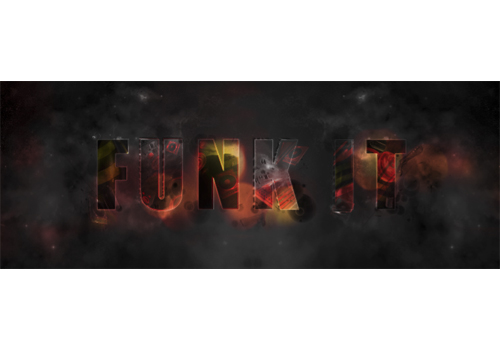
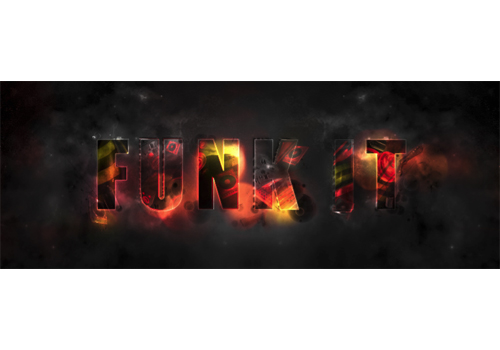
پيش نمايشي از تصوير نهايي (براي مشاهده تصوير بزرگتر كليك كنيد):
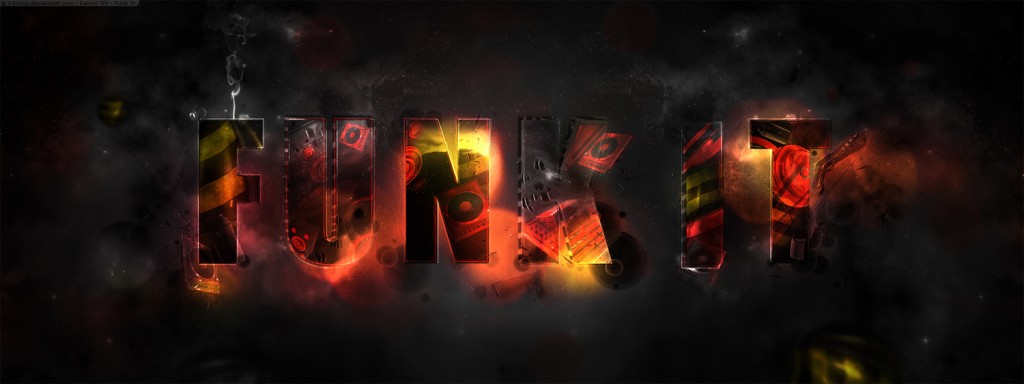
سلام به همه. اول اينكه از شما به خاطر مطالعه اين آموزش تشكر ميكنم و اميدوارم بتوانيد چيزي ياد بگيريد، نه فقط اينكه كاري مثل اين بسازيد،بلكه از اين تكنيكها در كارهاي ديگر استفاده كنيد. در اي آموزش من برخي از نكات و جلوههايي را به نظرم با هر سبكي بخوبي كار ميكند، تشريح خواهم كرد.
شما ياد خواهيد گرفت كه چگونه يك جلوه رنگارنگ با كيفيت بالا براي متن خود با رنگهاي مختلف و جزئيات زياد ايجاد كنيد. پس شروع ميكنيم!
يك فايل جديد در فتوشاپ بسازيد و اندازه آن را به ميزان دلخواه انتخاب كنيد. براي اين كار من از تصوير 40×15 سانتيننتر 200 dpi و كانال 16 بيتي استفاده كرده ام، چون آن را چاپ ميكنم و با 16 بيت، طيفهاي رنگي نرمتر ديده خواهند شد.
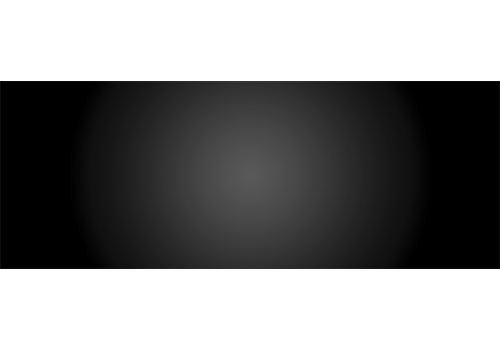
يك Radial Gradient با تنظيمات زير اضافه كنيد:
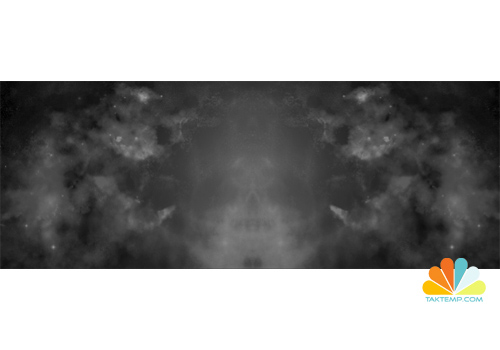
تعدادي از تصاوير آماده nebulas را اضافه كنيد و حالت Blend را به Linear Dodge يا Add تغيير دهيد و ميزان Fill را 60% انتخاب كنيد.
متني را كه ميخواهيد وارد كنيد و يكي از فونتهاي ضخيم مانند Impact، DaddyDontDiscoT، GeistRND را انتخاب كنيد چون جاي بيشتري براي كار دارند.
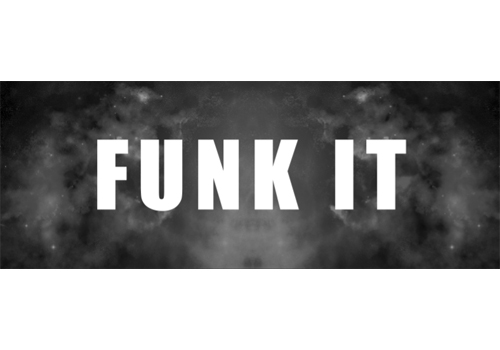
با دستكاري دور كلمات كار خود را آغاز كنيد:
1- حرفي را كه ميخواهيد Stroke را روي آن اعمال كنيد انتخاب كنيد.
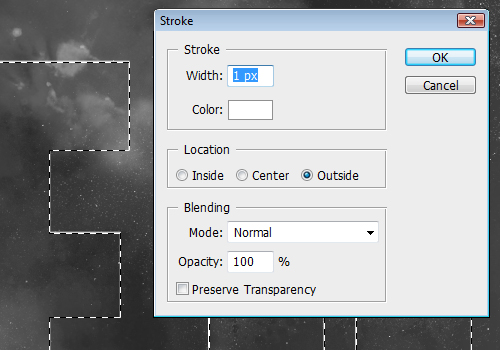
2- به Edit > Stroke رفته و از مقاديري كه در تصوير زير ميبينيد استفاده كنيد
3- از رنگهاي ابتدايي مانند زرد، قرمز، سياه، سفيد يا چيزي مثل اين استفاده كنيد و چند پيكسل بالاتر و به سمت راست برويد. چند حالت blend مانند Color Dodge يا Linear Dodge را امتحان كنيد تا بهترين نتيجه را بگيريد.
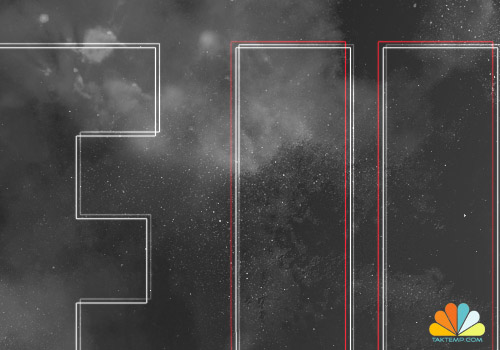
4- يا اگر دوست داريد، ميتوانيد از گزينههاي Blending لايه استفاده كنيد، ولي من اين كار را پيشنهاد نميكنم چون اگر در فتوشاپ تازه كار باشيد، تغيير حالت Blending كمي سخت است.
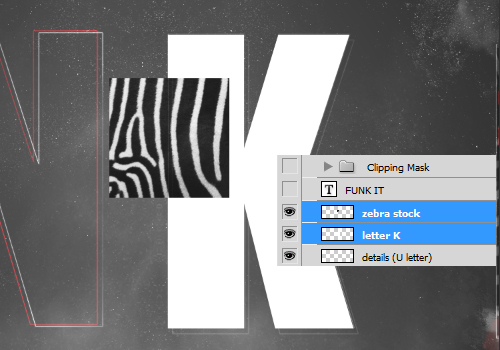
از تصاوير بافت انتخاب كنيد و روي متن يك Clipping Mask ايجاد كنيد.
1- حرف مورد نظر براي Clipping Mask را انتخاب كنيد.
2- تصوير آماده را روي لايه ديگري مانند شكل زير قرار دهيد.
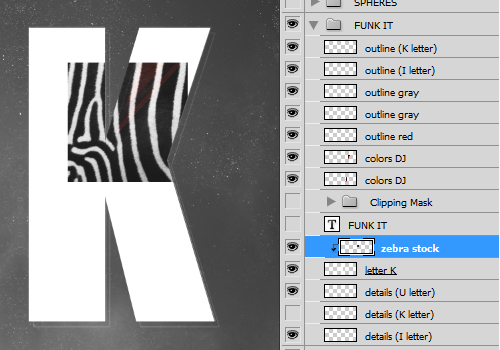
3- سپس فقط تصوير آماده را انتخاب كنيد و به Layer > Create Clipping Mask برويد.
4- فلش كوچكي روي لايه تصوير آماده نشان داده ميشود. اين نشان ميدهد كه تصوير آماده با لايه حرف متصل شده است.
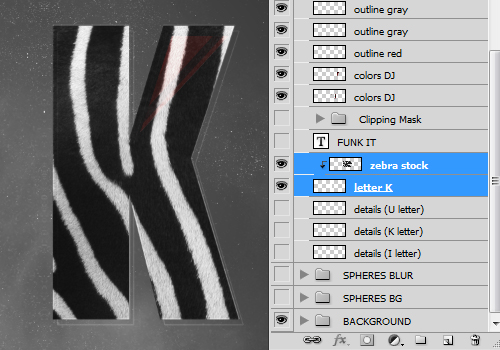
5- هر دو لايه را انتخاب كنيد و به Layer > Merge Down برويد. بدينترتيب يك لايه منحصربفرد ايجاد ميشود.
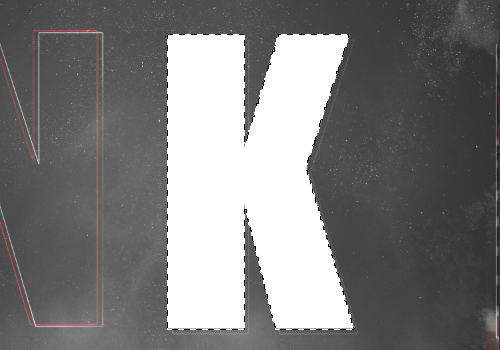
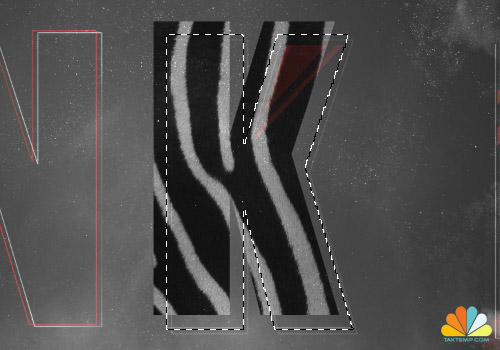
6- حالت Blend را به Soft Light يا Overlay تغيير دهيد، چند پيكسل جابجا شويد و كليد Delete را فشار دهيد. به نتيجه اي مانند شكل زير خواهيد رسيد.
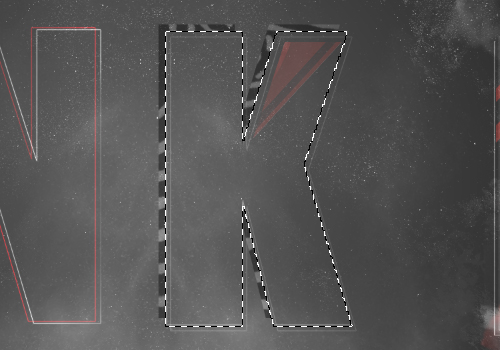
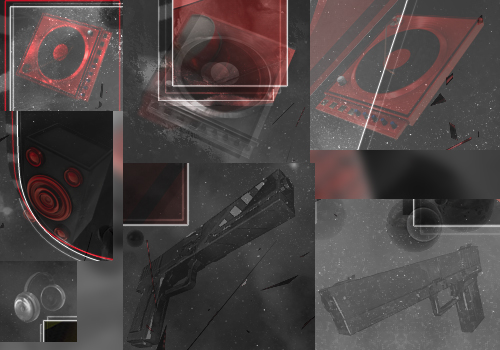
اكنون با بخش Clipping Mask كار ميكنيم. چند تصوير آماده يا راندوي سه بعدي انتخاب كنيد كه با سبك كاري شما همخواني داشته باشند.
من چند راندوي قديمي از Cinema 4D مانند هدفون، استريو، تجهزيات DJ، اسلحه و ديگر آبسترهها را انتخاب كردم
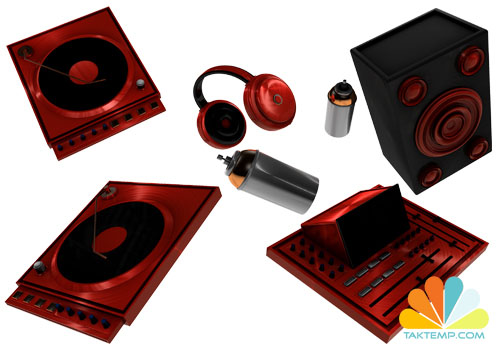
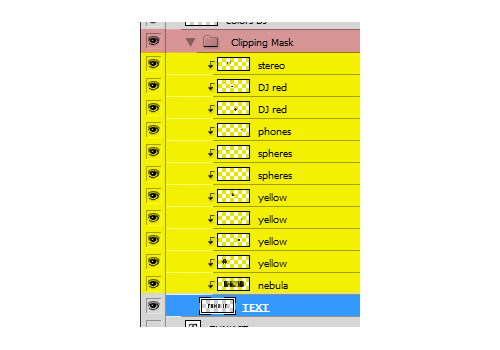
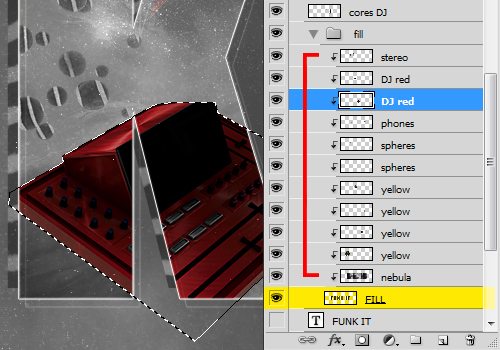
هر كدام از راندوها را در يك لايه متفاوت مانند شكل زير قرار دهيد. لايه قرمز گروه كلي است و لايههاي زرد رنگ ماسكها هستند و لايه آبي متن است
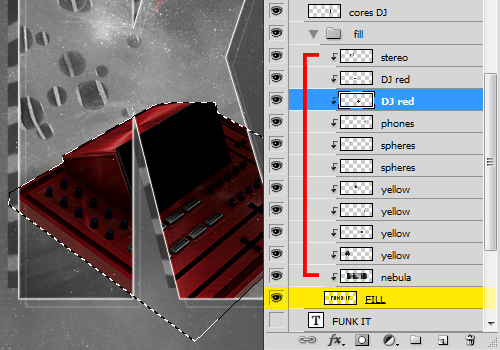
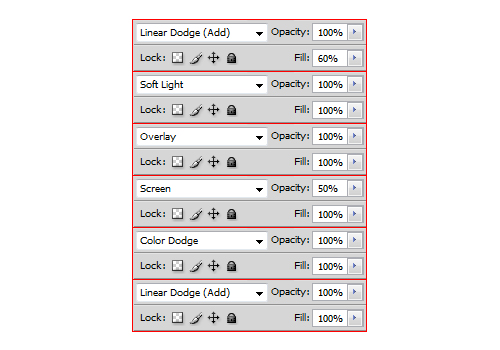
در اين مورد، من يكي از راندوهاي تجهيزات DJ را انتخاب كردم. لايههايي كه درون براكت قرمز هستند با متن (لايه زرد) به هم متصلند (Clipping Mask). حالات Blend مختلف مانند Color Dodge يا Linear Dodge، Overlay، Soft Light و Screen را امتحان كنيد و مقادير مربوط به Opacity و Fill را به ميزان دلخواه تغيير دهيد.
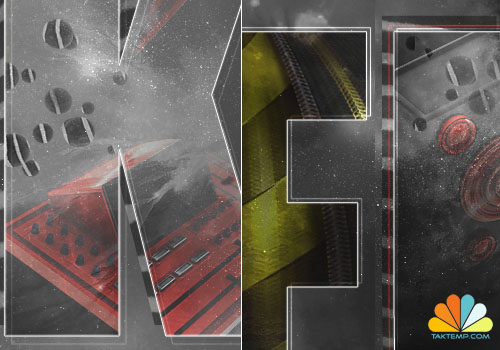
و مثالهاي بيشتر در مورد اين جلوه
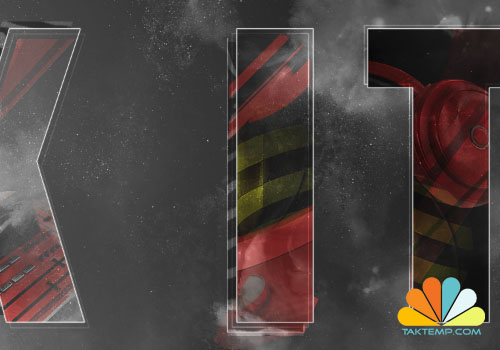
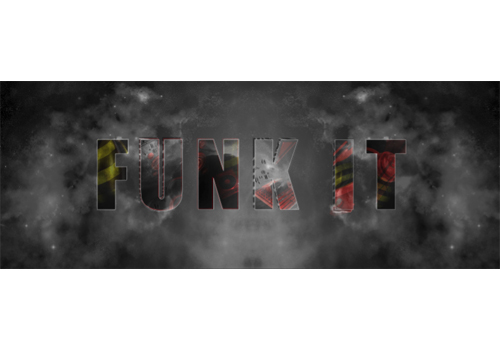
ذرات سه بعدي (جلوه انفجار) را به كار خود اضافه كنيد و حالت Blend آن را به Soft Light يا Overlay تغيير دهيد.
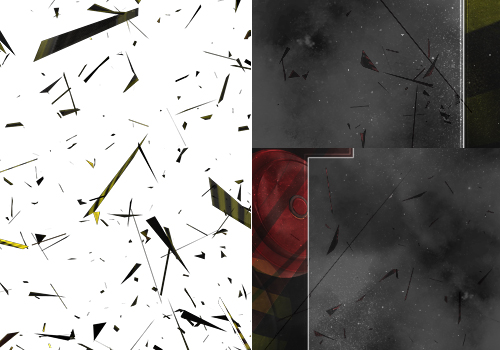
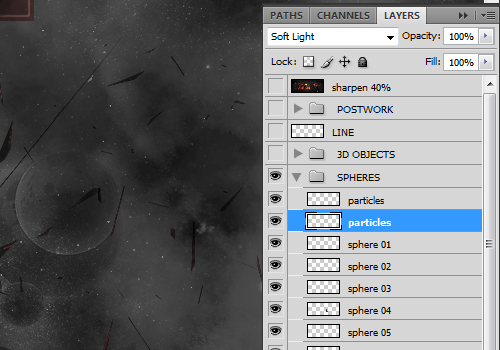
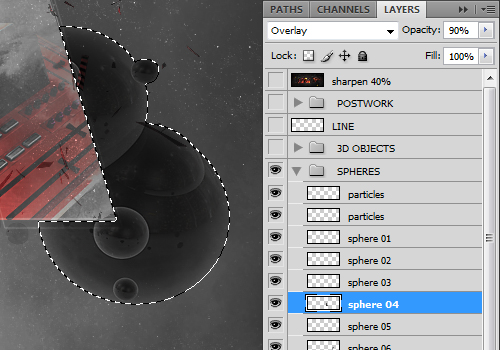
اكنون جزئيات بيشتري اضافه خواهيم كرد. چند كره سه بعدي انتخاب كنيد، حالت Blend را به Soft Light يا Overlay تغيير داده و Opacity را به ميزان دلخواه انتخاب كنيد.
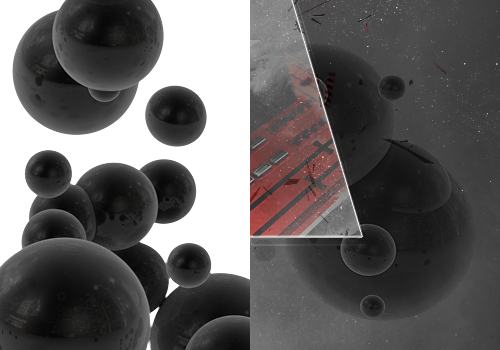
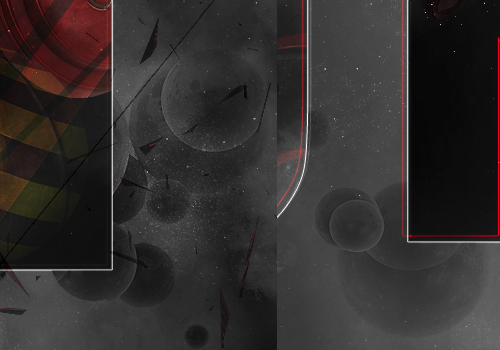
و مثالهاي بيشتر
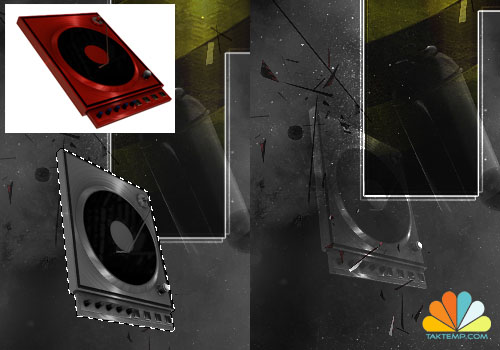
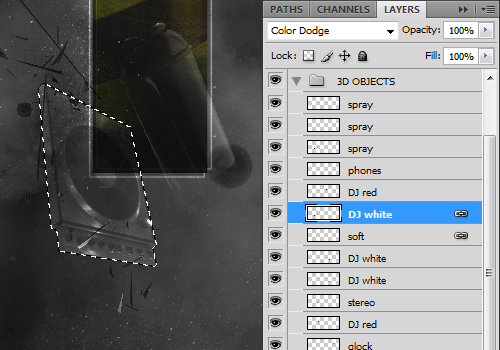
تعدادي ديگر از رندرهاي سه بعدي را انتخاب كنيد و آنها را به كار خود اضافه كنيد. در اين مثال، آن را از حالت اشباع در آوريد (Shift+Ctrl+U). من تصاوير را چرخانده و حالت Blend را روي Color Dodge تنظيم كرده ام. در اين مورد، تمام اشياء روي Color Dodge، Linear Dodge، Screen، Overlay يا Screen قرار دارند و درون گروه 3d Objects قرار گرفته اند.
اكنون چند خط با قلم مو اضافه ميكنيم (اگر تبلت با قلم داشته باشيد، كار شما بسيار آسان خواهد شد). سعي كنيد از ضخامت يك پيكسل و يك رنگ ساده استفاده كنيد
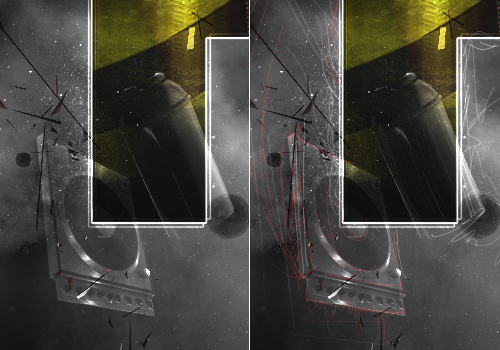
و حالا به نظر من مهمترين بخش اين آموزش فرا رسيده است. روشنكردن تصوير و رنگها.
بافت Bokeh Effect را با رنگهاي شاد مانند قرمز يا نارنجي يا زرد انتخاب كنيد و حالت Blend را به Overlay تغيير دهيد و با تغيير Opacity تركيب خوبي را ايجاد كنيد.
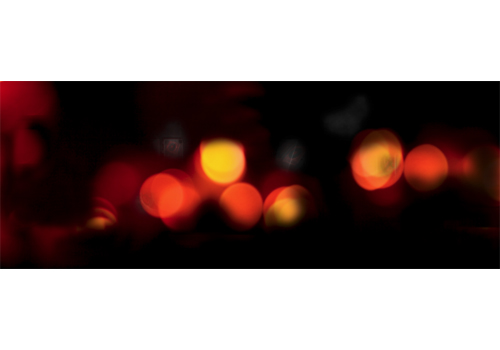
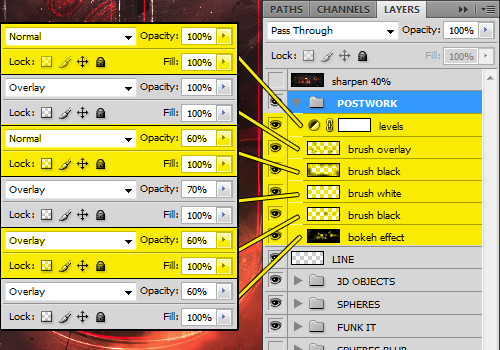
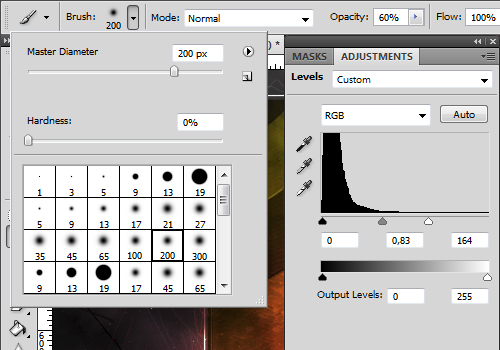
در كنار اين، چند لايه Adjustment اضافه مانند Levels، Selective Color و Curves براي تنظيم روشنايي كار اضافه كنيد. براي بهينهسازي برخي بخشها، از ابزار قلممو با نوك نرم استفاده كنيد و حالت Blend را روي Soft Light يا Overlay تنظيم كنيد. تنظيمات سطوح و قلم چيزي مانند تصوير زير خواهند بود.
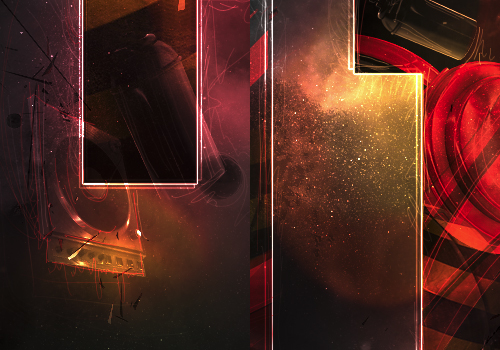
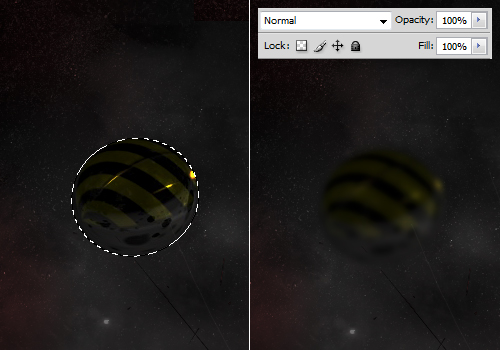
چند كره سه بعدي در پس زمينه و پيش زمينه اضافه كنيد. Filter > Gaussian Blur را روي آنها اعمال كنيد و شعاع را چيزي بين 3 تا 5 پيكسل در نظر بگيريد. چند حالت مختلف Blend را امتحان كني تا بهترين نتيجه را بگيريد.
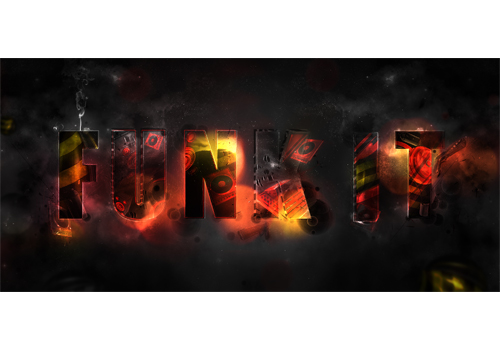
كار ما تمام شد. جزئيات را درست كنيد. فيلتر Sharpen را اضافه كنيد.
و اين هم از پنجره Layer را تمام اشياء
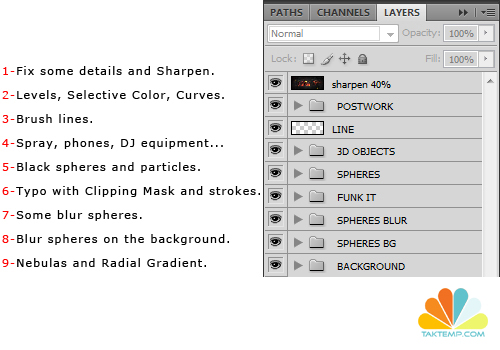
نوشتههاي داخل شكل
1- اصلاح برخي جزئيات و عمل Sharpen
2- Levels، Selective Color، Curves
3- خطوط قلم
4- اسپري، تلفن، تجهيزات DJ
5- كرههاي سياه و ذرات
6- متن با Clipping Mask و Strokeها
7- چند كره تركيبي
8- كرههاي تركيبي در پس زمينه
9- Nebulas و Radial Gradient
اميدوارم از اين آموزش لذت برده باشيد و چيزي به آموختههاي شما افزوده شود.
aliboodan mishe mano add konid