آموزش فتوشاپ – ایجاد تصویر از کادر خارج شده
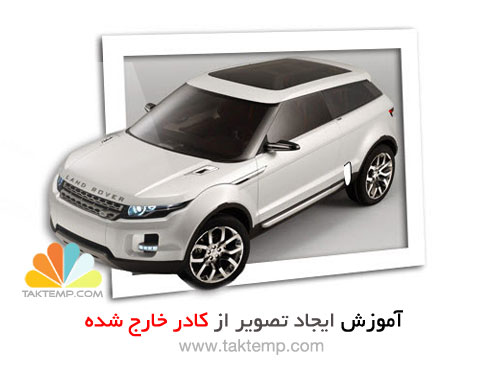
در این آموزش ساده اما کاربردی به شما یاد خواهیم داد که چگونه عکس مورد نظر خود را از فریم خارج کنیم برای مشاهده آموزش و دیدن مراحل کار به ادامه مطلب مراجعه کنید.
بحث و گفتگو در باره این مطلب در فروم
مرحله یکم :
عکس خود را در فتوشاپ باز کنید

یک کپی از لایه photo یا همون عکسی که وارد کردیم میگریم و خالی می باشد. این لایه برای قاب به کار می رود

مرحله سوم :
حالا با استفاده از گزینه Add Layer Mask به لایه های دوم و سوم ماسک بر میگزینیم

مرحله چهارم :
با استفاده از ابزار Rectangular Marquee Tool یک مستطیل سفید رنگ رسم کنید و آن را از حالت انتخاب خارج نکنید

مرحله پنجم :
به مسیر Select > Modify > Contract بروید و آن را بر روی 20 قرار دهید. سپس کلید Delete را بفشارید

مرحله ششم :
کلید های ctrl + t را بفشارید و هنگام با نگه داشتن ctrlگوشه سمت چپ پایین را کمی به طرف داخل بکشید

مرحله هفتم :
ابزار براش را برداشته و یک انتخاب متوسط کنید. Foreground Color را به مشکی تغییر داده و شروع کنید به رنگ کردن . دقت کنید که روی قسمتهایی که میخواهید خارج از کادر بماند را رنگ نکنید

مرحله هشتم :
این بار باید روی قسمتی از عکس که باید بیرون از تصویر بمانند زوم کنید و با براش اونا رو به عبارتی تمیز کنید

مرحله نهم :
حال بر روی لایه ماسک از لایه Frame کلیک کنید و رنگ سیاه را برگزینیدو نقاطی را که بر روی بدنه ماشین آمده اند را تمیز کنید تا به شکل زیر برسید
 مرحله دهم :
به مسیر layer > layer style > Drop Shadow و تغییرات را مانند تصویر انجام دهید تا سایه ایجاد شود

کار تمام است تصویر نهایی ما بدین شکل است

محمد جان آموزشت عالی بود
کاش pdf این آموزشات رو هم میگذاشتی
میشد همه جا حمل کرد اینارو
ba salam
dadash shoma mitoonid ye chand ta aks bedim betoon
baramoon ye chand ta wallpaper va cover besazid
omid varam javabetoon are bashe