امروز قصد دارم یک اموزش نسبتا ساده و جالب فتوشاپ به شما دوستان یاد بدهم . اموزش انداختن هر تصویری در زمینه نوشته های شما است .

البته باید این رو بگم مدتی هست می بینم سایت های زیادی مطالب ما رو می گذارند بدون این که کپی رایت رعایت کنن و منبع رو اعلام کنند . بنده اصلا دوست ندارم بر روی فابل ها پسوورد یا روی عکس ها نوشته های کپی رایت بگذارم چون به نظرم زیبایی کار از بین میره به هر حال خواهش مندیم منبع مطالب رو بگذارید .
مرحله 1 : ابتدا فتوشاپ رو بازکنید . و عکس مورد نظر تون که قراره زمینه نوشته تون قرار بگیره رو باز کنید .

برای مشاهده عکس در سایز اصلی روی تصویر کلیک کنید
مرحله 2 : توسط ابزار Type Tools با با کلید میانبر (T) می تونید سریع تر انتخاب کنید و نوشته خود را روی عکس بنویسید . مانند عکس زیر :

برای مشاهده عکس در سایز اصلی روی تصویر کلیک کنید
مرحله 3 : حالا در بلوک Layers در سمت چپ باید لایه نوشته مون رو بیاریم زیر لایه عکس مون ، روی لایه نوشته تون کلیک کنید و لایه رو بیارید پایین مانند عکس زیر :
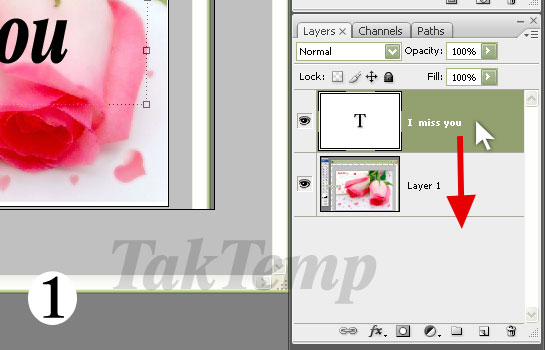
برای مشاهده عکس در سایز اصلی روی تصویر کلیک کنید
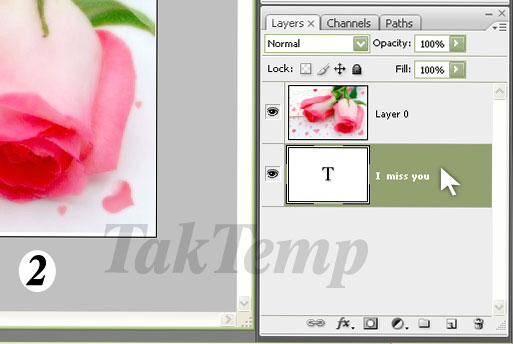
برای مشاهده عکس در سایز اصلی روی تصویر کلیک کنید
مرحله 4 : حالا بر روی لایه عکس مون کلیک راست می کنیم و بعد Create Clipping Mask رو انتخاب یا از کلید میان بر Ctrl+G استفاده می کنیم و می بینیم عکس ما در زمینه نوشته قرار گرفت. حالا با جا به جا کردن عکس شکل رو به سلیقه خودتون درست کنید .
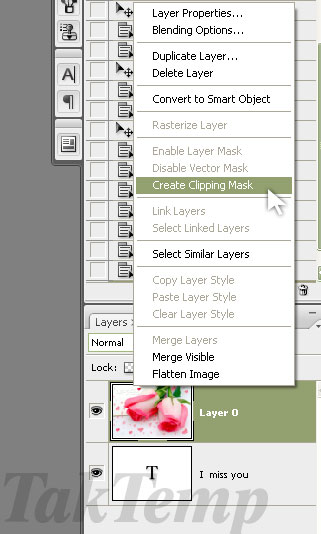
برای مشاهده عکس در سایز اصلی روی تصویر کلیک کنید
مانند عکس زیر :

برای مشاهده عکس در سایز اصلی روی تصویر کلیک کنید
آموزش به روایت تصویر :
-

- برای مشاهده عکس در سایز اصلی روی تصویر کلیک کنید
-

- برای مشاهده عکس در سایز اصلی روی تصویر کلیک کنید
-
- برای مشاهده عکس در سایز اصلی روی تصویر کلیک کنید
-
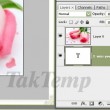
- برای مشاهده عکس در سایز اصلی روی تصویر کلیک کنید
-

- برای مشاهده عکس در سایز اصلی روی تصویر کلیک کنید
-

- برای مشاهده عکس در سایز اصلی روی تصویر کلیک کنید
man etefaghy be link shoma barkhordam va fekr nemikardam betoonam javab ro sareh bebinam .Azatoon tashakor mikonam.besiar etelaatetoon mofid hast.Hamisheh arezooy mowafaghiat baratoon daram.
من چند سالیه که تو کار روتوش و طراحی عکس هستم ولی این همه سابقه دلیل بر دانستن همه نیست دمت گرم واسم جالب بود که بدونم چه جوریه
در ضمن از اینکه مثل سایتای دیگه قرو فر نماین خیلی قشنگه اون بدبختای که واسه کد کردن زحمت کشیدن اونو واسه امنیت اطلاعات درست کردن نه واسه تبلیغات. یه سری از سایتها کد میذارن تا آدرس سایتشون رو تبلیغ کنن
در کل ممنونم
ممنون خوب بود
ممنون میشم اگه نحوه ی ارسال عکس به وبلاگ رو توضیح بدین
سلام
عزیزم وبلاگتون رو بگین
بعد اگه بلاگفا هستش باید بااستفاده از IE تو ارسال مطالب جدید توی نوار ایزار آیکون عکس هست رو اون کلیک کن بعد عکسیو که آپلود کردی به صورت url بده
به همین راحتی
خيلي قشنگ بود.ممنونم.كارتون خيلي درسته….
nomber one taktemp
سلام من نمیدونم توی وبلاگم چه جوری عکس بذارم میتونی منو راهنمایی کنی 09358290480 یا بیا توی وبلاگم
عزیزم وبلاگتون رو بگین
بعد اگه بلاگفا هستش باید بااستفاده از IE تو ارسال مطالب جدید توی نوار ایزار آیکون عکس هست رو اون کلیک کن بعد عکسیو که آپلود کردی به صورت url بده
به همین راحتی
خيلي خوب و مورد نياز هستش،مرسي
خیلی جالب بود لطفا برام مطالب آموزشی تون رو ایمیل کنید
خانوم شما باید در عضویت در گروه ثبت نام کنید تا براتون ارسال بشه.
خیلی کارت درسته / توی نت در مورد آموزش تک هستی عزیز.
البته ابزار های خوبی هم مزاری
امیدوارم که موفق باشی
وبلاگم آدرسش اینه
yaldayalda.blogfa.com
آموزش انداختن عکس و جالب بود ممنون
وبلاگم آدرسش اینه اگه دوست داشتین تشریف بیارین خوشحال میشم
yaldayalda.bligfa.com
,http://www.1741.blogfa.comعالی بود
خيلي با حاله مرسي
سلام من اولین بارمه که لینک خوردم به سایت شما واقعا ممنون و خسته نبا شید عرض می کنم.بی نهایت عالیه
سلام خسته نباشید
میشه بگین چه جوری میشه یه عکسی رو که توی سایتی نیست ولی توی کامیوترم هست رو تو وبلاگم بذارم. خیلی فوریه . مرسی . لطف میکنین.در ضمن از بلاگفا استفاده میکنم.
سلام
من یک طراحم
از خودم تعریف نکنم ولی طراحیم بد هم نیست. برای هیئت ها بنر میزنم.
اما این کارو بلد نبودم و تشکر فراوان از شما میکنم.
یاعلی.
سلام آقاخيلي باحاله اميدوارم هميشه موفق باشي و پيروز
از اين كه داشته ها با ديگران تقسيم مي كني چه حسي داري؟
من كه به شما افتخار مي كنم
سلام عالی بود اگه می شه بگراند سازی یا آموزش شو میشه تو وب تون بذارین
ممنون
سلام
ممنون از پستها جالب و زیبا تون.
یه خواهشی داشتم اگه میشه تو نوشته های آینده لطف کنین توضیح بدین که چه جوری میشه یه نوشته یا عکسی را کم رنگ کرد.
مثل این عکس که نوشته به صورت کم رنگ نوشته شده:
http://www.taktemp.com/wp-content/uploads/2009/06/5.jpg
عالیه.لطفا” اگه میشه آپدیت هاتون رو بیشتر کنید
به نام خداوند تك تمپي ها
آقا دمت گرم كه اين ها را براي ما توي ايميلمون مي فرستي
و من خيلي استفاده كردم
با تشكر (يا علي)
به نام خداوند تك تم
من اینو بلد بودم ولی طور دیگم میشه این طوری درست کرد.
خیلی قشنگه
20. مثل همیشه