با سلام خدمت همراهان همیشگی تک تمپ. من مجتبی هستم و از امروز در خدمت شما ، برای شروع کار آموزش شیشه کردن تصاویر رو آماده کردم که شاید بسیاری از شما ها این گونه تصاویر رو دیده باشین و خیلی دوست داشته باشید که بتونید یک لایه ششه ای به تصاویر خود اضافه کنید . این اموزش بسیار ساده است .انتقادات ، نظرات و رهنمود های شما عزیزان باعث بالا رفت سطح کار میشه.
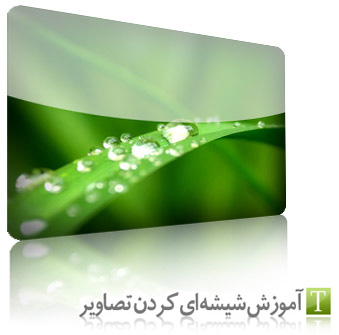

آموزش شیشه ای کردن تصاویر با فتوشاپ _1
1. یک برگه جدید با ابعاد 400*400 ایجاد کنید و عکس مورد نظرتون را وارد کنید و همانند شکل در وسط قرار بدین

آموزش شیشه ای کردن تصاویر با فتوشاپ _2
2. لایه عکس را انتخاب کنید ، با نگه داشتن کلید Ctrl بر روی لایه کلیک کنید تا Select شود.
3. از منوی Select زیر منوی Modify و Smoth را انتخاب کنید و عدد 10 را وارد سپس Ok کنید.
4. با نگه داشتن همزمان 3 کلید Ctrl+Shift+I( انتخاب برعکس) و سپس کلید Delet را بزنید تا دور عکس گرد شود.

آموزش شیشه ای کردن تصاویر با فتوشاپ _3
5. لایه جدید ایجاد کرده با نام Glass برای ساخت لایه جدید Layer>New> Layer یا میان بر Ctrl+Shift+N
6. ابزار دایره را انتخاب کنید و مانند شکل بکشید

آموزش شیشه ای کردن تصاویر با فتوشاپ _4
6. با ابزار Ellipitical Marque Tools (سطل رنگ) انتخاب را پر کنید
7. سپس Ctrl را نگه داشته روی لایه ی عکس کلیک کنید.
8. در همان حالت لایه Glass را انتخاب و بر روی Mask کلیک کنید تا فقط کادر عکس Glass انتخاب شود.

آموزش شیشه ای کردن تصاویر با فتوشاپ _5
9. لایه Glass را انتخاب و Opacity را بر روی 60 قرار دهید.
10. لایه عکس را نتخاب کرده کلیک راست و گزینه Blending Options را کلیک کنید.

آموزش شیشه ای کردن تصاویر با فتوشاپ_6
11. سپس Inner Shadow را انتخاب کنید و مغادیر را پر کنید.
Distance:0
Choke:22
Size:52

آموزش شیشه ای کردن تصاویر با فتوشاپ_7
فتوشاپ رو سخت نگیرید خیلی راحت کار کنید.
قربان شما
خیلی ممنون
سلام
دمت گرم،فقط مواظب باش نسوزی
راستی اون فونت که باهاش مجهول رو نوشتی رو اگه میشه یا به ایمیلم بفرست یا اگه گناه کبیره نیست یه سر به وبلاگ ما بزن و برای لینکش رو بزار
واقعا گلی پسر
منتظرم
سلام خیلی ممنون عالی بود
من تازه با سایت شما آشنا شدم .اون موقع فکر میکردم که فتوشاپ بلدم ولی اومدم وفهمیدم که من یه درصد از این دنیا رو بلدم.
انشا الله با کمک شما ها چیز های بیشتری از این دنیا یاد بگیرم .
ازشما هم برای این سایت پربارتون ممنونم وآرزوی موفقیت بیشتر براتون میکنم
پاینده باشید
متشکر ابراهیم عزیز .
سلام
خسته نباشید کاراتون دیدیم واقعاً عالی بود به غیر از این کار شیشه ای کردن تصاویر ولی در کل از شما ممنونم .
یک درخواست از شما دارم اگه ممکنه ساخت یک کارکتر زن یا مرد در فتوشاپ ولی اگر زن باشه بهتره را به ما آموزش بدین چون من در هر سایت یا وبلاک و پکیج آموزشی را نگاه کردم چیزی گیرم نیومد اگه میشه این کارو انجام بدین ممنونم .
لطفاً مرا از جواب خود آگاه کنید .
mr_mahmudikia@yahoo.com
salam mamnon misham age yad bedin bem ke chetori mishe besorate herfei boresh dad masalam vaghti mikham axamo beboram bendazam ro ye safe dige vase boreshe tarhaye mo moshkel daram sakhte .hatman rahe herfeiham dare na
سلام اولن ممنون واسه این همه ذوق هنری که در اختیار ما میزارید
دوما میشه بگید چطوری میشه واسه عکس سایه درست کرد مثل عکس پایانی خودتون که عکس برگ در روبرو هم معلومه
انگار عکس افتاده تو آب میشه اینم توضیح بدید.بازم ممنونم
abzar e dayere chie o koja e?
salam
amuzeshhatun kheyli ali
سلام دوست عزيز. وبتون خيلي به دردم خورد. فقط يه سوال داشتم اگه ممكنته براتون زود جوابشو بزارين. براي ايجاد يه سري خطوط حلالي مثل همين برگ در وسط كارهامون بايد چيكار كنيم خيلي نيازش دارم لطفا بگين. ممنون
سلام
دوست عزيز من خودم طراح و گرافيستم سايتت و ساير چيزاي ديگت خوبه ولي من بيشتر با اكشن هات حال ميكنم اگه كمكي خواستي در مورد فتوشاپ روي من حساب كن چون من الان دارم در سطح حرفه اي كار مي كنم ممنون از بابت همه چيز اينم شماره تماس من هستش اگه سوالي داشتي من در خدمتت هستم 09361739973
سلام .مرسی واسه آموزش خیلی جالب بود
دوست عزیز کارت حرف نداره ولی من موقعی که تو مرحله 2 میرم تو select این smooth خاموش…با اینکه load selection هم کردم …کمکم کنید
الان اين چيش قشنگه
با يه استايل كه ميشه تك كليك انجام داد
اصلا لازم به این همه کار نیست .
من یه کد جاوا نوشتم که وقتی تو سایتت بذاری این کار رو برات انجام میده
http://www.1taweb.com/persian/Google-29.html
سلام..
از منوی Select زیر منوی Modify و Smoth را انتخاب کنید و عدد ۱۰ را وارد سپس Ok کنید.
این گزینه واسم فعال نبود… نمیدونم من از CS2 ساتفاده میکنم…
راستی اگه زحمت نیست فقط کمی آدرس های ابزارها رو بهش اشاره کنید تا ما کاربران مبتدی هم بتونیم استفاده کنیم… به سختی پیداشون کردم.. در هر حال از همه زحمتا واسه این آموزشها واقعا ممنونم..
مرسی.عالی بود
نه این امکان تو وبلاگ ها وجود نداره
سلام دوست عزیز
من یک سوال داشتم
ایا توی وبلاگ هم میشه قسمت نظرات به این صورت نمایش داده بشه؟
اگه راهنمایی کنی ممنون میشم
سلام مجتبی جان می خواستم بدونم چطوری این عکس رو به حالت تابلو در آوردی؟
سلام مجی جون ایول آمزش خوفیه دارم تمرین میکنم یاد بگیرم
خدا رو چه دیدی شاید ما هم یاد رفتیم یه روزی اومدیم تو تک تمپ پست داددیم D:
سلام. ممنون استفاده كرديم. امكانش هست اموزش بدين چطور ميشه يه تيتر رو روي خط تكرار كرد؟ با تشكر
فوق العاده بود.به جرات می تونم بگم بهترین اطلاعاتی بودن که تا حالا از عضویتم تو یه وب سایت گیرم اومد.فقط می خواستم بگم کاش فضای وبتون قشنگ تر باشه.واقعا مرسی.
امین جان درسته که برنامه و پلاگین و اکشن کار رو ساده کرده و می تونه بعضی کار ها رو انجام بده. ولی آیا به نظر شما می تونه یه تابلو فلکس رو طراحی کنه ؟ یا می تونه Header طراحی کنه ؟
پس نتیجه بر این شد که تا وقتی خودت طراح نباشی و ندونی چه طور باید کار رو انجام بدی این ابزار ها به درد نمی خوره . من منکر این که سرعت کار با پلاگین و اکشن بالا میره نیستم. ولی کار دست با کار پلاگین زمین تا آسمون فرق می کنه. همین آواتار شما اگه با پلاگین کار میشد به نظر خودت نتیجه به کجا میرسید.
ممنون از نظرت
مجتبی جان زیبا بود.
ولی امروزه خوشبختانه یا متاسفانه بعضی نرم افزارها به وجود اومدن که این کار برو رای ما در عرض 3 صوت انجام می دن و نتیجه بهتری هم به دست می آد.
با سلام خدمت شما
من یه سوال فنی داشتم که چطور میشه روی درایو در محیط ویندوز بدون استفاده از نرم افزار پسورد گذاشت؟ ظاهراً این کار رو روی درایو های NTFS میشه انجام داد. لطفا راهنمایی کنید. با تشکر
قربون کلامت
اصلا خوب نیست :|
سلام. ممنون که به وبلاگم سرزدین.
اطاعت امر شد.
ميشه آموزش اينكه چطور ميتونم يه نوشته رو به صورت خط هاي افقي تكرار كنم برام بذاريد
مرسی علی جان
از شما ممنونم که خیلی سریع جواب سوالات مارو بایه پست عالی می دهید
ولی فقط جواب اون سوالمو ندادید که آیا میشه از خودم قالب به زارم یانه
ممنون میشم اگه در مورد اونم بزارید
مجتبی جان عالی بود
چرا انقدر لقمه رو پیچوندی دور گردنت این کار رو میشه با2 حرکت ساده انجام داد خیلی هم قشنگتر از اینیکی تو درست کردی میشه
ورودت رو تبریک میگم مجتبی جان
عالی بود…