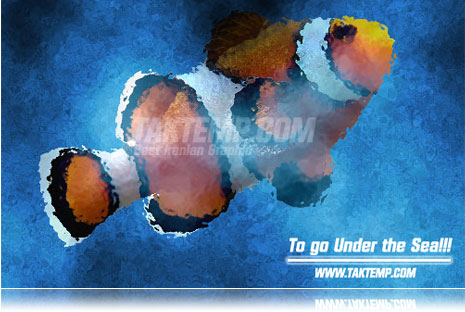
اين آموزش بسيار راحت و كوتاه هست و هر مبتدي در فتوشاپ مي تونه به راحتي با يك عكس ساده تصويري همچون تصوير بالا رو ايجاد كنه.در اين آموزش بيشتر با قست فيلترها سروكار داريد.ادامه ي آموزش رو در ادامه ي مطلب مي تونيد بخونيد.
براي شروع يك سند با ابعاد 500×500 باز كنيد و با رنگ سياه اون رو پر مي كنيم.

حالا آدرس زير رو مي ريم:
Filter > Noise > Add Noise

حالا بايد همچين تصويري داشته باشيم:

خوب.الان بايد مسير زير رو بريم:
Filter > Sketch > Chrome

حالا با زدن كليد هاي ميانبر Ctrl+U به قسمت Hue/Saturation مي ريم و تنظيمات رو مثل شكل زير تنظيم مي كنيم.


اگر تا حالا مسير رو درست اومده باشيد بايد تصويرتون مثل شكل زير باشه:

براي مرحله ي بعد ما نياز به يك تصوير براي ادامه ي آموزش داريم كه من از اين تصوير استفاده كردم.سپس با ابزار Polygonal Lasso Tool درو تصويرمون رو مي بريم.


تصويرمون رو به صفحه ي اصلي انتقال مي ديم و يه كم هم كوچيكترش مي كنيم.

حالا يايد يه لايه ي جديد بسازيم و رنگ foreground رو #bbe8ff و رنگ background رو روي سياه مي ذاريم و مسير زير رو مي ريم:
Filter > Render > Clouds

حالت لايه رو به Hard Light تغيير مي ديم.

براي آخرين كار همه ي لايه ها رو يكي مي كنيم و مسير زير رو مي ريم:
Filter > Distort >Glass

اميدوارم خوشتون اومده باشه…
سلام طراحی های فوق العاده ای توی سایتتون هست خسته نباشید من بیشتر اون ها رو انجام دادم واقعا جالب هستن
دمتون گرم حال کردیم
اگه میشه همه ی آموزشاتون رو در قالب pdf برام ایمیل کنید یا در سایت برای دانلود بزارید.
مممممممممممممنون
مر30
دستون طلا
عالی بود…
WoooooooooooooW
دستتون درد نکنه… عالی بود…
Thank You
سلام اگه میشه کارهاتون برای من بزارین ممنون
فرید جان خسته نباشی…
حسين عزيز خواهش مي كنم…
سلام آقا فرید من یه راهنمایی مییخواستم کمکم میکنید؟
چند بار pmدادام جواب ندادند حالا دست به دامن شما میشم
اگه کمکم میکنید جوابمو بدید منم مشکلمو بگم مرسی
عليرضا جان اگه بتونم حتما كمكتون مي كنم.
حداقل نکردید یک بار خودتون مراحل ساخت این عکس رو برید و تصویر مراحل ساخت خودتون رو بذارید.اگر خواستید بهم ایمیل بزنید نرم افزارشو براتون بفرستم.
با این حساب اسم خودتونو طراحان حرفه ای نذارید
متشکر از نظرتون علیرضا عزیز ، خدمتتون عرض کنم داستان منبع که شما میگید کلا فرق می کنه ، زبان انگلیسی اگه براتون قرار می دادیم حتما منبع رو ذکر می کردیم ، اما این اموزش کاملا به فارسی ترجمه شده ، موفق و پیروز باشید
خیلی جالب بود دسته شما درد نکنه
مهدي جان ممنون
آرمان جان شما هميشه به تك تمپ لطف داشتيد.ممنون از نظرتون
عالی بود