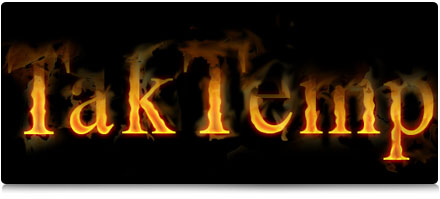
امروز قصد دارم ساخت حروف با حالت اتشین رو به صورت کامل آموزش بدم که می توانید با قرار دادن این حروف در هم کنار کلمه های دلخواه اتشین زیبایی ایجاد کنید ، در این آموزش بیشتر از قسمت های filter و Blending Optione استفاده می شود .ادامه مطلب رو دنبال کنید …
مرحله ۱ : ابتدا یک سند جدید با سایز دلخواه با زمینه سیاه ایجاد کنید : ( File > New Or ( Ctrl+N
مرحله ۲ : فونت دلخواه و سایز دلخواه متن خود را بنویسید که ما از حرف T استفاده کردیم .
مرحله ۳ : حالا در قسمت Layers بر روی لایه متن Right Click کنید و گزینه Blending Optione انتخاب کنید .
مرحله ۴ : سپس در قسمت Outer Glow تنضیمات مطابق تصویر زیر انجام دهد:
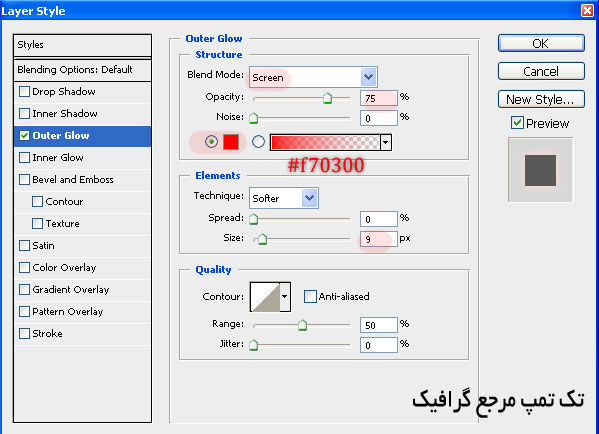
برای مشاهده تصویر در سایز اصلی کیک کنید
مرحله ۵ : سپس در قسمت بعدی یعنی Color Overlay از رنگ cd7e2e# استفاده می کنیم ، تصویر زیر را ببنید :
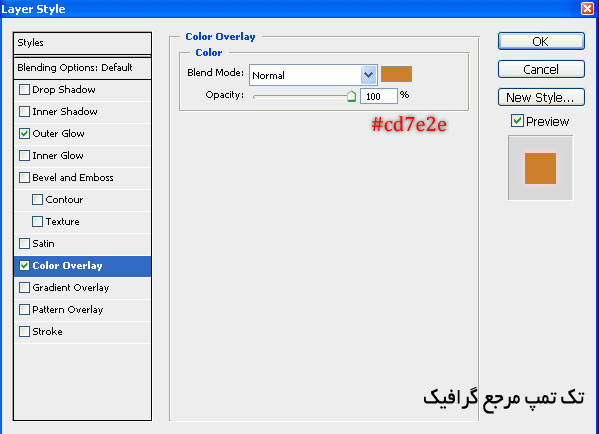
برای مشاهده تصویر در سایز اصلی کیک کنید
مرحله ۶ : در این قسمت باید تتظیمات Stian رو انجام بدیم مانند تصویر زیر :
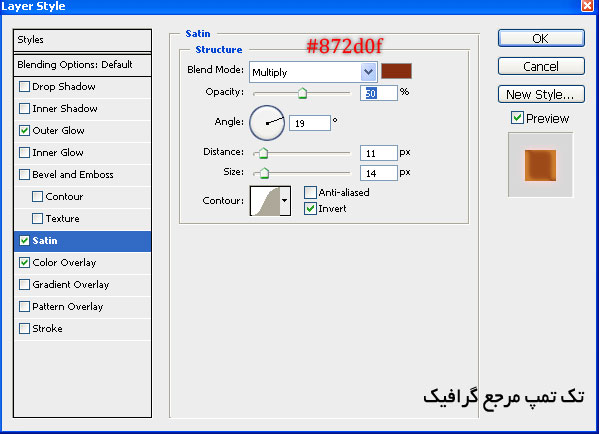
برای مشاهده تصویر در سایز اصلی کیک کنید
مرجله ۷ : به آخرین مرحله تنضیمات Blending Optione است ف فکر کنم فهمیده باشید که توسظ Blending Optione چه افکت هایی زیبایی میشود ایجاد کرد.
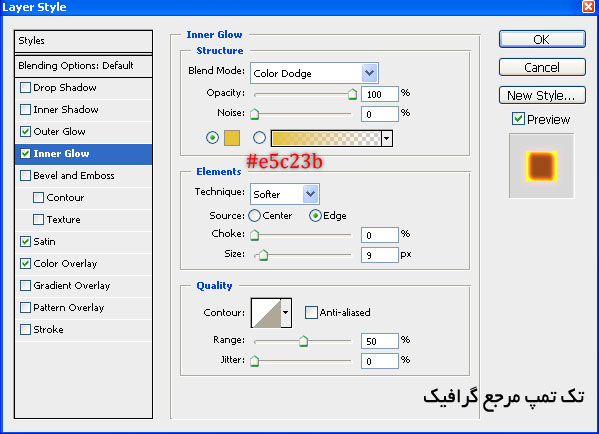
برای مشاهده تصویر در سایز اصلی کیک کنید
حالا حرف T در مرحله اخر باید به این شکل در امده باشد :
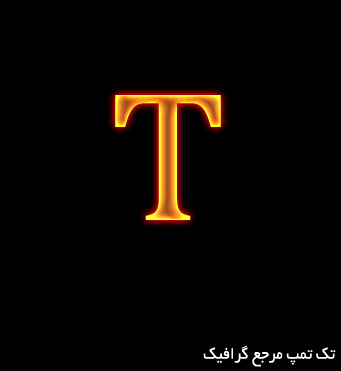
مرحله ۸ : بر روی لایه حرف T کلیک راست [Right click] و بر روی گزینه Rasterize Type کلیک کنید .
مرحله ۹ : ابزار Eraser  رو انتخاب می کنیم ، سایز ۲۰۰ Pixel قرار میدیم و hardness 0% قرار میدیم قسمت بالای حرف T رو کمی پاک می کنیم تا کم رنگ بشود مانند تصویر زیر :
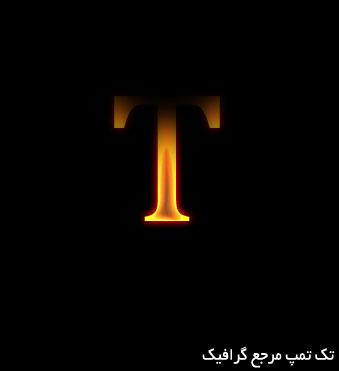
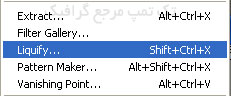
مرحله ۱۰ : حالا نوبت به قسمت Filter رسید ، از مسیر Filter > liquifly انتخاب می کنیم .
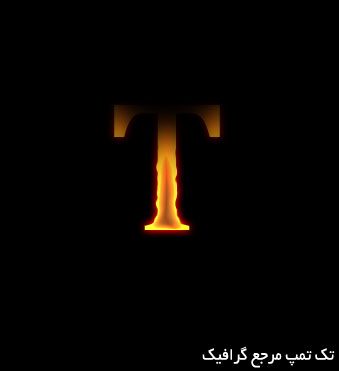
مرحله ۱۱ :حالا نوبت به ایجاد گداختگی در نوشته هست ابزار Push Left tools  رو انتخاب می کنیم و مانند توصیر زیر کناره های حروف رو می کشیم . تصویر مون مانند شکل زیر میشه :
ابتدا توصیر زیر رو در رایانه خود ذخیره کنید و فتوشاپ اجرا کنید :
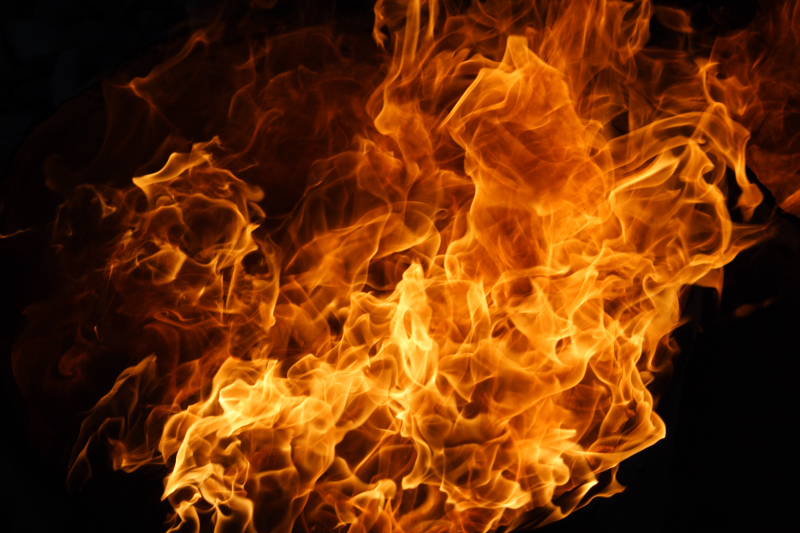
برای دریافت تصویر کلیک کنید .
مرحله ۱۲ : حالا قصد داریم تنها از قسمت های زبانه های آتش استفاده کنیم ، برای این کار بتدا ابزار Magic wand  رو انتخاب می کنیم ، سپس دربلوک Layers قسمت Channels رو انتخاب می کنیم :
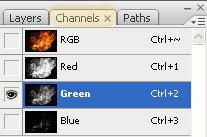
سپس توسط ابزار magic wand که انتخاب کرده ایم قسمت هایی را با سلیقه خودت Select کنید و با نگه داشته دکمه Ctrl + Right click تصویر رو کشیده و بر روی متن خود بندازید :
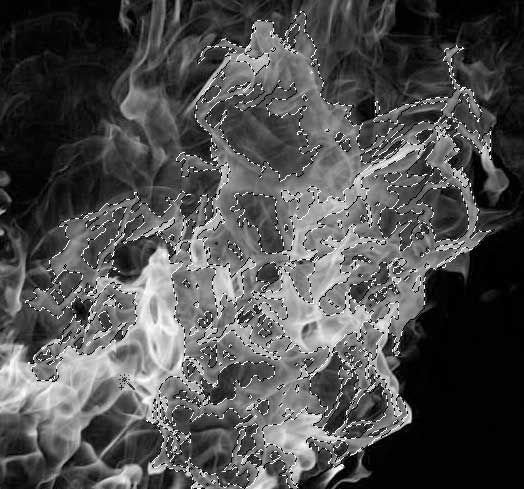
برای مشاهده تصویر در سایز اصلی کیک کنید

مرحله ۱۳ : خوب دیگه داریم به مرحله های پایانی اموزش میرسیم ، حالا با ابزار Eraser اتش های اطراف حرف T رو پاک می کنیم و تنها در حاشیه و روی حرف رو می گذاریم می ماند . و بعد Opacity لایه اتش رو ۳۰% قرار میدیم تا تصویر مانند شکل زیر بشود :
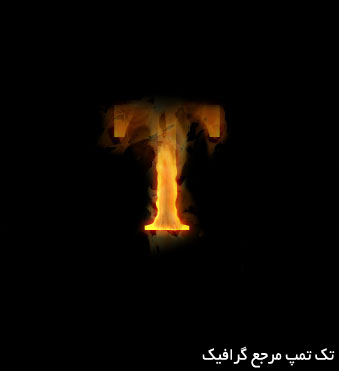
به اخر آموزش رسیدیم ، تنها با یک بار انجام دادن این آموزش حتما تمام مراحل و یاد میگیرید و برای بقیه حروف استفاده کنید .
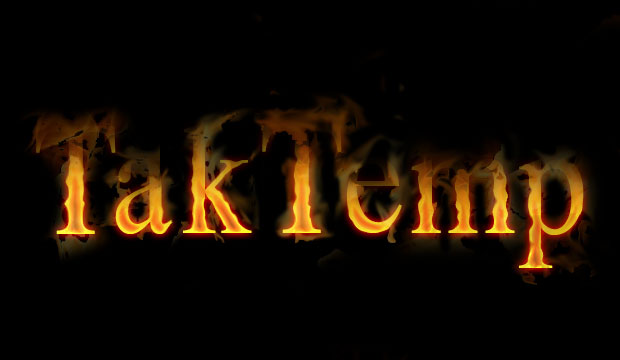
برای دریافت تصویر در سایز اصلی کلیک کنید
با سلام من تازه با سایتتون آشنا شدم خیلی عالیه بی زحمت آموزش میک آپ با فتوشاپو بزارید ممنون
خیلى ممنون از شما خیلى عالى بود
سلام خدا قوت واقعا عالی بود خدا اجرتون بده انشا الله
واقعافوق ا لعاده بود،ممنون اززحماتتون.
امیدوارم پرانرژی تروباانگیزه تربه فعالیتتون ادامه بدین.
مرسی خیلی عالی بود
سلام واقعا متشکرم عالی بود ؟فقط یه سوال دارم من واسه اینکه نوشته رو آتشین کنم؟ تا مرحله ی layer style پیش میرم ودر قسمت blending options گزینه color overlay را فعال میکنم ولی چیزهایی که شما اشاره کردید وجود نداره مثلا کد رنگ ها؟ممنون اگه راهنمایی کنید
دستون طلا
این نتیجه تلاش منه
http://www.pic.iran-forum.ir/images/ymf751h1arlvbhgt3jx.png
سلام ,خیلی عالی بود.مرسی.خسته نباشید.
سلام بر همگی
ممنون از شما
مرسی همایون جان…*
masoudjan salam
jeddan khaste nabashid
Omidvaram shoma & hameye doostani ke baraye bache’haye in mamlekat kari anjam midi hamishe movafagh & dar hale pishraft bashid
مرسی سورنا عزیز
مرسی از شما بسیار خوب بودش
:)
واقعا آموزش هاتون عالیه …. من بیشتر دنباله آموزش های این سایتم ….
اگه میشه آموزشو بیشتر کنین …. فتوشاپ ….
اگه آموزش های حرفه ای تر هم برای ما تازه کارا بزاری ممنون میشیم ….
فک کنم موفق شدم اما کامنت قبلی رو باز با ایمیل قبلی گذاشتم
سلام مه سا خانوم عزیز ، بله فکر کنم موفق شدید و یک گرا آواتور برای خودتون ایجاد کردید .
فک کنم موفق شدم :دی
سلام آقا مسعود
خسته نباشید
یه سوال علمی خارج از برنامه دارم
شما تو بلاگ من که کامنت میزارید نیم رخ (آواتار) تون دیده میشه.
میخواستم ببینم آواتار رو میشه برای وردپرس.اورگ گذاشت؟ اگه میشه چطوری؟
اگه زحمتتون نیست منتظر جوابم
سلام
شما که اینقدر مطالب قشنگ قشنگ میزارید، پس چرا آموزش روتوش نمی زارید؟
ممنون
به نام دادار نیک اندیش
درود بر شما
ایول دارید شما
متشکر از تمامی زحمات شما
یه نظر نداشتم اگه فایل پی دی اف آموزش هاتون رو همراشون بگذاشتید
خیلی خوب می شد البته الانش هم خوب هست
متشکرم حجت عزیز ، سعی می کنیم مم بعد فایل پی دی اف اموزش ها رو هم قرار بدیم .
خیلی عالی هستش واقعا قعالیت عالی دارین :X هروز یک کطلبی میزارین واقعا ممنون
متشکرم مهدی عزیز ، تلاش ما برای جلب رضایت شماست ، تک تمپ را به دوستان خود معرفی کنید
your the best site ever
شما بهترین سایت هستید
متشکرم مازیار عزیز ، شما همراه همیشگی تک تمپ هستید ، بسیار متشکر
خیلی خوبه
ممنون
سلام خیلی عالیه
ممنون
من از بازدیدکنندگان پر و پا گرس سایتتون هستم.
(آخرش جواب مارو ندادی!آموزش ساخت وبسایت رو هم میزاری یا نه؟)
متشکرم مهدی عزیز ، دوست من ، طراحی وبسایت کار آسونی نیست و آموزش دادنش بسیار مشکل هست .
ممنون مسعود جان خیلی خوب بود
متشکرم ، امیدوارم یاد گرفته باشید