
آموزش شکسته کرن نوشته یک آموزش زیبا می باشد که شما در این آموزش نحوه برش به صورت حرفه ای را فرا میگیرید نه تنها در نوشته های بلکه می توانید در تصاویر خود این حالت را ببخشید . در ادامه مطلب آموزش را دنبال کنید .

براي مشاهده سايز اصلي كليك كنيد
در ادامه به وسيله ي Ctrl+D انتخاب را غير فعال كرده و به مسير Filter > Blur > Gaussian Blur رفته و طبق شكل زير عمل ميكنيم:
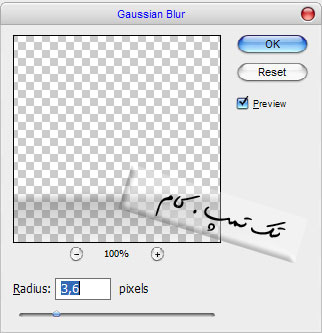
براي مشاهده سايز اصلي كليك كنيد
بايد چيزي شبيه به عكس زير شود:
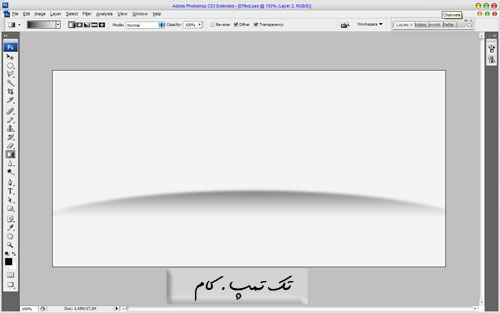
براي مشاهده سايز اصلي كليك كنيد
در مرحله بعد ابزار Horizontal Type Tool انتخاب كرده و نوشته ي دلخواه را نوشته و تغييرات زير را روي آن انجام مي دهيم.*در اينجا از فونت Arial Black استفاده شده است.

براي مشاهده سايز اصلي كليك كنيد
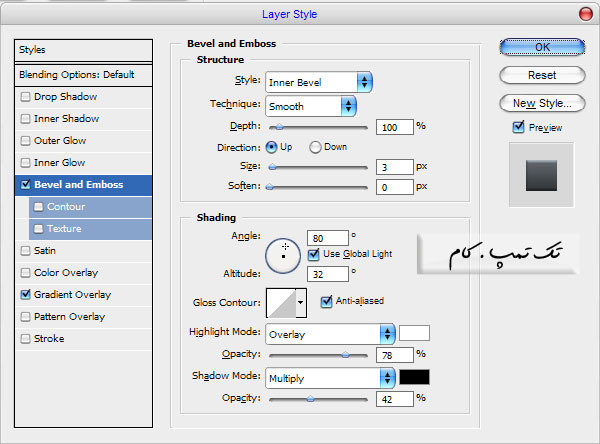
براي مشاهده سايز اصلي كليك كنيد
تا اين مرحله بايد :

براي مشاهده سايز اصلي كليك كنيد
در مرحله بعد لايه جديدي را ايجاد نموده و با لايه نوشته را انتخاب نموده و به وسيله Ctrl+E آنها را يكي ميكنيم.در مرحله بعد بايد براي نوشاه ي خودمان سايه ايجاد كنيم.در زير لايه اي كه تازه يكي شده يك لابه جدبد باز ميكنيم و مانند مرحله اول عمل ميكنيم:
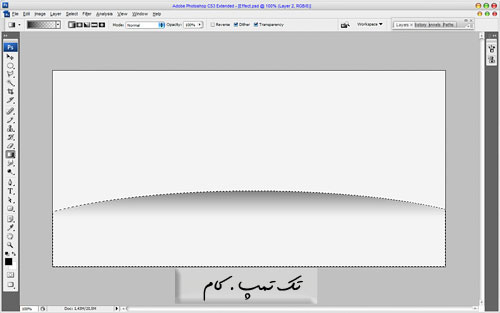
براي مشاهده سايز اصلي كليك كنيد
در اينجا Ctrl+D را ميزنيم و سپس Ctrl+F را زده تا تغييرات قبلي روي آن حاصل شود.
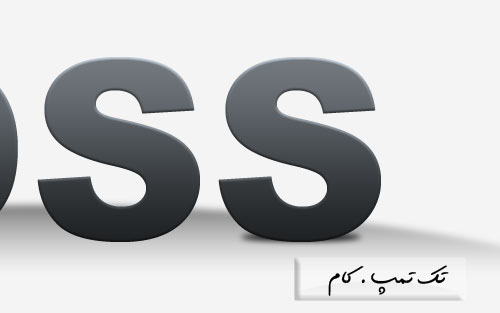
براي مشاهده سايز اصلي كليك كنيد
روي همين لايه به مسير Filter > Blur > Motion Blur رفته و طبق شكل عمل ميكنيم :
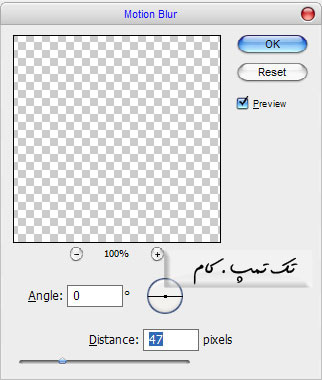
براي مشاهده سايز اصلي كليك كنيد
تا اينجا :
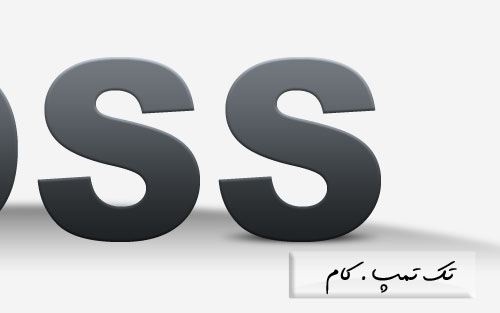
براي مشاهده سايز اصلي كليك كنيد
با زدن سه بار Ctrl+J از اين لابه سه بار كپي ميگيريم تا سايه ي زيباتري را جلوه دهيم:
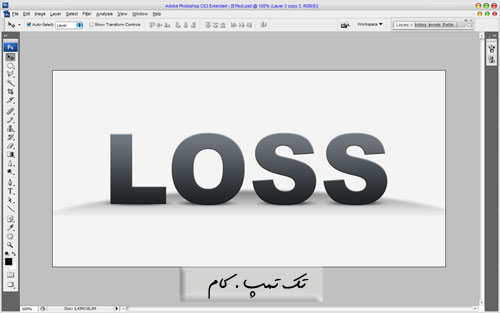
براي مشاهده سايز اصلي كليك كنيد
در اينجا افكتهاي سايه و نوشته به اتمام رسيد.حالا نوبت برش نوشته است:
لايه نوشته ها را انتخاب كرده و با ابزار Polygonal Lasso Tool محوطه اي از آن را مانند شكل زير انتخاب ميكنيم:

براي مشاهده سايز اصلي كليك كنيد
با فشرن Ctrl+Shift+J تكهاي از عكس را برش ميدهيم و با استفاده از Move Tool شكل را كمي جابه جا ميكنيم:
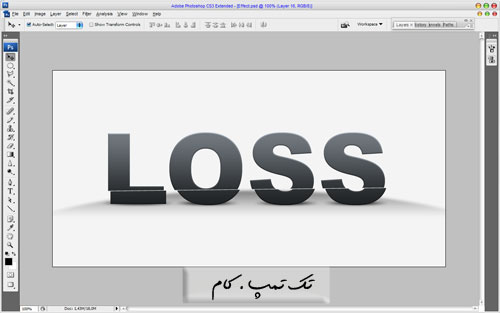
براي مشاهده سايز اصلي كليك كنيد
اين كار را چندين بار تكرار ميكنيم تا به فرم دلخواه برسيم:
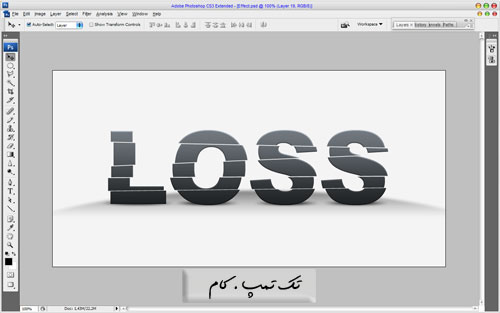
براي مشاهده سايز اصلي كليك كنيد
خوب تا اينجا آموزش شكسته كردن رو تموم كرديم . حالا نوبت به اضافه كردن آدمك ميرسه :
ما از اين عكس روبات استفاده كرديم.عكس را در فتوشاپ باز كرده و وارد محوطه ي مورد نظر مينيم و سايز آن را به حد دلخواه ميرسانيم:
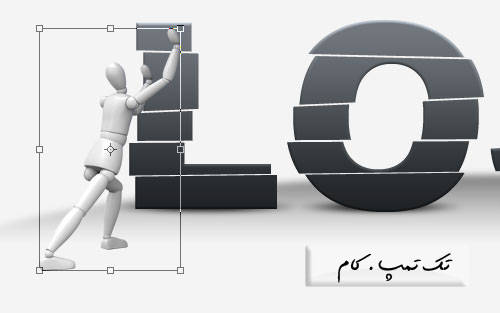
براي مشاهده سايز اصلي كليك كنيد
حال بايد زير پاي روبات رو با سايه پوشش دهيم تا طبيعي جلوه كند: ابتدا لايه جديد را باز رده و با استفاده از ابزار Polygonal Lasso Tool ماهنند شكل زير انتخاب مبكنيم و آن را با رنگ سياه پر مينماييم :
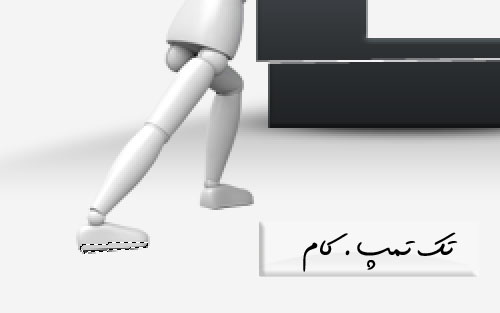
براي مشاهده سايز اصلي كليك كنيد
سپس Ctrl+D را زده و Blur Tool را روي آن اعمال ميكنيم:
براي مشاهده سايز اصلي كليك كنيد
حال از ابزار Smudge Tool (Brush: 10px, Mode: Normal: Strength: 33%) استفاده كرده و روي قسمت هاي سايه ميكشيم:
براي مشاهده سايز اصلي كليك كنيد
و مانند مراحل بالا براي پاي دوم اين مراحل را اعمال ميكنيم:
براي مشاهده سايز اصلي كليك كنيد
در آخر كار:
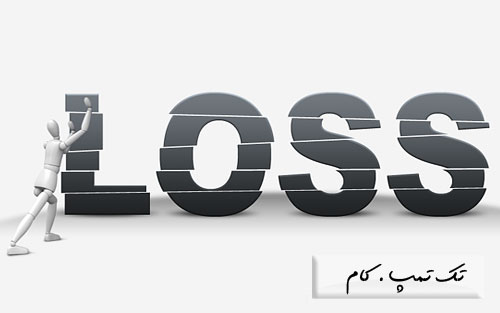
براي مشاهده سايز اصلي كليك كنيد
mer30!!!!!!!!!!!!!!!!!!!!!!!!11
با سلام و احترام
ببخشید عکس آدمکتون مشکل یه کارش بکن
download robat baz nemishe cheraaa?
عکس روبات دانلود نمیشه ؟
این جور عکس ها رو کجا میشه گیر آورد ؟
متشکرم توضیحات خیلی عالی بود
درسی برای ساخت مهر ژلاتنی هم در نظراتتان باشد ممنونتم
بازم فقط میتونم بگم..:
ممـــــــــــــــــــونم
جواب پست بالایی من رو ندادید که!!!
اگه ایمیل زدید جهت اطلاع ایمیل نرسیده
salam, mamnun az site khobi ke darid, man taze injaro peyda kardam, mikhastam begam mishe lotfan entehaye amuzeshi ke tu safheye web midid ye file pdf ham azash dar enteha bezarid.
tashakor
movafagh bashid
ممنون دوست عزيز..
داريم روي اون هم كار ميكنيم..
تكـ تمپـ را به دوستان خود معرفي كنيد
سلام خسته نباشید
ممنونم از مطالب پر ارزشتون.فقط من اون قسمت اول رو متوجه نشدم که ادامه بدم بقیه رو!!!
در عکس سوم اون منحنی تقریبا تاریک رو چجوری بوجد آوردید؟
من توی اون cnl+d و بوجود آوردن اون منحنی گیر کردم!!
در ادامه به وسیله ی Ctrl+D انتخاب را غیر فعال کرده و به مسیر Filter > Blur > Gaussian Blur
به این مسیر میرم ولی با تغییر اون مقدار هیچی از صفحه سفید تغییر نمیکنه و منحنی بوجود نمیاد.در ضمن در این صفحه Gaussian Blur من فقط ok رو دارم و reset رو ندارم و به جاش cancel رو دارم.!!
راهنمایی لطفا
سلام.سايتتون عاليه.
مي خواستم اگه مي شه بگين كه چطوري مي شه توي وبلاگ يه نوشته روي عكس هاي قرار بديم كه بشه بهش لينك داد.
با سلام
به انجمن گفتگو مراجعه کنید : www.Forum.TakTemp.com
سلام…لطف میکنین برام یه وکتور یا آیکونه طوطی بذارین ؟؟
شدید نیاز دارم..ولی هیچ کی نداره
اگه لطف می کنین بهم خبر بدین
میخوام طوطیش خوشگل هم باشه
یاعلی مدد
با سلام
من میخواستم فوتو شاپ رو به حالت اولیه برگردونم میتونین کمکم کنید؟
یعنی تنظیماتش مثل اول بشه
سلام ، وب سایتتون عالیه ، واقعا خسته نباشید ..
با سلام بسیار مطالب زیبایی بود
یه سوال دیگه
این منحنی هایی که بعضیاشون به صورت شیشه ای هستند که خودتون هم اکثرا در عکساتون میذارید و چطوری میسازید؟
ممنون میشم از کمکتون.
اگه میشه به وبلاگم جوابشو بدید.
دوست عزيز فكر كنم اين آموزش بتونه راهنماييتون كنه:
آموزش شیشه ای کردن تصاویر كه با كمي تغييرات به هدفتون ميرسيد
ممنون از نظرتون…
با سلام بسیار مطالب زیبایی بود
یه سوال:
چطوری میشه یه متن 3 بعدی ساخت؟ یعنی به نوشته 2بعدی ، ضخامت (عرض) میدهند و به نوشته 3 تبدیل میشه
الان بیشتر طراحی های گرافیکی و بیلبوردها از نوشته های 3 بعدی استفاده میکنن میخواستم بدونم که با چه نرم افزاری ساخته میشه؟
ممنونم از لطف بیکرانه شما دوستان عزیز
اگر میشه به وبلاگم جواب بدبد
دوست عزيز نرم افزار هاي زيادي وجود داره واسه اين كار،البته با فتوشا1 هم اين كار امكان پذيره و كمي مشكل كه نه ولي پيچيده..
سعي ميكنيم آموزش اين نوع نوشته ها رو هم بذاريم…
ممنون از لطفتون
mamnoun
درود بر شما ببخشید من یک هفته پیش آموزش فتوشاپ تصویری فارسی
شما رو خریداری کردم ولی هنوز به دستم نرسیده می خواستم بدونم شما اونو برای من پست کردید یا نه
موفق باشید
بدرود
nice like att of the times
سلام و عرض خسته نباشین وب سایت خوب زیبا و پر محتوای دارین ممنون.راستی اگه امکانش باشه خوشحال می شم تبادل لینک کنیم
كيان جان ممنون ، آموزش خوبي بود… .