آموزش دادن افکت طراحی با مداد به نوشته ها

+ به همراه فایل PDF آموزش…
در این آموزش یاد می گیریم مانند تصویر بالا افکتی به نوشته هامون بدیم که انگار به مداد طراحیش کردیم!
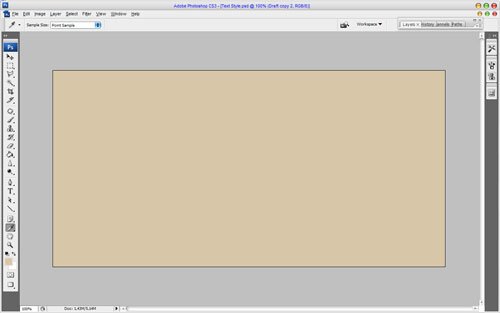
اول یک پرونده جدید با سایز 1000 در 500 پیکسل و کیفیت 72 دی پی آی ایجاد می کنیم و رنگ بکگراند آن را کد d7c7a8 تنظیم می کنیم.
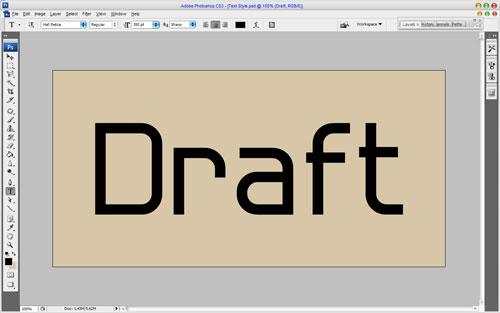
با استفاده از ابزار Horizontal Type Tool و رنگ مشکی عبارت Draft (و یا هر چی دوست دارید!) را تایپ کنید. برای تایپ از فونت Hall Fetica استفاده کنید.
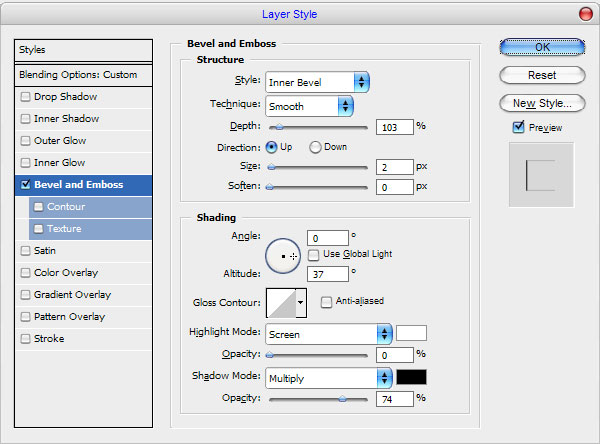
سپس opacity لایه نوشته را روی 0 تنظیم کنید و به بخش Bevel and Emboss برید و تنظیمات زیر را اعمال کنید.

با استفاده از کلیدهای ترکیبی Ctrl+J از لایه کپی گرفته و به اندازه 5 پیکسل به سمت بالا و چپ حرکت کنید. به Bevel and Emboss برید و تنظیمات زیر را اعمال کنید:
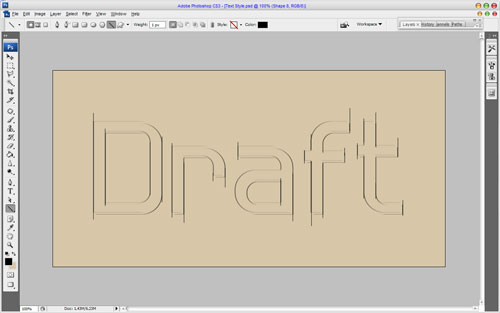
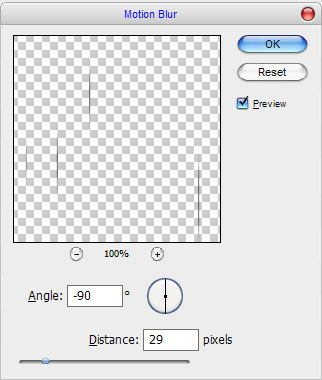
یه لایه جدید ایجاد کنید. ابزار Line Tool را با اندازه 1 پیکسل انتخاب کرده و خط های عمودی مانند تصویر زیر ایجاد کنید.
مسیر Filter > Blur > Motion Blur را طی کنید و تنظیمات زیر را اعمال کنید:
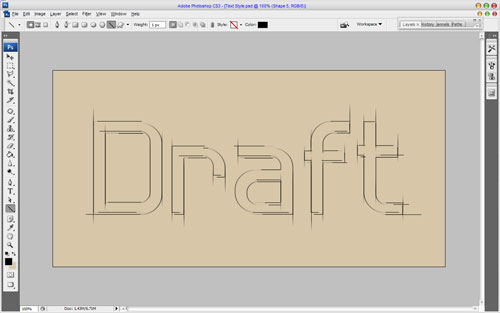
لایه ای جدید ایجاد کنید و با استفاده از ابزار Line Tool و اندازه 1 پیکسل مانند تصویر زیر خط هایی افقی ایجاد کنید:
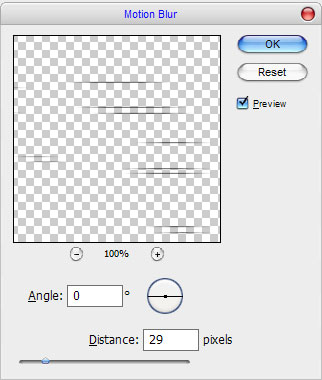
به Filter > Blur > Motion Blur رفته و تنظیمات زیر را اعمال کنید:
الان همه ی لایه ها را یکی کنید و مسیر را طی کنید و تنظیمات زیر را اعمال کنید:
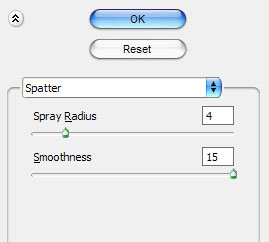
مسیر Filter > Texture > Texturizer را طی کنید و تنظیمات زیر را اعمال کنید:
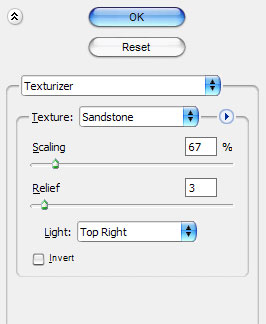
و هم اکنون آخرین مرحله! مسیر Filter > Texture > Texturizer را طی کنید و تنظیمات زیر را اعمال کنید:
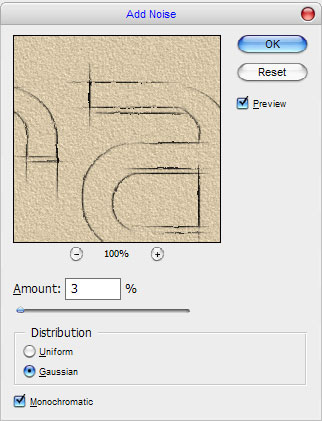
امیدوارم به کارتون بیاد…
دانلود فایل pdf با حجم 318 کیلوبایت
منبع : Photoshopstar
دست گلتون درد نکنه بچه زرنگا…
ممنون :-)
سلام بچه ها بابت آموزشتون ممنون
میشه لطفا اون فونت فارسی که گوشه پایین سمت چپ تصویر اول رو باهاش نوشتید واسه دانلود بگذارید
تشکر یه عالمه
قبلا این کار رو کردیم…!
ورود به صفحه دانلود فونت
سلام دوستان لطفا فونت فارسی ای که گوشه ی سمت چپ تصویر اول هست رو برای دانلود بزارید
خیلی ممنون میشم
فونت قشنگیه
بازم خیلی خیلی ممنون از این آموزش هایی که بی هیچ چشم داشتی در اختیارمون میزارید
ممنون واقعا كارتون درسته.به كارتون ادامه بدين.موفق باشيد
are dadash mano to nadare ke , photoshopstar ham ham dare :D
اگه می خواین دیگه چیزی رو ترجمه نکنیم؟
علي جان من همين الان داشتم اين مطلب رو آماده مي كردم واسه سايت كه يهو اومد تو سايت.دمت گرم من و تو نداره مرسي ولي كلا آموزش جالبيه
شرمنده! می خوای من انتقالش بدم زباله دان تا تو بفرستی؟
نه داش گفتم كه من وتو نداره :)
راستي يه بار ايملت رو چك كن اون قضيه كه گفتم رو اصلاح كردم آخه منظور رو بد رسوندم