
امروز با يه براش جالب در خد متتون هستم.از اين براش هايي كه با حروف و حاشيه پخش و پاشيده هستن! براش بسيار جالب و كاربردي اي هستش و پيشنهاد ميكنم حتما دانلودش كنيد.لينك دانلود در ادامه مطلب…
دسته بندی : ابزار فتوشاپ ، براش
ادامه مطلب ...
امروز با يه براش جالب در خد متتون هستم.از اين براش هايي كه با حروف و حاشيه پخش و پاشيده هستن! براش بسيار جالب و كاربردي اي هستش و پيشنهاد ميكنم حتما دانلودش كنيد.لينك دانلود در ادامه مطلب…
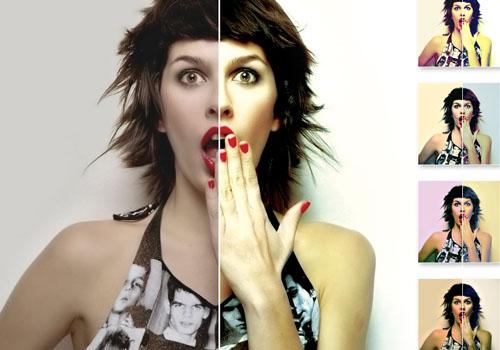
بيشتر شما با فتوشاپ كار كرديد و حتما با يه سري چيزا مثل براش و يا اكشن سرو كار داشتيد.اكشنها در واقعا خيلي به كارتون سهولت مي بخشن و بسيار پر استفاده هستن.در اين پست 14 تا از اكشن هاي جالب رو معرفي كرديم.و لينك هر اكشن هم به سايت سازنده اصليش داده شده. Cross-processing ATN يه اكشن جالب براي دو رنگ كردن عكستون… 1 اكشن – Download برای دانلود بقیه اکشن ها به ادامه مطلب بروید …

سلام.در اين آموزش ميخوايم ياد بگيريم كه چطور از شيپ هاي فتوشاپ براي برش تصاوير استفاده كنيم.شايد آموزش ساده اي باشه ولي خوب بحرحال گفتنش خالي از لطف نيست.ابتدا عكس رو در فتوشاپ باز مي كنيم و مثل تصوير زير يه شيپ رو انتخاب مي كنيم.(كليد كنترل+U) و از منوي بالا يه شيپ رو انتخاب مي كنيم.دايره.شش گوش.مربع و يا روي ستاره آخر كليك مي كنيد و شيپ هاي بيشتري رو انتخاب مي كنيد:

سلام دوستان عزیز. یه فایل آماده برای ساخت آیکون فید رو براتون آماده کردم که می تونید برید توی ادامه مطلب و دانلودش کنید. می خواستم براتون آموزش ساخت بگذارم که دیگه بی خیال شدم و فایل آمادش رو براتون گذاشتم تا هم شما راحت باشید هم من. فقط نظر یادتون نره.

امروز با آموزش كامل و تصويري انعكاس در فتوشاپ در خدمتتون هستيم.براي اينكار آموزشهاي مختلفي داده شده كه آسون ترين راهش همين روشي هست كه توضيح ميدم. يه شكل يه نوشته يا يه عكس و يا هر چيزي كه قابل انعكاس باشه.اين آموزش رو ما روي يه عكس پيدا كرديم.يه صفحه باز مي كنيم در فتوشاپ و اون عكسمون رو مي كشيم و در صفحه قرار ميديم. آموزش كامل در ادامه مطلب….

این هم یه اکشن توپ و جدید که با استفاده از اون می تونید عکستون رو مثل تصویر بالا به یک جعبه تبدیل کنید نظر یادتون نره …

امروز گشتم تا براتون بالاخره ورژن دوم و ورژن نهایی این براش رو پیدا کردم دانلود در ادامه مطلب …

شاید تاکنون نیاز پیدا کرده باشید که اندازه تصویری را تغییر دهید (Resize) یا بخش مشخصی از یک تصویر را انتخاب کنید(Crop). برای اینکار، نیاز به یک نرمافزار گرافیکی دارید که یکی از بهترین نرمافزارها برای این کار فتوشاپ است. اما اگر نرمافزاری در دسترس نبود باید چه کار کرد؟ شما میتوانید به صورت web based و با ظاهر فلش سایت rsizr این کار را انجام دهید. rsizr به شما کمک فراوانی میکند تا به سرعت و به سادگی تغییرات موردنظر را در تصاویرتان اعمال کنید. ممکن است در هنگام ورود سایت پیغامی ظاهر شود که از شما بخواهد پلاگین …

اينم از يه براش جالب براي علاقه مندان فتوشاپ.اين براش تركيبي از حروف بهم ريخته فارسي و انگليسي هست.و تقريبا كاربردي ميشه گفت هست.دانلود براش حروف در ادامه مطلب…

سلام به تمامی دوستان عزیزم . امروز یک براش قلب زیبا براتون آوردم . امید وارم بپسندید و نهایت استفاده رو ببرید. (نظر یادتون نره ) برای دانلود براش به ادامه مطلب بروید…

برای نصب براش روی فتوشاپ/ باید برید محل نصب بعدش : Presets / Brushes یا همون پوشه Brushes رو سرچ کنید.بعد این رو اونجا بریزید.سپس بعد این که ریختید فتوشاپ رو بازکنید.(مهم) بعد رو شکل براش کلیک کنید و از اون کنار که یک فلش ریز هست منو براش ها رو بازکنید و براش مورد نظر رو بیاورید.اسم این براش hobabi هست که باید انتخابش کنید.

تصوير بالا رو ببينيد.يه عكس راه راه يا يه خطوط راه راه روي يه عكس… حالا چطوري ما اينكار رو بكنيم؟ اين كار با استفاده از پترن امكان پذير هست.اين پترن بسيار كاربردي هست و اون رو بصورت آماده براي دانلود گذاشتم.در ادامه مطلب دانلود پترن و چگونگي استفاده ازش رو گذاشتم…