
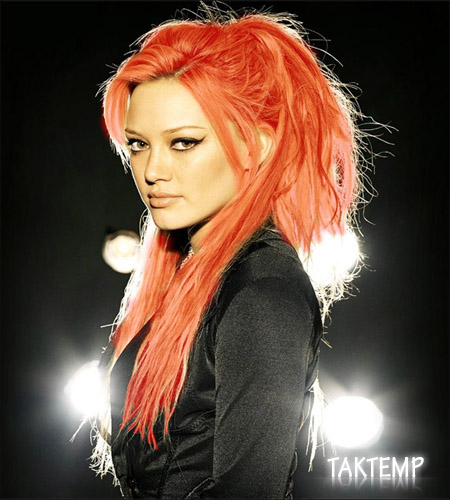
امروز برای شما عزیزان آموزش طراحی تصویر بالا رو آماده کردیم که با کمی دقت و سلیقه میتوانید براحتی این تغییرات را بر روی عکس های خودتان اعمال کنید.اگر جائی از آموزش براتون مبهم بود مطرح کنید تا راهنمائی کنم.در ادامه مطلب همراه ما باشید…

برای شروع کار با زدن” Q ” یک ماسک سریع روی عکس بندازیم و به حالت quick mask mode بریم.حالا یه براش که دارای لبه نرمی هست رو انتخاب کنید.خوب نوبت به انتخاب ناحیه مو میرسه که مانند شکل زیر اعمال کنید…
دوباره کلید “Q” رو فشار بدین تا از حالت ماسک مانند بیایم بیرون.می بینین که ما الان ناحیه دور موها رو داریم؛ در صورتی که ما با خود موها کار داریم. بنابراین برای گرفتن خود موها از کلیدهای Ctrl+Shift+I استفاده کنین یا اینکه از منوی Select روی Inverse کلیک کنید.

بعد از انجام این کارها نوبت به رنگ کردن مو میرسه که ابتدا به این آدرس برین…
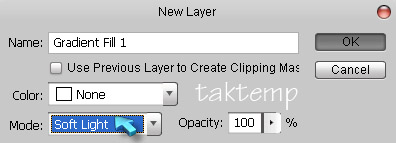
layer>new fill layer>gradient
سپس تغییرات را همانند شکل زیر اعمال کنید…
********************************************************
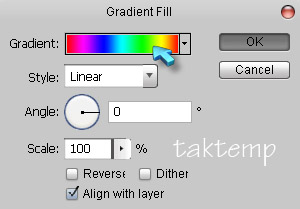
تصویرزیر تغییراتی که در بالا اعمال کردیم رو به ما نشون میده…
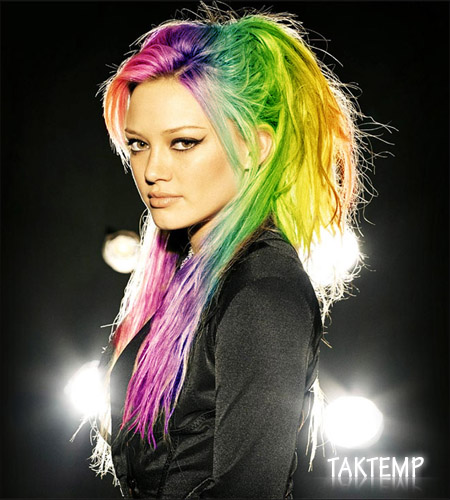
در اینجا لایه ها رو یکی کنید. برای انتخاب لایه ابتدا ctrl را پائین نگه دارید، لایه ها رو انتخاب کنید سپس با فشردن ctrl+e لایه ها رو یکی کنید. با ctrl+j از عکس کپی بگیرید.با زدن ctrl+shift+u عکس رو سیاه و سفید کنید، مد اون رو روی overlay تغییر بدین…
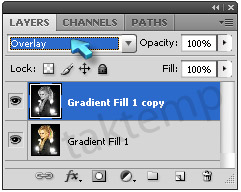
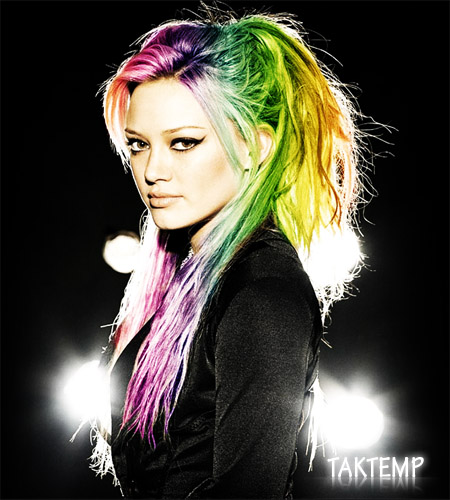
تصویر زیر این تغییر رو به ما نشون میده…
خوب دوباره لایه ها رو یکی کنید.حالا نوبت به تغییراتی در نواحی چشم میرسه که ابتدا ” Q ” را زده و با ایجاد ماسک سریع به حالت quick mask mode میرم.یه براش نرم رو انتخاب کنید، حالا نواحی چشم رو مانند عکس زیر انتخاب کنید…
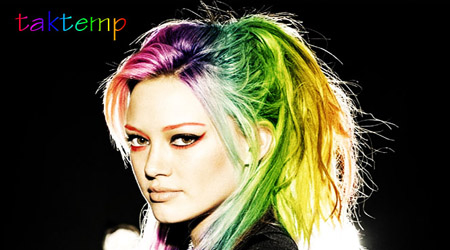
کلید “Q” رو فشار بدین تا از حالت ماسک خارج بشیم. در نگاه اول نواحی اطراف دور چشم در انتخاب دیده میشود، بنابراین برای گرفتن خود چشم ها از کلیدهای Ctrl+Shift+I استفاده کنین یا اینکه از منوی Select روی Inverse کلیک کنید.
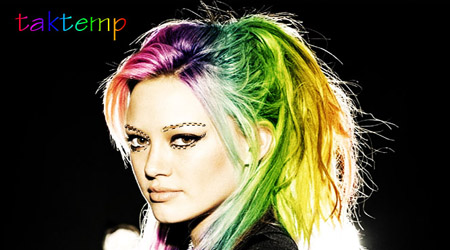
برای رنگ کردن دور چشم ها همان تغییراتی که برای رنگ زدن موها در بالا استفاده کردیم رو اعمال کنید…
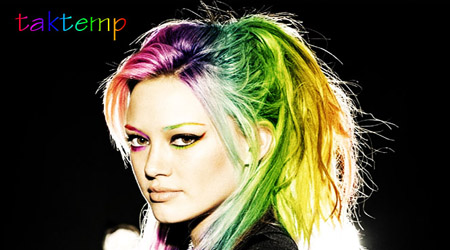
خسته که نشدین…حالا قصد داریم قرمزی لب هارو کمی زیاد تر کنیم که طبیعی تر جلوه کنه.دوباره با زدن ” Q ” و انتخاب یه براش نرم نواحی لب روانتخاب کنید…
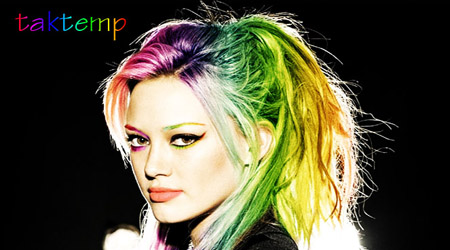
با زدن ” Q ” از حالت ماسک خارج و سپس برای انتخاب نواحی لب از کلیدهای Ctrl+Shift+I استفاده کنین.
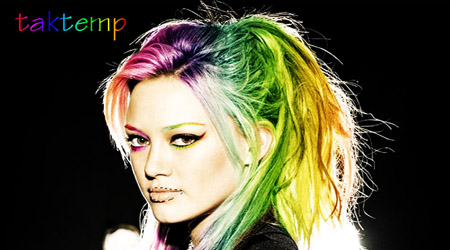
برای تغییر رنگ نواحی انتخاب شده به این آدرس برین…
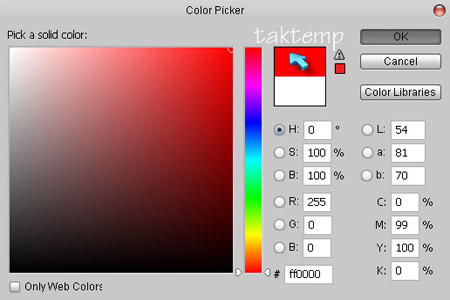
Layer > New Fill Layer > Solid Color
تغییرات رو همانند شکل زیر اعمال کنید…

********************************************************
تغییر رنگ نواحی لب رو در شکل زیر مشاهده کنید…
و در آخر طرح پایانی…
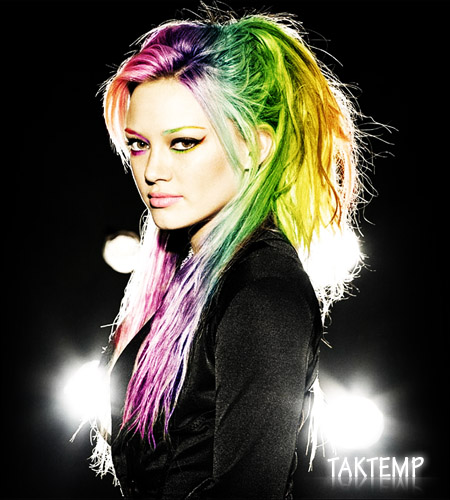
خسته نباشد…امید وارم که مفید بوده باشه…
Ghabele Tahsine.
سلام خیلی باحال بود ممنون
میخواستم بدونم میشه کپی برداری کنم از سایتت البته باذکر منبع بیا وبسایتم بهم بگو البته مبخوام یه وب دیگه در باره ی فوتو شاپ بسازم بیا بهم بگو باشه؟
منتظرتم اگه در طول دوروز نیای کپی برداری میکنما
very good dash masuod
افتضاح بود…
یعنی اینجا هیچ کس فتو شاپ بلد نیست؟ حداقل 2 نفر تست میکردین بعدا نظر میدادین واقعا که …
من امتحان کردم کلا روش آموزش اشتبا بود.
خیلی عالیه
سلام
خسته نباشید
آموزش ساده ولی خیلی عالی بود دمتون گرم
موفق باشید
با سلام وتشکر
اگه میشه در مورد کار روی چهره مثلاگونه گذاری یاتغییر درسایزوشکل بینی و…بیشترمطلب بذارید.
سلام. واقعا مطالبتون عالیه.
اگه میشه مطالب در زمینه فتوشاپ بیشتر کنید
با تشکر
آموزشتون خیلی خوب بود
خیلی ممنون
اگه میشه آموزش هاتون رو هم تو سایت توضیح بدین هم به صورت pdfواسه دانلود بذارین…*
سلام يه راهنمايي و كمك ميخوام
مامان و بابام از عروسيشان عكس ندارند و من با چند عكس قديمي آنها مي خام عكس عروسي درست كنم فتوشاپ هم تا حدي بلدم ولي عكس آنها يه كم قديمي است من فريم و افكت عكس عروس قديمي يا سياه و سفيد مي خوام ميتونين كمكم كنين
وای خدااااااااااااااااااااااااااااا
فوق العاده بود داش حسین
دستت درست
با تشکر
ببخشید
وقتی من عکس را باز می کنم و q را فشار می دهم با انتخاب ابزار براش پیغامی به این شکل ظاهر می شود.
could not use the history brush because the history state lacks a corresponding channel
ای ول
کارهاتون خیلی نازه و آموزشی فوق العاده هستنند.
سلام
سایت زیبایی داریید من از مطالب امزش فتوشاپ در سایتتون استفاده کردم .خیلی خوب و جالب بود در صورت امکان اموزش به صورت فیلم نیز در بخش اموزش استفاده بشه مرسی .
موفق و پیروز باشید .
به همین خاطر دوست دارم عضو سایت زیبات بشم .ولی گفته باشم اموزش به صورت فیلم یادت نره …”
سلام
ممنون راهنمایت واقعاً کمکم می کنه
دستتون درد نکنه !
و خسته نباشید
امیدوارم که سایتون روز به رو پا به پیشرفت بذاره !!
با سلام و خسته نباشید
یک سوال راجع به quick mask mode
vaghti kilide Q ra mizanam bad abzar Bursh ra entekhab mikonam mojadad ke Q ra mizanam kole ax select mishavad mikhastam bedonam eshtebahi dar karam hast ya khir
تشکر از پاسخ های به موقع و
ممنون از کارهای بسیار زیبا و خسته نباشید به همه ی دوستان این سایت
دوست عزيز وقتي كه ابزار براش رو انتخاب ميكنيد بايد با براش روي عكس(محل مئرد نظر كه ميخواهيد انتخاب شود)بكشيد و Opacity براش هم بايد بالا باشد…
موفق باشيد
samolik
saiteton harf nadare
chon az ye saite khareji copy mikonid bad be farsi tarjome mikonid bara ma taze kara
faghat che khobe dar akhare har amozesh manbae amozesh ham bezar
hame fek nakonan tamame in kararo khodet mikoni
tnk
سلام . یک سوال داشتم . وقتی این مرحله رو می رم :
دوباره کلید “Q” رو فشار بدین تا از حالت ماسک مانند بیایم بیرون.می بینین که ما الان ناحیه دور موها رو داریم؛ در صورتی که ما با خود موها کار داریم. بنابراین برای گرفتن خود موها از کلیدهای Ctrl+Shift+I استفاده کنین یا اینکه از منوی Select روی Inverse کلیک کنید.
این پیام رو می ده .
ازش عکس گرفتم .
http://up.iranblog.com/7/1263617478.png
اگر راهنماییم کنید ممنون می شم.
mer30
khaste nabashi
aliiie
متشکر میلاد عزیز
merry christmas merry christmas merry christmas merry christmas merry christmas merry christmas merry christmas merry christmas merry christmas merry christmas merry christmas merry christmas
و این همه تبریک سال 2010 به تمام اعضای تک تمپ. این شعار نیست اما تک تمپ سرمای زمستون رو برام گرم کرده.
بسیار متشکرم مازیر عزیز ، ما واقعا خوشحالیم که کاربرانی مثل شما ها داریم
سلام
من خودم نمی تونم مدیریت سایت رو به عهده بگیرم ولی مطالب خوبی می تونم برای سایت شما برای دانلود و آموزش یزارم .
خوشحال میشم منو نویسنده كنید .
در ضمن از آموزش هایی كه شما تا حالا در اختیار ما گذاشتید به خوبی استفاده كرده ام و از وقتی با این سایت آشنا شدم طراحی ام با فتوشاپ پیشرفت زیادی كرده . ممنون از مطالبتون . خداحافظ
فرشاد عزیز لطفا با ایمیل بنده تماس بگیرید
Info.TakTemp@Gmail.com
دستتون درد نکنه عالی بود یه سریم به وبلاگ من بزن نظرم یادت نره
خواهش می کنم ، اگر وقت شد حتما
تشکر تشکر.
این آموزش های فتو شاپ شما عالی هست. هر چند من برنامه نویس هستم ولی تمام آموزش ها رو از اول تا الان خوندم.
متشکر حسام عزیز ، خوشحالیم خواننده های مثل شما داریم
فقط فتوشاپ
خيلي عالي بود
به نام اهورامزدا
درود بر شما
بابا ایول
ایول ایول خوب کار می کنید برای مردم
ای اهورامزدا ایشان و امثال ایشان را در پناه خود حفظ بگردان
مثل همیشه قدم رنجه فرمودین ف تلاش ما برای رضایت شماست
خیلی خوب بود
متشکریم ، تلاش ما برای جلب رضایت شماست
حسین جان مثل همیشه عالی بود