آموزش ایجاد ماسک سنگی بر روی صورت با فتوشاپ

امروز با آموزش طراحی و ایجاد ماسک با حالت سنگی بر روی صورت خدمت رسدیم.در این آموزش شما با تغییر رنگ و ایجاد جلوهای طبیعی بر روی صورت، و همچنین ساخت یک ماسک طبیعی با حالت سنگی است آشنا خواهید شد.در ادامه مطلب همراه ما باشد…
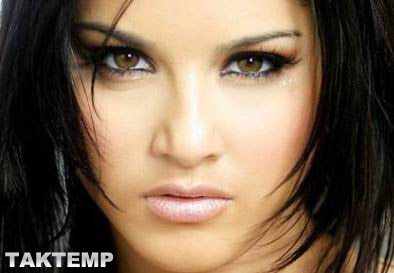
ابتدا با ctrl+shift+u عکس رو سیاه و سفید کنید.

با زدن Q به حالت ماسک سریع رفته، بعد یک براش نرم انتخاب میکنیم.با قلمو (براش) تمامی نقاطی که باید تحت پوشش قرار بگیره رو انتخاب کنید.همانند عکس زیر کار رو دنبال کنید…
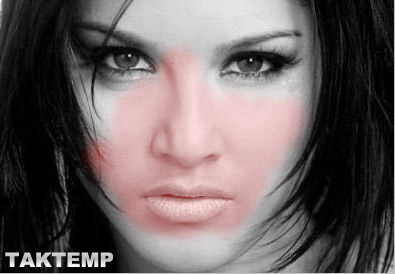
بعد با زدن Q از حالت ماسک خارج میشویم.برای اینکه نقاط انتخاب رو داشته باشیم با ctrl+shift+i انتخاب بر عکس رو ایجاد میکنیم.تصویر زیر این رو …
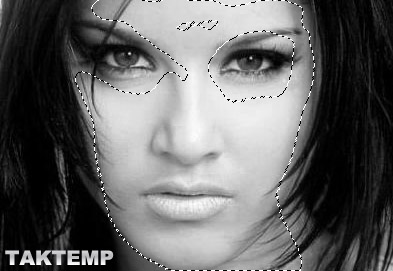
حالا برای تغییر رنگ به آدرس زیر برید…
layer>new fill layer>solid color
تغییرات رو همانند تصاویر زیر اعمال کنید…
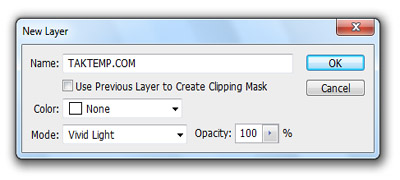
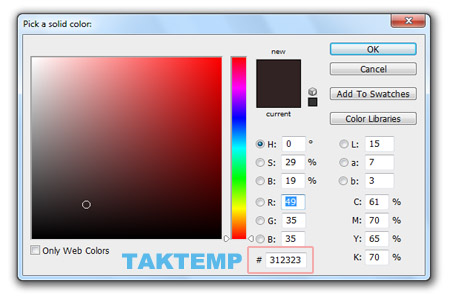
تصویر زیر تغییرات بالا رو به ما نشون میده…
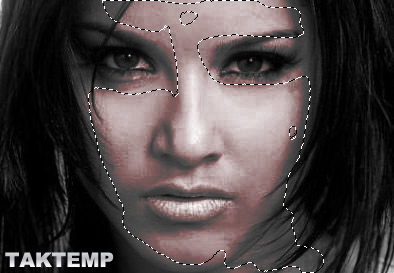
حالا برای اعمال تغییراتی در تصویر به آدرس زیر بروید…
image>adjustments>curves
برای حرکت سریع تر میتونید از ctrl+m هم استفاده کنید.تغییرات زیر رو دنبال کنید…
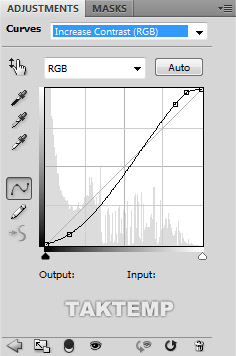
بعد از لایه جدید (Curves 1) با ctrl+j کپی بگیرید.در زیر تغییرات رو مشاهده کنید…
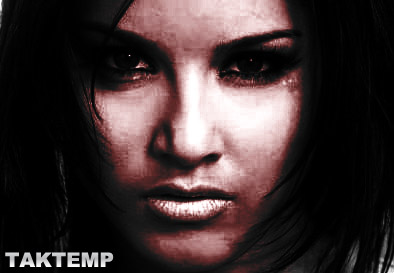
حالا من در اینجا با استفاده از brush که میتونید از همین جا دانلود کنید روی تصویر تغییراتی رو ایجاد کردم…
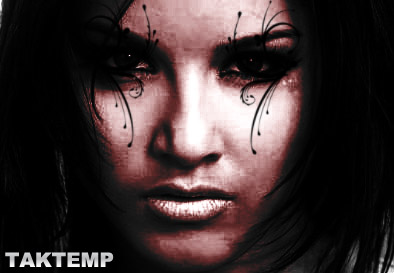
خوب حالا به لایه اصلی برگردیم.یک کپی بگیرید و بالا ترین لایه قرار بدید..
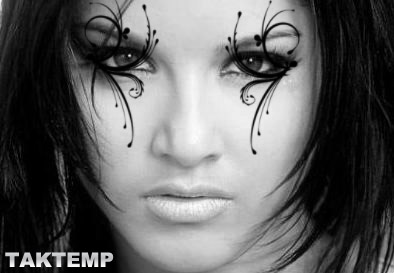
حالا برای ایجاد ترک بر روی ماسک من از براش که در بالا دانلود کردین استفاده کردم..با ctrl+shift+n لایه جدید باز کنید،بعد مانند زیر از براش استفاده کنید…
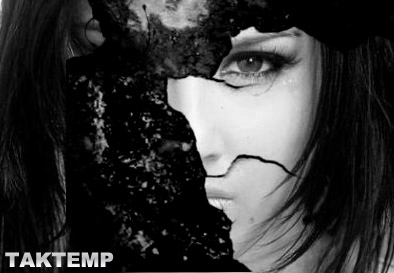
حالا با استفاده از یکی از ابزار های انتخاب (magnetic lasso) محیطی که در شکل باید از بین ببریم یا پاک کنیم رو تحت پوشش قرار میدهیم..در زیر نقاطی که پاک شده را مشاهده کنید..
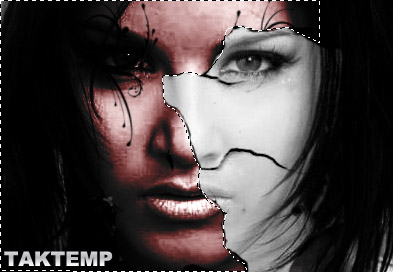
برای طبیعی تر جلوه دادن حالت ماسک باید کمی سایه ایجاد کنیم،به صورتی که از تصویر زیر جدا به نظر برسد.
برای این کار به آدرس زیر برین…
layer>layer style>drop shadow
تغییرات رو همانند شکل زیر اعمال کنید…
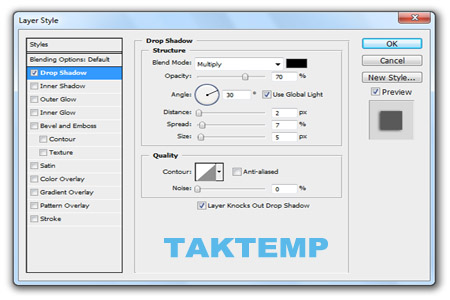
تغییرات رو در زیر مشاهده کنید…
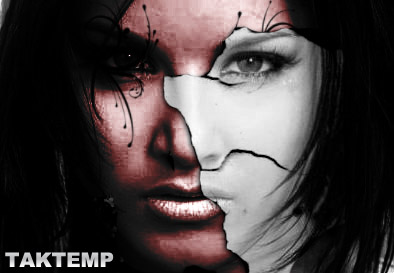
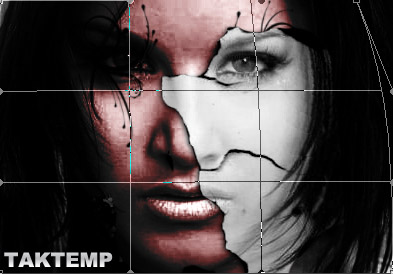
اگر کمی دقت کنید میبینید که ماسک از سمت چشم ها کمی از تصویر زیر فاصله دارد،برای طبیعی تر جلوه دادن و ایجاد حالت چسبندگی ماسک با ید از warp استفاده کنید..به آدرس زیر بروید..
edit>transform>warp
در شکل زیر میتونید عمل چسبندگی ماسک به صورت رو ببینید…
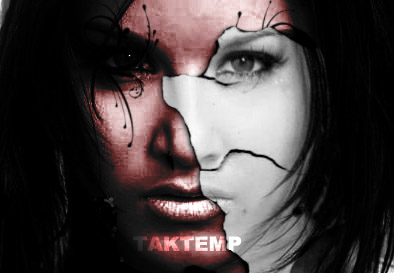
تصویر نهائی را در زیر مشاهده کنید…
امید وارم لذت برده باشید…موفق و پیروز باشد.
با تشکر از سما دوست عزیز
با تشکر دوست خوبم
dadash fek nemikoni ye khorde amozeshet pichida? man vasate rah gati kardam
ye tori tozih bede k mane mobtadi betonam edame bedam
baade in ke kenare cheshe taraf brash mizarim dige nemitonam
vaghan pichide tozih dadi
zemnan in site behtarin site-e k tahala didam
vaghan khaste nabashin
age mitonin ye taghirati tu in amozesh bedin ta mane gij motavajeh sham
mer30
saLaM
HoSEin JaN MerCcccccc
vAsAT ArezO000o miKOnAm RoZzz Be Ro0oz hErfeITar beshi BeMam YaD bediiiiiiiii;
nazi khanum kheili kheli mamnun…man ham barat arezuye movafaqiyat mikonam
من یک محصول (امزش فتوشاپ) یک هفته پیش سفارش دادم هنوز به دستم نریسیده لطفا پیگیری کنید با تشکر. ممنون از سایت عالیتون. یکم زود تر سفارشاتون تحویل بدین یهتره
ممنون عالي بود
خدا قوت
یا علی…
salam saite besti darin man az karaton khosham miad dameton garm
خیلی ممنون…موفق باشید*
سلام و تشکر از سایت خوبتون من Photoshop Top Secret رو میخواهم ولی نمیدونم دوبله شده است یا نه؟
اقا دمت گرم
خيلي با حالي
من هميشه كار هاتو دنبال ميكنم
خیلی ممنون مصطفی جان…موفق باشی*
سلام
خداييش اموزش هاتون بي نظيره.من هر چي از فتوشاپ ياد گرفتم مرهون اموزش هاي مفيد شماست.
هميشه سربلند باشيد
من هم برای شما آرزوی موفقیت میکنم…*
سلام من برنامه هاى فوتوشاب رو دانلود ميكنم يكيشم همين ايجاد صورت سنگى بايد جيكاار كنم ؟؟
سلام- سایت بسیار عالی و مفیدی دارید که مورد استفاده بنده هم قرار میگیره. امیدوارم همیشه موفق باشید. منتظر مطالب جالب و خوبتون هستم
از بابت لطفتون…موفق و پیروز باشید*
سلام . خیلی باحالی !!! 1 سوال ؟؟؟ چطوری کد html رو تبدیل کنم که تو بلاگفا کار کنه >> ممنون ؟؟؟ حتما جواب بدی ها !!!
سلام باتشکر از اموزشهایی که در اختیار ما قرار می دهید من نام سایت انگلیسی را که قبلا در سایت قرار داده بودید که اموزشهای فتوشاپ را از ان سایت ترجمه کردید را می خوام لطفا برام ایمیل کنید
خیلی ممنونم
اطلاعیه*
آموزش هائی که حسین پارسا تو سایت تک تمپ ارائه میده، از هیچ سایتی ترجمه یا کپی نشده.
قابل توجه دوستان گرامی که در اشتباه هستند…