
من در اين آموزش مي خوام مراحلي رو بهتون نشون بدم كه يه سطح درخشان رو با افكت قطره آب درست مي كنه. اين افكت خيلي آسون و همينطور خيلي مؤثره. و با هر نوع آب/ باراني/ اقيانوس ميتوني درستش كني. در ابتداي راه مي خوايم كه از تكنيك هاي فتوشاپ استفاده كنيم . از قبيل ساخت selection ، افكت تركيب لايه ها ، ابزار image adjustment و bit of masking اين آموزش مراحل خيلي آسانی دارد .
فایل های ضمیمه :
قدم اول
ما با این اموزش مي تونيم چند تا background زيبا براي خودمون درست کنیم كنيم. يه document جديد با سايز 1080*1920 px و زمينه ( background ) با رنگ سفيد مي سازيم.
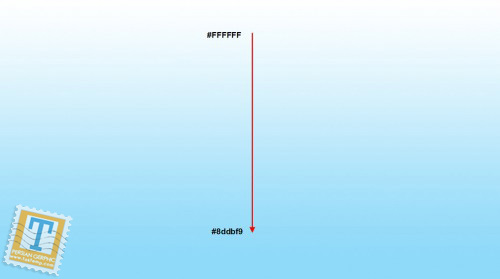
background را با استفاده از ابزار گرادینت (Gradient Tool (G با رنگ های FFFFFF # و 8ddbf9 # پرمي كنيم.به اين صورت كه در تصویر زیر می بینید :
برای مشاهده تصویر در سایز اصلی کلیک کنید
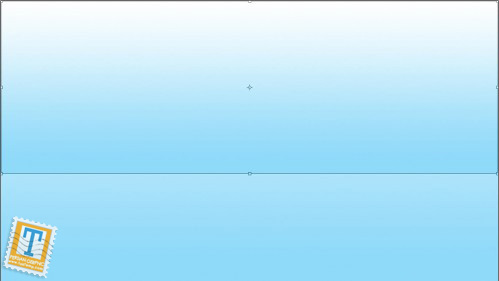
حالا از لایه ای که با گرادینت پر کردید باید یک نمونه دیگه کپی بگیریم . بر بروی لایه کلیک راست کنید و گزینه duplicated layer انتخاب کنید و کلید های Ctrl + T بفشارید تا حالت انتخاب برای لایه ایجاد شود و با تغییر اندازه لایه جدید حالت تصویر زیر رو ایجاد کنید :
برای مشاهده تصویر در سایز اصلی کلیک کنید
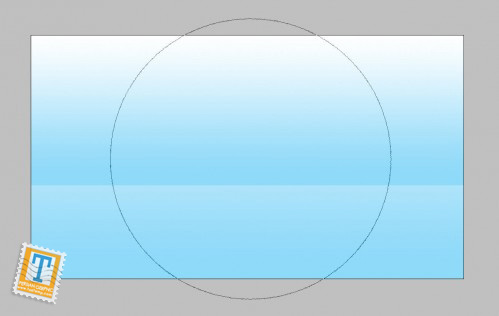
در بين لايه تكثيري و لايه background يه لايه جديد درست كن و اسمش رو بزار light bottom و از يك براش بزرگ و نرم با رنگ سفيد استفاده كن ( 1600px, 0% hardness, 55% opacity) این تنظیمات رو ایجاد کن و روي لايه تازه ساز و روي مکانی كه در تصویر زير نشان داده شده دز حالی که براش حالت انتخاب رو داره كليك كنید.
برای مشاهده تصویر در سایز اصلی کلیک کنید
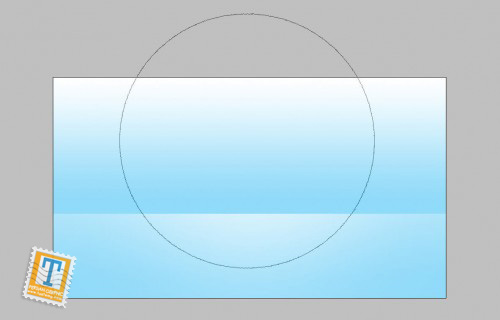
بعد روي بالاترين لايه ای که وجود دارد يه لايه جديد بساز و اسمش رو بزار light top و از همان براش قبلی با سایز و تنظیمات که براي light bottom استفاده کردیم در این لایه روی مکان زير در حالی که براش حالت انتخاب رو داره كليك كنید.
برای مشاهده تصویر در سایز اصلی کلیک کنید
در پایان این مرحله تصویر مون به این شکلی میشه :

مشاهده تصویر در سایز اصلی کلیک کنید
قدم دوم :
از فونتي كه دانلود كردید استفاده مي كنيم و کلمه Water که مناسب این آموزش هست استفاده می کنیم . وعبارت رو روي طرح تايپ كن و با ctrl+t اندازه اش رو تغيير بده و اونو در وسط قرار بده مانند تصویر زیر :

مشاهده تصویر در سایز اصلی کلیک کنید
حالا در قسمت Layers بر روی لایه متن Right Click کنید و گزینه Blending Optione انتخاب کنید و تنظیمات زیر رو انجام بدید .
ابتدا Drop shadow :
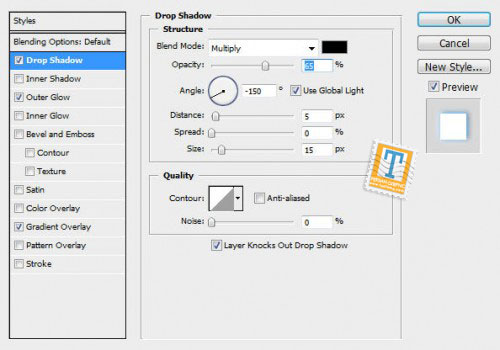
برای مشاهده تصویر در سایز اصلی کلیک کنید
بعد Outer glow :
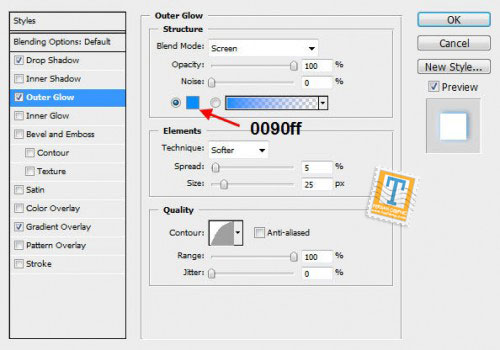
برای مشاهده تصویر در سایز اصلی کلیک کنید
و در آخر Gradient overly :
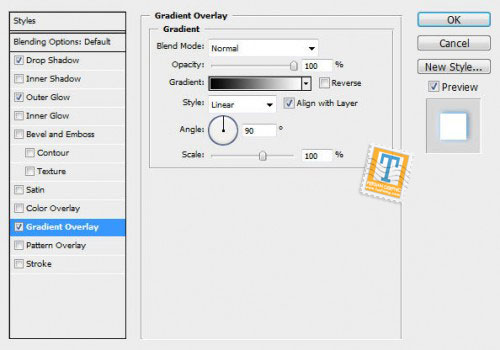
برای مشاهده تصویر در سایز اصلی کلیک کنید
و در پایان این مرحله افکت های متن مون این شکلی میشه :

برای مشاهده تصویر در سایز اصلی کلیک کنید
قدم سوم :
براي تركيب قطره آب و نوشته در فتوشاپ برگرديم به لایه عبارت مون و text layer انتخابي رو بوسيله استفاده از متد زير درست كنيم.
مرحله 1 : موس بیار روی لایه نوشته مون تا شکل موس به انگشت دست تغییر کند :
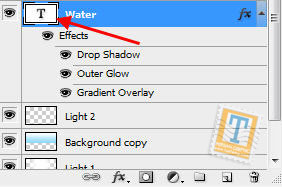
مرحله 2 : وقتی شکل موس به انگشت دست تغییر کرد کلید CTRL نگه دارید و و روی موس کلیک چپ فشار بدین تا نوشته شما حالت Select یا انتخابی پیدا کنه :

برای مشاهده تصویر در سایز اصلی کلیک کنید
برای تغییر مکان قسمت Select شده از ابزار(Rectangular Marquee Tool (M استفاده می کنیم و موس رو بالاي قسمت انتخاب شده حركت بده تا جايي كه نشان گر موس به صورت شكل زير تغيير كنه و قسمت انتخاب شده رو می کشیم میارم روی تصویر قطرات آب :
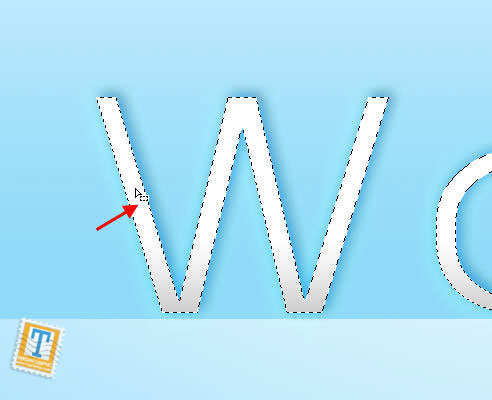
برای مشاهده تصویر در سایز اصلی کلیک کنید
كليك چپ كن ونگه دار و قطره آبهاي انتخاب شده رو به جايي كه مي خواي بكش و بيار :
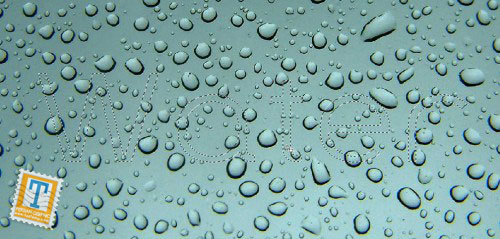
برای مشاهده تصویر در سایز اصلی کلیک کنید
و حالا کلید های Ctrl+Alt+R رو نگه دار تا ابزار refine edge tool باز بشه و حالا تنظيماتش رو مانند توصیر زیر انجام بده :
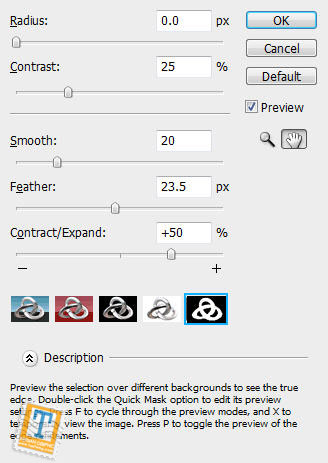
Ctrl+C رو فشار بده تا قسمتهاي انتخابي از قطره آب رو كپي كني.به لایه نوشته مون برمي گرديم و ctrl +V رو مي زنيم تا قطره ها رو به بالاي لایه نوشته مون بچسبانيم . (نكته مهم: لطفاً عكس اين قطره آبهاي انتخاب شده رو نگه داريد چون در مرحله بعد دوباره از اونا استفاده مي كنيم)
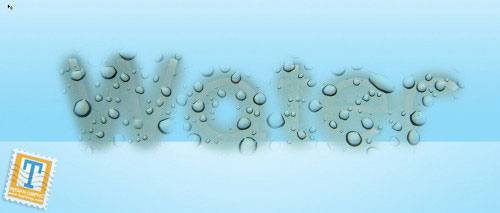
برای مشاهده تصویر در سایز اصلی کلیک کنید
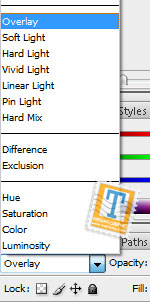
نام این لایه را water drop texture 1 میزاریم و حالت تركيبي ( blending mode ) رو به overlay تغيير حالت مي ديم.
در پایان این مرحله تصویر این چنینی داریم :

برای مشاهده تصویر در سایز اصلی کلیک کنید
قدم چهارم
يه تغيير كوچيك رو به قطره آبها اضافه مي كنيم.خيلي راحت بر مي گرديم به تصوير water drop texture و قسمتهاي مختلف انتخاب شده رو حركت ميديم.
برای مشاهده تصویر در سایز اصلی کلیک کنید
دوباره قسمتهاي انتخابي جدید رو مانند قدم سوم روي لایه متن مون copy/paste ميكنيم و اسم layer تازه ساز رو water drop texture 2 ميزاريم و به حالا overlay تغييرش مي ديم.
افكت مورد نظر به شكل زير در مياد :

برای مشاهده تصویر در سایز اصلی کلیک کنید
به آسوني لایه متن رو تكثير كن (بر روی لایه کلیک راست کنید و گزینه duplicated layer انتخاب کنید ) و layer تكثير شده جدید رو بكش رو بالايي. ميزان شفافيت layer متن تكثير شده به حدود 70% opacity كاهش بده و افكت مورد نظر به شكل زير در مي آد

برای مشاهده تصویر در سایز اصلی کلیک کنید
اين چيزي بود كه ميخواستيم آموزش بديم.البته مي توني چيزايي رو به اين افكت اضافه كني با ازش كم كني (فيلتر كني) و ببيني در آخر چي نتيجه مي شه. يادت باشه هميشه قدرت خلاقيت داشته باشي.
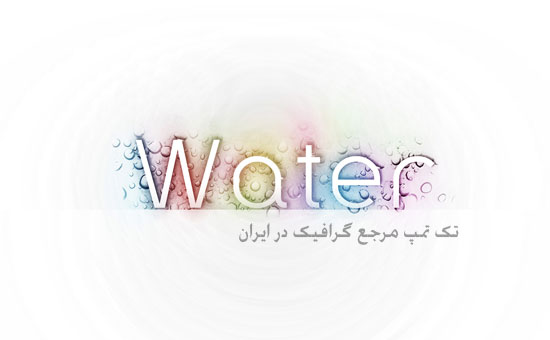
در اينجا عكس نهايي اين آموزش رو مي بينيم (من خيلي راحت عكس رو سياه و سفيد كردم و به رنگهام اضافه كردم)
برای مشاهده تصویر در سایز اصلی کلیک کنید
سلام عالي بود ولي برام فونت و تكسچر قطره اب دانلود نميشه نميدونم چرا اگه ميشه واسم ايميل كنينh.r1343@yahoo.com
زیبا بود
مرسی ،عالی بود. فقط واسه من فونت و تکسچر قطره آبش دانلود نمیشه .
سلام. تکستچر قطره دانلود نمی شه
یه آموزش در مورد channels برارید لطفا!!
سلام! لحظه ها می گذرند،انچه بگذشت نمی اید باز،قصه ای هست که هرگز نتوان کرد اغاز! خیلی جالب بود.موفق و پیروز باشی.
علیک السلام! …
ممنونم خيلي مفيد بود
می شه یه ارم با اسم خودم(فرزاد) برام تهیه کنید؟؟؟؟؟؟
در ضمن لطفا اموزش ها رو هم بیشتر کنید
با سلام و عرض خسته نباشید مطلب خوبی بود ولی میتونم خواهشی بکنم و اینه که کد تبلیغی متنی را برای وبلاگ بذارید خیلی ممنون میشم
سلام؛
ممنون…آموزش جالبی بود
موفق باشید.
مرسی مسعود جان؛ عالی بوووود…
salam
agha man mikham in mahname farsi ro dl konam aslan nemire t osaitesh
http://cmsmagazine.ir/
ino baz nemikone
age mishe linkesho bezarin man dl konam
mamnun
آموزش زیبایی بود.
ممنون
salam…lotf konin in am0ozesh hai ke mizarin be s0orate pdf bashe…alan man in safaro nemit0onam save konam eror mide
salam
merc vaghean jaleb bud
movafagh bashid
مشتکر بانو عزیز