آموزش ساخت متون به خون آغشته در فتوشاپ

با سلام خدمت فتوشاپیست های گرامی، امروز با آموزشی بسیار جالب، زیبا و کاربردی خئمتتان رسیدم. در این آموزش یاد می گیرید چطور نوشته های آغشته به خون یا خون آلود را بوجود بیاورید. آموزش مملو از نکات جالب و ریز است. پیشنهاد می کنم حتما نگاهی به آن بیندازید. به درخواست کاربران فایل پی دی اف این آموزش را ضمیمه کردم.
پیش نیازها:
دوستان حتما قبل از شروع آموزش براش هایی که می خواهیم در آموزش استفاده کنیم را از لینک های زیر دانلود کنید.
http://qbrushes.net/photoshop-abstract-brushes/smoke-brushes
http://designm.ag/resources/500-splatter-brushes-for-photoshop
http://qbrushes.net/misc/cracks-texture-brushes
مرحله 1:
یک سند جدید با ابعاد دلخواه و پس زمینه سفید ایجاد نمایید. براشی را که از لینک سوم دانلود کردید را وارد فتوشاپ کنید. یک لایه جدید بوجود آورید، Opacity آن را روی 35 قرار دهید و براش بزنید.


مرحله 2:
متن مورد نظر را وسط طرحتان بنویسید و فونت دلخواه را برایش انتخاب کنید سپس تنظیمات زیر را بر روی آن اعمال کنید.


مرحله 3:
یک لایه جدید زیر لایه متن خود بسازید و براشی را که از لینک دوم دانلود کردید را در فتوشاپ باز کنید، با سایز بسیار کوچک و بارنگ قرمز تیره در محل هایی که مشخص کردم براش بزنید.

مرحله 4:
بوسیله ابزار Lasso زیر نوشته را طوری انتخاب کنید که شبیه ابر شود سپس در محیط انتخاب شده بوسیله render حالت clouds را بدهید.opacity آن را به دلخواه کاهش دهید. در پایان مد لایه را بر روی “color burn” قرار دهید و از آن چند کپی بگیرید.


مرحله 5:
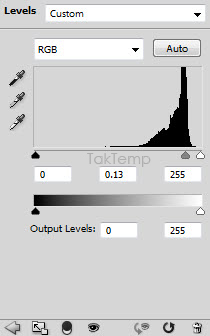
یک لایه بالای همه لایه ها بوجود آورید و بوسیله براشی که از لینک اول دانلود کردید به صورت تصادفی یا در اماکنی که مشخص کردم براش بزنید. سپس تنظیمات زیر را به طرحتان اعمال کنید.


خسته نباشید، کار تمام شد، می توانید در پایان بوسیله فیلتر ها طرحتان را زیبا تر کنید.
برای دانلود فایل پی دی اف این آموزش (Create a Grungy Looking, Blood-Stained Text Effect in Photoshop)کلیک کنید.
سلام،
خسته نباشید ولی بذارید صادقانه یه چیزی رو بهتون بگم!!!
واقعا گند توضیح دادین، توی مرحله اخر اصلا معلوم نیست چی به چیه!!!
امیدوارم انتقاد پذیر باشید و از انتقادی که کردم ناراحت نشده باشید ولی حرف گفتنی رو باید گفت.
به هر حال خسته نباشید
موفق و سربلند باشید
سلام… من پلاگین یا آموزش حذف قرمزی چشم رو میخوام… اگه دارین بذارین …
خیلی خیلی ممونم که جواب کاملی دادین . مرسی . از سایتتون خیلی خوشم اومد . میشه گفت عاشق سایتتون شدم . بازم بهتون سر میزنم. موفق و معید باشین . :x
خیلی ممنونم از آموزش های خیلی خیلی خوبتون. مرسی. ولی اگه میشه یه کمی بیشتر و دقیق تر توضیح بدین . مثلا اونجا که گفتین یک لا جدید بسازید . من این رو بلد نیستم . چی کار کنم . لطفا برای من و امثال من هم که تو سطح مقدماتی هستند یه فکری بکنین . ممنونم .
با سلام
چشم
از حالا به بعد توضیحات رو کامل تر می کنم
برای ساختن را جدید از کلیدهای ترکیبی CTRL+SHIFT+N استفاده کنید.
سلام عالی بود ممنون
خسته نباشی محمد جون
چه عجب آموزش گذاشتید
عالی بود.
خيلي خوب بود. ممنون