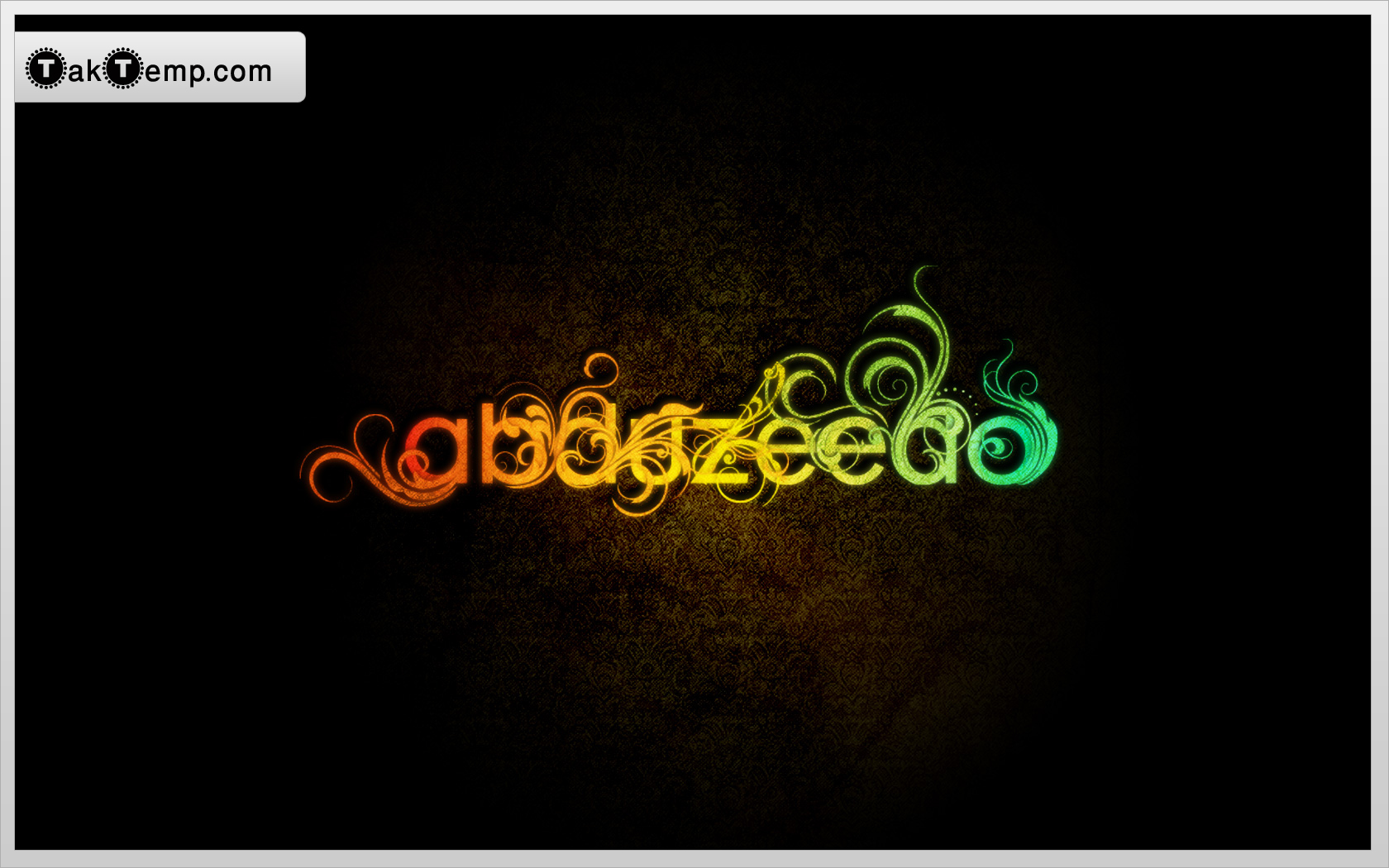
امروز با آموزشی فوق العاده جالب و زیبا خدمتتان رسیدیم. در این آموزش فرا می گیرید که چگونه متونی خلق نمایید که با وکتور ادغام شده و جلوه های رنگی زیبایی را پدید می آورند. پبشنهاد می کنم دیدن این آموزش را از دست ندهید.
مرحله 1:
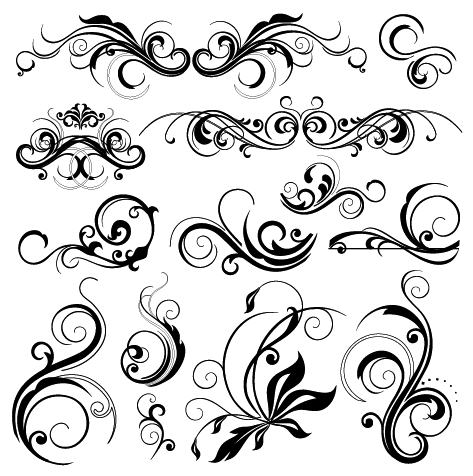
از لینکی که در زیر قرار دادم وکتور هایی که برای طرحتان می پسندید را انتخاب و دانلود کنید.
http://cameronmoll.com/archives/2008/05/25_resources_ornaments_fleurons/
من برای آموزش خودمان از این وکتور ها استفاده می کنم.
مرحله 2:
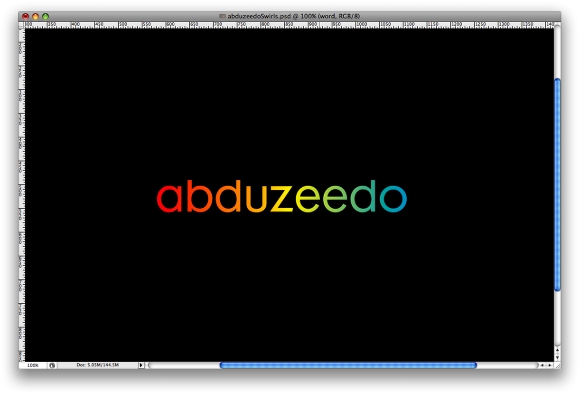
فتوشاپ را باز کرده و سندی با ابعاد 1680×1050 پیکسل ایجاد کنید. کلید t را بزنید و متن مورد نظر خود را در وسط صفحه بنویسید سپس به Layer>Layer Style>Gradient Overlay رفته و گرادیانتی متشکل از چهار رنگ اصلی که در تصویر می بینید به متنتان بدهید.
 مرحله 3:
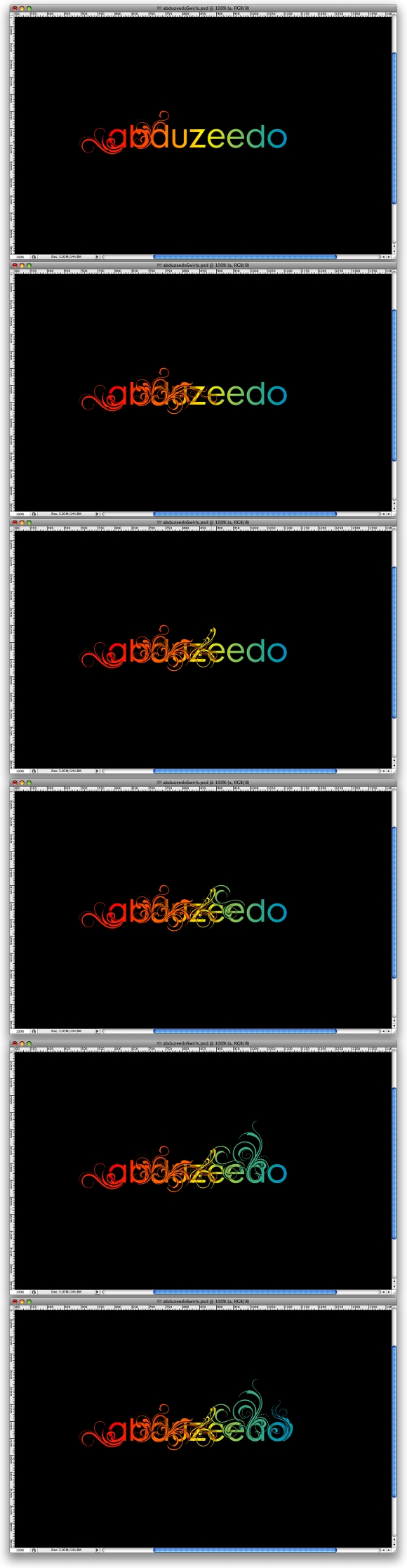
وقتشه که وکتور ها رو به طرحمون اضافه کنیم. برای اینکار یکی ار وکتور هایی که می پسندید را انتخاب و آن را مطابق تصویر کنار حرف انگلیسی A بزارید .

مرحله 4:
حالا باید اون وکتور رو کمی واقعی تر جلوه بدیم. برای این کار تمامی تنظیمان زیر را به لایه وکتورتان اعمال کنید.
 مرحله 5:
این مراحل را بر روی تک تک حروف بعدی اعمال کنید.
 مرحله 6:
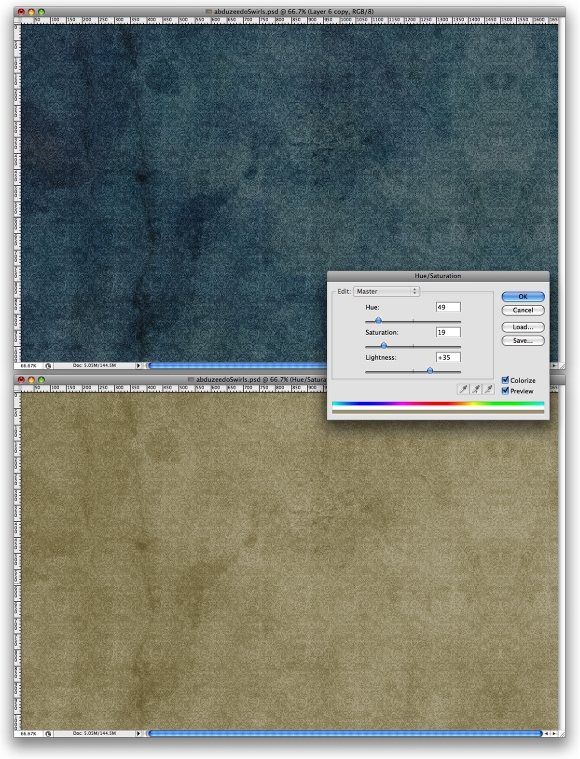
حالا باید تکسچر یا بافت به تصویر مان اضافه کنیم. برای این کار تکسچری که در تصویر می بینید را را از آدرس زیر دانلود کنید.
http://designreviver.com/freebies/300-vintage-style-textures-and-photoshop-brushes
سپس آن را وارد فتوشاپ کنید و تنظیمات زیر را مطابق تصویر زیر به آن اعمال کنید.
 مرحله 7:
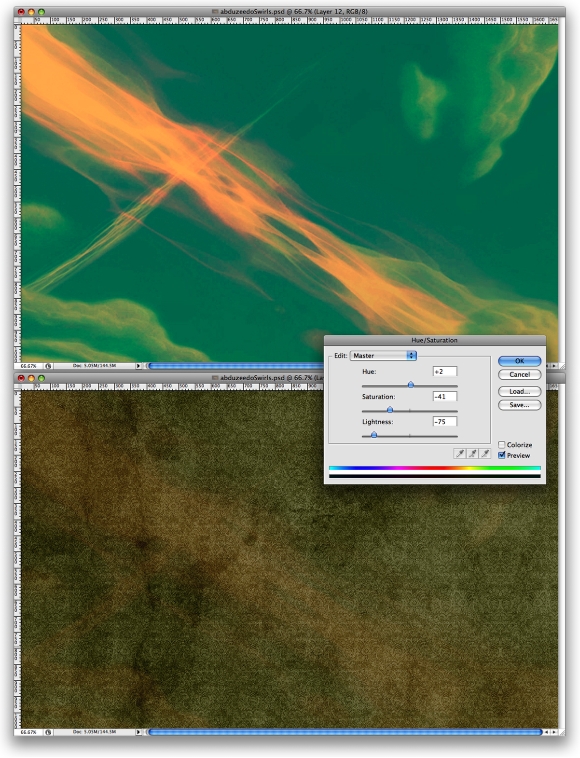
از همین پکی که تکسچر در اون بود تکسچر زیر را وارد فتوشاپ کنید و باز هم تنظیمات زیر رو به اون اعمال کنید.
 مرحله 8:
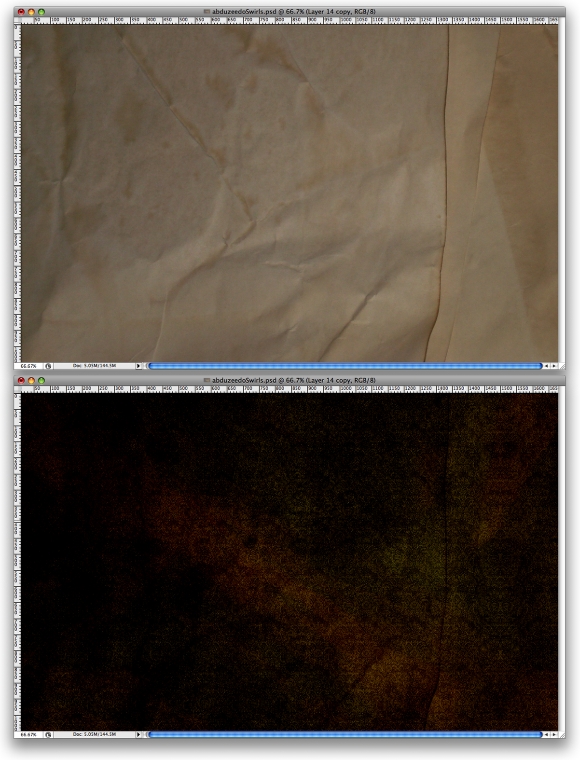
حالا تکسچر سوم رو از همون پک وارد طرح می کنیم و تنظیمات رو بهش می دیم.
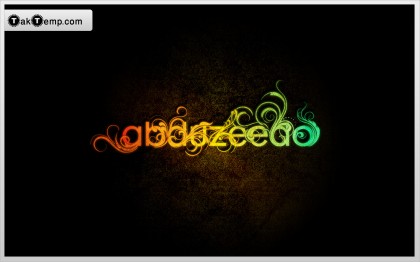
 خب خسته نباشید. کار تمام شد. حالا فقط باید به دلخواه خودتون تریینش کنید.
وکتور ها و تکستچر ها را نمیشه دانلود کرد چون فیلتره. چی کار کنم؟
سلام میشه وکتورهایی که استفاده کردین یه جایی آپلود کردین آخه سایتی که گفتین لینک دانلودش خرابه و خطای404 میده
با تشکر
سلام
اگه ممکنه دانلود کامل و آسانی از فون های جدید عکس عروس.کودک.آتلیه . و…….. در سایت قرار بدین
خیلی ممنون
واقا دستتون درد نکنه
ولی خواهش میکنم
این آموزش رو فیلم بگیرید و فیلمش رو واسه دانلود بزارید
این جوری خیلی سخته
اصلا نمیتونم کار کنم
من فقط تا حدی کار با فتوشاپ رو بلدم
مثلا میتونم هدر یا هدر بنر بسازم
همین
شما اگه میشه لطف کنید فیلم آموزشی رو بذارید
و برای من ایمیل کنید
ممنون میشم
سلام
خسته نباشید
آموزش بسیار زیبایی بود
ولی حیف که لینک دانلودش خرابه
خواستم اگه براتون زحمتی نیست چند تا طرح گرافیکی برام درست کنید
البته کار سختی نمیخوام
فقط چند تا EAN گرافیکی و زیبا اگه برام درست کنید ممنون میشم
در ضمن آماده ی همکاری باهاتون برای بیشتر شدن محتوای سایت هستم
درسته نمیتونم آموزش های خوبی مثل شما بزارم ولی میتونم سایتتون رو یه سایت همه عیار کنم که همه چیز توش پیدا بشه چون به تندازه ی کافی وقت دارم و اینترنتم هم ADSL هستش
کمترین کاری که میتونم براتون بکنم تبلیغ شما توی سایت های دیگست که بهشون پبشنهاد بدم تو سایت شما تبلیغ کنن
این ایمیل منه:
amirmohsen47@yahoo.com
لطفا جوابتون رو به ایمیلم بفرستید
البته حق دارید جواب منفی بدید ولی مطمئن باشید از همکاری من پشیمون نمیشید
باز هم خسته نباشید و دوستتون دارم
agha kheyli mamnon
با سلام از آموزشتون ممنون ، چطور میشه متن رو بزرگ یا سایز نوشتمون رو بزرگ کنیم ( به اندازه ای که میخواهیم )
ممنون از سایت خوبتون
بازم مثله همیشه عالی بود .
می خواستم ازتون بخوام که ساختن عکس هایی مختلط از تکست و وکتور رو بیشتر روش کار کنید ،یه چیزی تو مایه های اسم TOHI که با وکتر های رنگی پر شده! من نتونستم اونو بسازم! از کمکتون خوشحال میشم!
salam tashakor az saite mofideton va inke age lotf konid emiletono vasam mile konid bekhatere ye seri az soalhai ke azaton daram mer30.
سلام.میشه یه لینک دیگه برای دانلود وکتور بذارید
سلام
کارتون عالیه دمتون گرم
بسی بسیار عالی
سلام … مثل همیشه( حالا خودم تازه اومدما .!!) بیــــــــسته
سلام می شه از مطلب شما در جای دیگری استفاده کنم.
با تشکر
با سلام و عرض خسته نباشید
مدتها بود دوست داشتم این مدل طراحی رو یاد بگیرم
مرسی بابت آموزش خیلی عالی بود و واقعاً خسته نباشی داداش
دمت گرم
سلام سایتتون خیلی خوبه من که خیلی از مطالب و دانلودای سایتتون استفاده کردم
سلام. جالب بود. منم یه زمانی میخواستم عضو گروهتون بشم. یادش بخیر.
مرسی… خوب بود حسن جان…
سلام .ييخشيد اگه ميشه لينك دانلود اين تكسچر ها رو بزارين …
من خيلي دنبالش گشتم … مرسي ميشم
آموزش خیلی خوبی بود
ممنون
salam bebakhshid link kharabe
اگه ميشه آموزش رو به صورت pdf قرار بدين
مرسي كه كارت بيسته!
سلام . منتظر لینک وکتور ها هستم . خیلی دوست دارم آموزشتون رو یاد بگیرم اما لینک دانلود وکتورها فیلتره ، با وی پی ان هم که رفتم ارور می داد میگفت دانلود نمیشه ، منتظرتون هستم.
ممنون
سلام
شما نمی خوای به سوال ما جواب بدی ؟؟
منظورم طرز سه بعدی کردن عکسه.
ممنونم.
ببینید اون تصویر رو می شه با فتوشاپ ساخت.
بزودی آموزشی با همون موضوع آماده می کنم
لطفا وکتور را با لینک مستقیم بزارید
ba salam khedmate hameye taktempiha mikhastam begam ke linke download filter shode va nemishe azash estefade kard ba tashakor VAHID
لینک دانلود وکتورا خرابه
اگه میشه یه جا آپلود کنین
مرسی
بابت اطلاع رسانی متشکرم
لینک اصلاح شد.