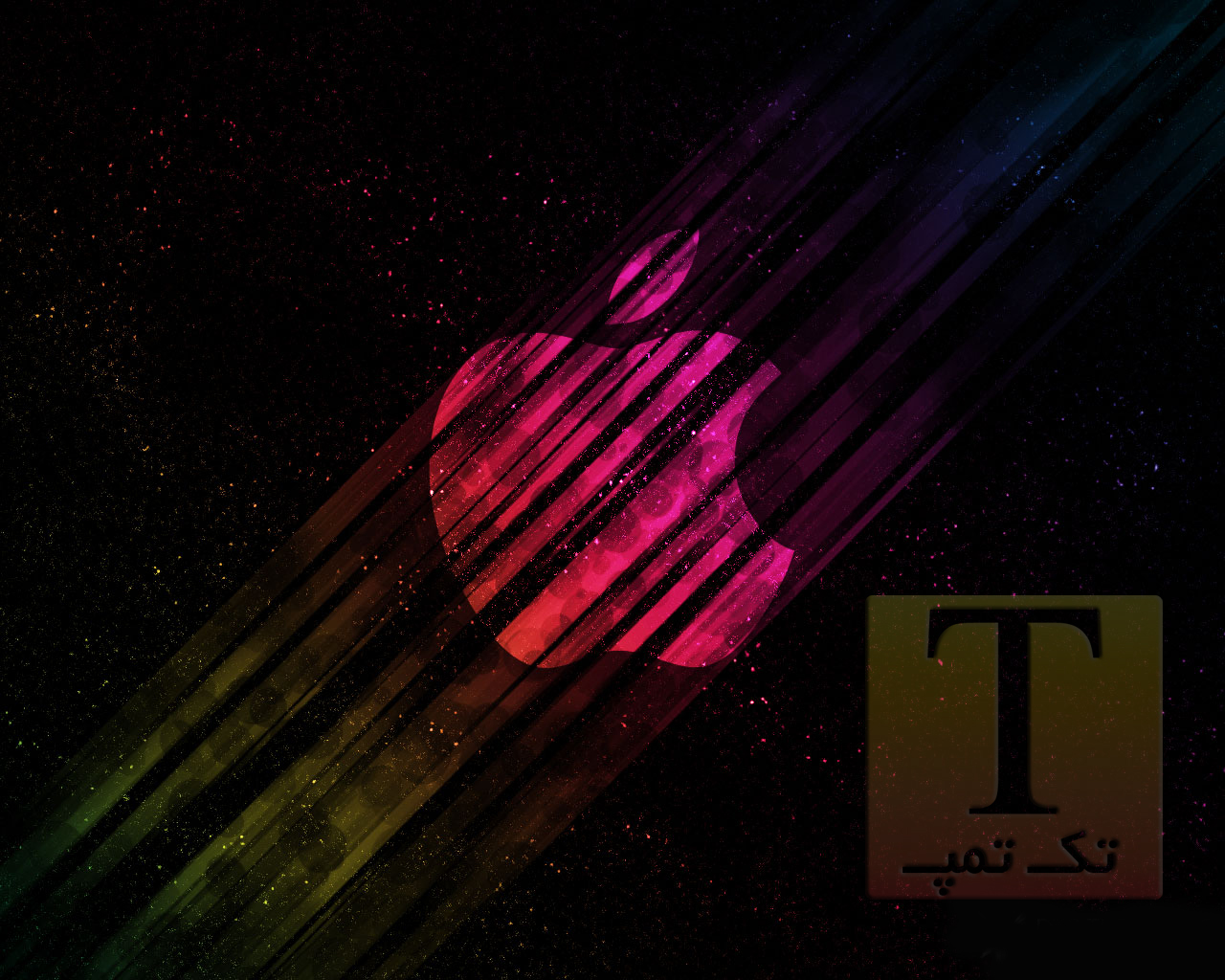
با سلام ، امروز من خودآموز جدید “آموزش سايه اي كردن سيب در فتوشاپ” رو براي شما دوستان عزيز آماده كردم ، اميدوارم طرفداران اپل و مك از اين آموزش لذت ببرند..
يك سند جديد به انداره 1024*1280 مطابق زير در فتوشاپ باز ميكنيم.
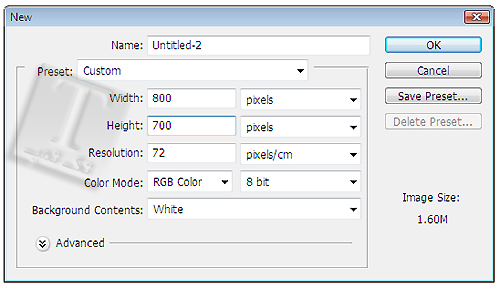
براي ديدن سايز اصلي كليك كنيد
با انتخاب لايه اصلي به مسير Filter Menu > Noise > Add Noise filter رفته و طبق شكل زير بر روي آن اعمال ميكنيم.
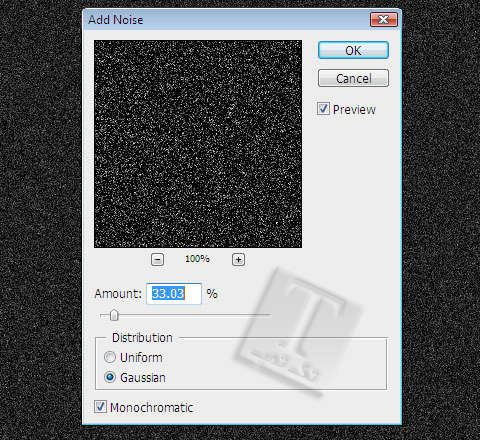
براي ديدن سايز اصلي كليك كنيد
حال با كليد ميانبر CTRL + L پنجره Levels را باز كرده و طبق شكل زير عمل ميكنيم :

براي ديدن سايز اصلي كليك كنيد
پس از انجام این کار از لايه اصلي يك كپي گرفته و آن را به حالت “Hard Light” تغيير داده و Ctrl+T را زده و آن را بزرگتر مينماييم.
تذكر : براي بزرگ كردن Shift را گرفته و يك گوشه آن را به بيرون ميكشيم ، تا از همه جهت بزرگ شود.
حال بايد قلمو براي سايه كردن كار ، درست كنيم :
يك لايه در بالاي لايه ها به وجود آورده و رنگ پيش فرض را با كد #545454 انتخاب مينماييم.
حال با ابزار انتخاب مستطيلي به ابعاد 1280 ارتفاع و 50 پيكسل عرض را مانند شكل زير انتخاب نموده و با رنگ ذكر شده آن را پر مينماييم.حال به مسير Edit Menu > Define Brush Preset رفته و اين براش را ذخيره ميكنيم.
حال از نوار Brush Tool براش خود را انتخاب ميكنيم و تمام تغييرات زير را در آن به وجود مياوريم.
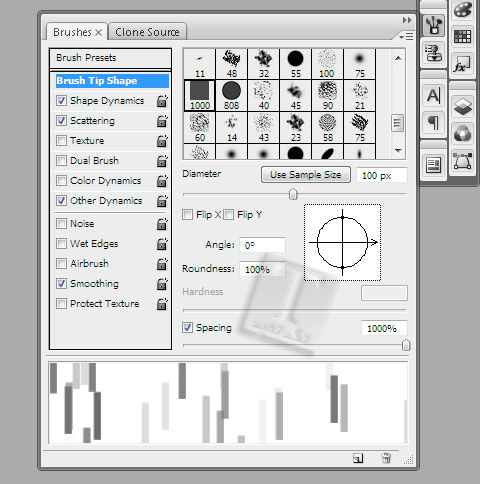
براي ديدن سايز اصلي كليك كنيد
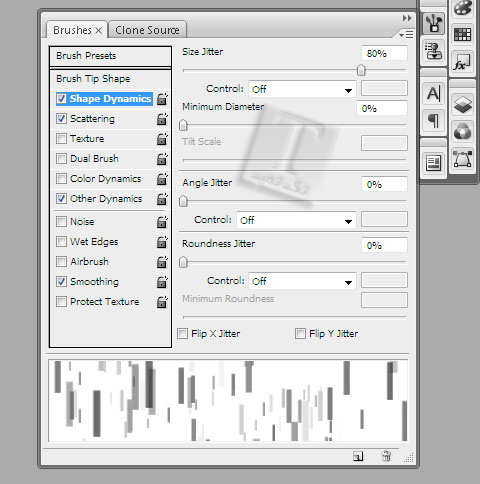
براي ديدن سايز اصلي كليك كنيد
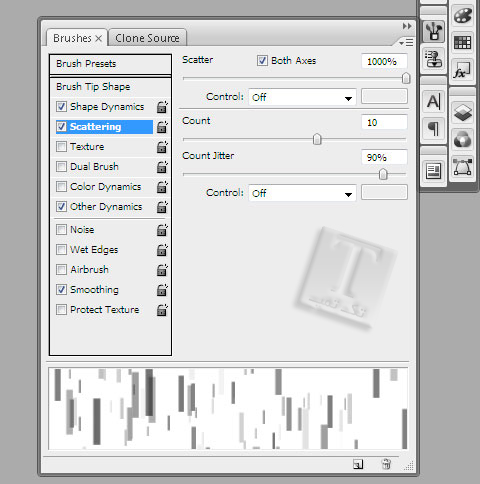
براي ديدن سايز اصلي كليك كنيد
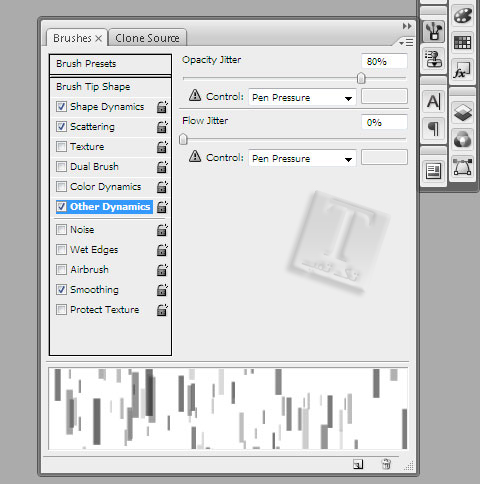
براي ديدن سايز اصلي كليك كنيد
حال يك سند خالي ايجاد مينماييم و مانند شكل زير محيطي از آن را انتخاب نموده و با قلمو پر ميكنيم.
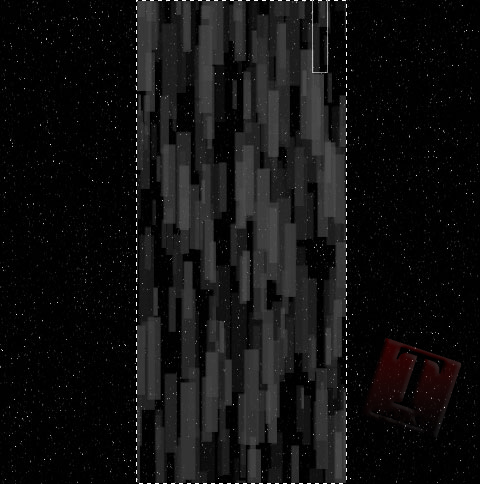
براي ديدن سايز اصلي كليك كنيد
حالا بايد محل انتخاب شده را غير فعا كنيم و همين لايه را مانند شكل زير 45 درجه چرخانده و از مسير Filters > Blur > Motion Blur رفته و درجه را روي 45 و شدت را روي 350Px تنظيم مينماييم.تا شكل زير حاصل شود :
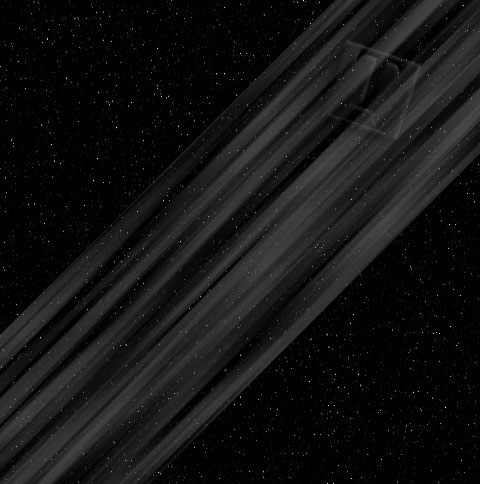
براي ديدن سايز اصلي كليك كنيد
حالا ابزار Eraser tool را انتخاب نموده و با تنظيمات : 35% opacity و 40% flow مانند شكل زير بعضي از قسمتها را پاك مينماييم تا جلوه ي بهتري به سايه ها دهيم.
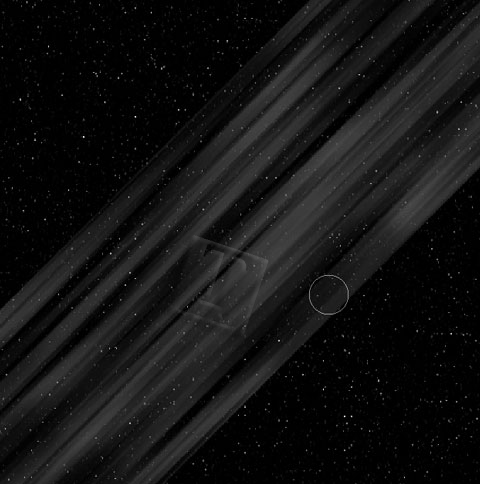
براي ديدن سايز اصلي كليك كنيد
حال يك لايه جديد ايجاد كرده , حالت آن را به Overlay تغيير داده و آن را با گرادينت بپوشانيد .
(من از گرادينت زير استفاده كردم)
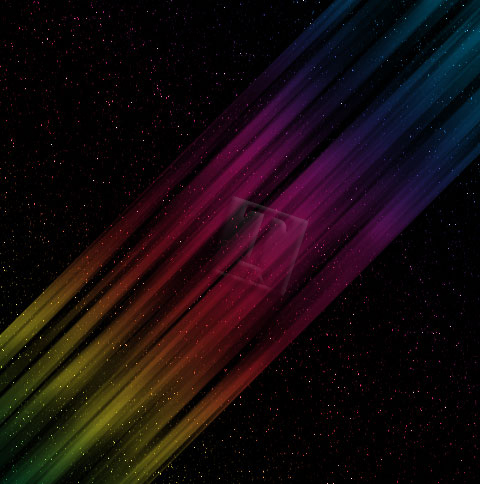
براي ديدن سايز اصلي كليك كنيد
اينجا قسمت آخره كه يك لوگو به سليقه خودتون پيدا ميكنين و اون رو با opacity 30 و با حالت Overlay روي تمام لايه ها گذاشته و كار نهايي رو تماشا ميكنيد.
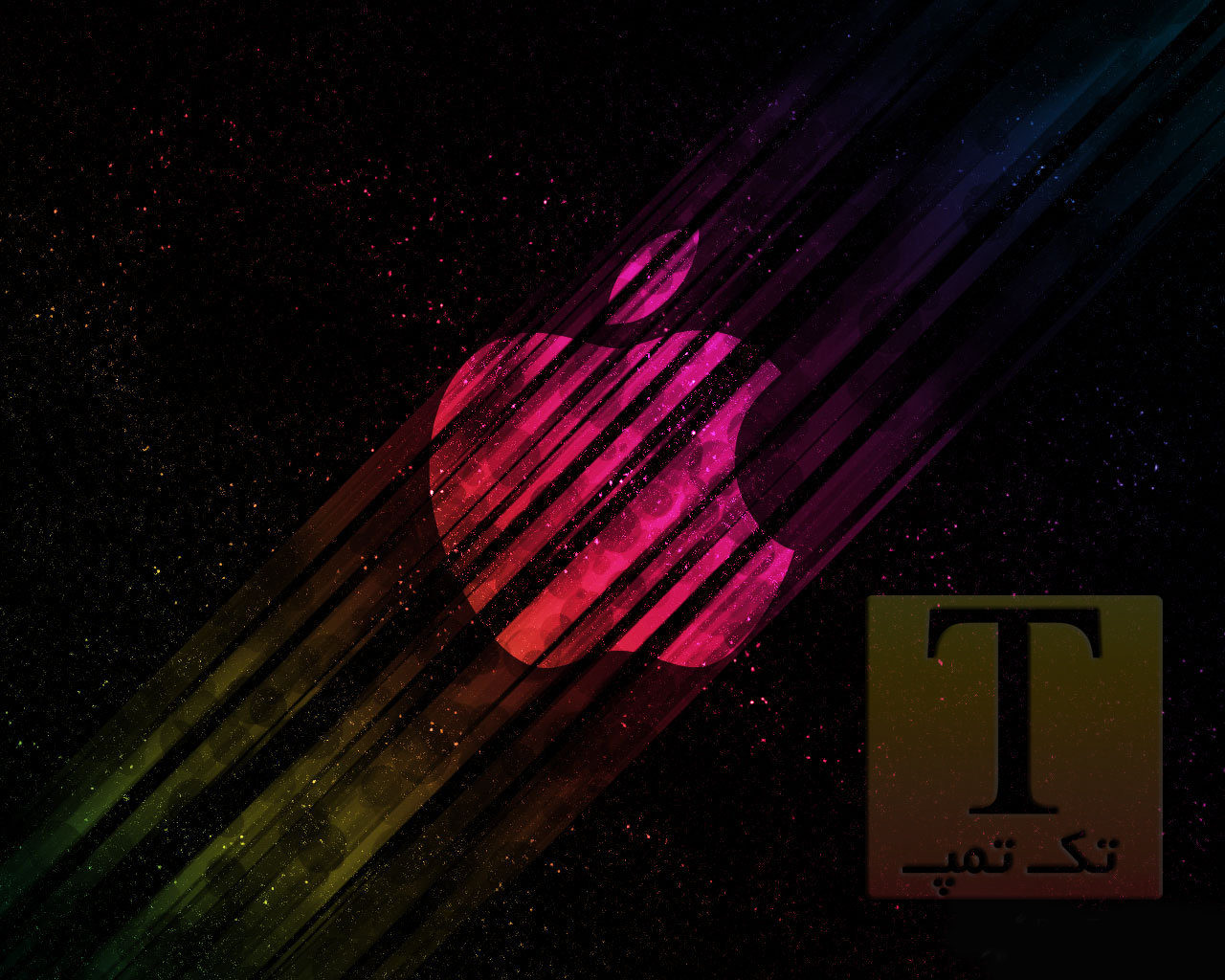
براي ديدن سايز اصلي كليك كنيد
موفق باشيد..
خوب بود
سلام مجهول خان واقعا سايت با حالي داري من خيلي چيزا از سايت شما ياد گرفتم
مرسي مجهول خانم.چون خانوما دوست دارن مجهول باشن.اگه آقايي ناراحت نشي نظرمو گفتم!
سلام مجهول، آمزش خوبی بود کم کم دارم حس می کنم که دارم مجهول میشم D:
سلام
ببخشید.من متوجه مشکلم شد ولی یادم رفت بیام بگم.
اگه بقیه دوستان هم این نکاتو رعایت کنن مشکلشون به احتمال زیاد حل میشه.
1-سعی کنید از لوگویی استفاده کنید که دارای رنگای روشن باشه.
2-لوگوهای سه بعدی بهتر جواب میدند.
3-در صورت لزوم به لوگوی خودتون یک stroke یک پیکسلی بدید.با این کار پروسه شما جلوه دیگه ای پیدا میکنه و لوگوی شما محسوس تر میشه.
لوگوی مورد استفاده منم برش دار نشد.
لطفا توضیح بده مجهول خان
چند دقیقه بیشتر وقتتو نمیگیره!!
والا من نميدونم چرا مال شما برش دار نشده ، به احتمال زياد حالت و ترتيب لايه ها تون درست نيست ف من خودم تمام مراحل رو به همين صورت رفتم و كاملا جواب داده ، شما يكم دقت كنيد ، ميتونيد چيزي رو كه دلخواهتون باشه در بياريد..
موفق باشيد
سلام واقعا ازتون ممنونم مرسی فکر نمی کردم که به این زودی جوابم رو بدید موفق باشید
خیلی ممنون از شما
منتظر آموزشهای دیگر شما هستم.
سلام به نویسندگان سایت تک تمپ به خاطر سایت مفیدی که دارید ازتون ممنونم من خیلی چیزا از سایت شما یاد گرفتم فقط یه مشکلی دارم این که هر کاری میکنم که عکس عروس و داماد یا هر چهره دیگه ای رو مثل عکسهای آتلیه ای دربیارم نمیشه عکسهای آتلیه پوستهای صاف و براق دارند ولی من با فتوشاپ هر کاری میکنم مثل عکسهای آتلیه نمیشه میشه کمکم کنید دخترخالم عکسهای عروسیشو داده به من که براش درست کنم فقط مشکل من همینه که پوستهاشون براق و یکدست نمیشه نرم افزار خاصی میخواد باید چیکار کنم خواهش میکنم کمکم کنید تمام آموزش های قبلیتون رو هم دارم و کار کردم
بزودی آموزشش رو در سایت قرار می دم.
سلام جناب مجهول
خيلی ممنون و خسته نباشيد
يه سوال داشتم
من لوگوی وبلاگم رو وسط كار (آخرين لايه) قرار دادم ولی مثل لوگوی اپل برش دار نشد
لطفا راهنماييم كنيد ممنون
مرسي جالب بود مجهول جان :)
ممنون از آموزش
یه سوال داشتم درباره این آموزش ( اموزش و ابزار فتوشاپ)
این آموزش دوبله هست؟
اگه سفارش بدم چند روزه میرسه دستم؟
ممنون آقای مجـــــــــــــــهول!
ممنون ، ولي ميشه بگيد از كجا ميدونيد كه آقا !؟!؟!؟!؟!؟
جالب بود ولی فکر کنم توضیحات خیلی مختصر بود و ناقص و خیلی جاهارو پریدی