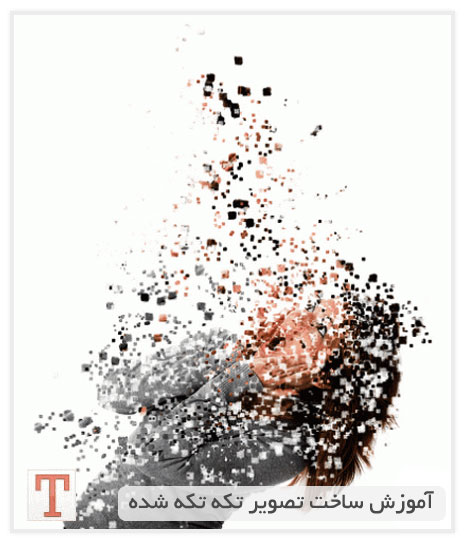
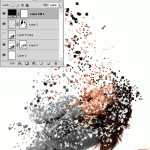
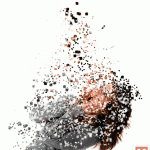
امروز با یه آموزش دیگه خدمتتون اومدیم. تو این آموزش با ابزار های دیگه ای در فتوشاپ و امکانات ان ها بیشتر آشنا می شوید و با استفاده از این می توانید هر تصویری که بخواهید را مثل شکل بالا تیکه تیکه کنید.
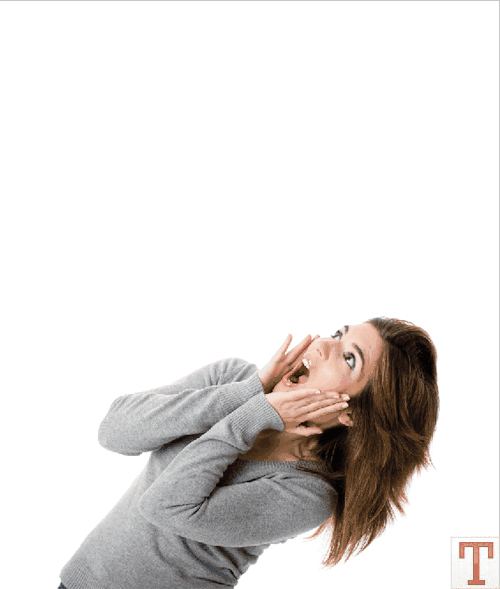
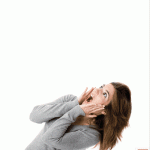
در ابتدا یک سند در اندازه های 600×500 پیکسل با زمینه سفید درست کنید. حالا این تصویر رو از اینجا دریافت کنید و بعد از پاک کردن پس زمینه به وسیله (Magic Wand Tool (W اونو روی سند اصلیمون بیارین و جاشو مثل شکل زیر عوض کنید و بیارین پایین.
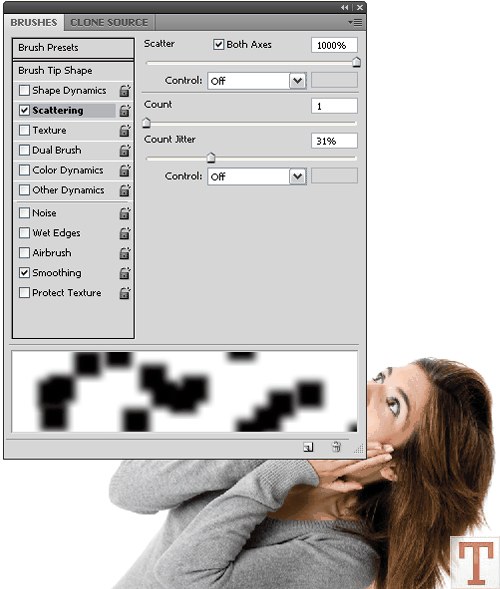
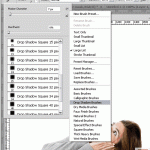
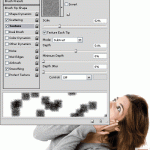
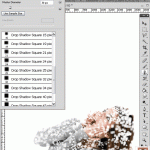
حالا ابزار(Brush tool (B رو انتخاب کنید و تنظیمات اون رو مثل شکل زیر تغییر بدین. تو لیست موجود Drop Shadow Brushes رو انتخاب کنید و از بین اونا براش px34 رو انتخاب کنید.

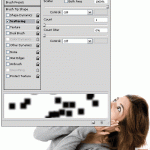
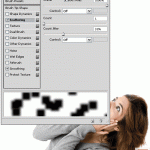
به Window > Brushes برین و تنظیمات اون رو به صورت زیر تغییر بدین.
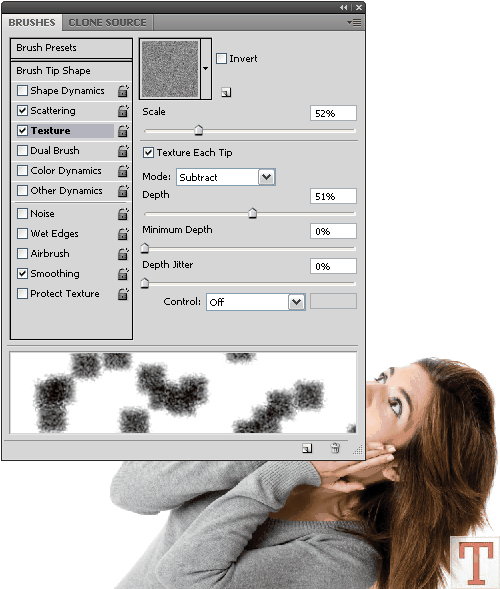
تو تنظیمات Texture برای انتخاب بافت موجود تو تصویر روی فلش رو به پایین کنار بافت کلیک کنید و سپس تو لیستی که باز میشه روی فلش رو به راست کلیک کنید و توی لیست ایجاد شده رویSurfaces Artist کلیک کنید و بافت دوم رو از اونجا انتخاب کنید.
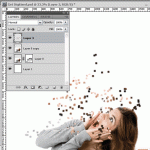
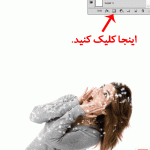
لایه تصویرتون رو انتخاب کنید و یه ماسک با کلیک روی آیکون مشخص شده تو تصویر زیر براش درست کنید. مطمئن بشین که رنگ زمینتون سیاهه و بعد در حالی که ماسک لایتون انتخاب شده روی اون چند تا کلیک کنید و نگه دارین.

این کار رو با اندازه های مختلف براشتون تکرار کنید. اگه از فوتوشاپ CS3 و بالاتر استفاده می کنید با تغییر اندازه براش باید تو تنظیمات براشتون اون تیک ها رو دوباره بزنید.
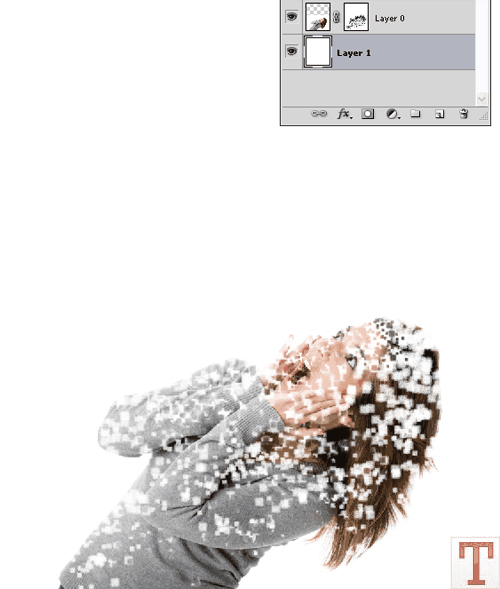
از لایه اصلی تون یه کپی بگیرین (Ctrl+J) و ماسک اون رو پاک کنید. بعدش یه لایه جدید بالای اون ها ایجاد کنید.
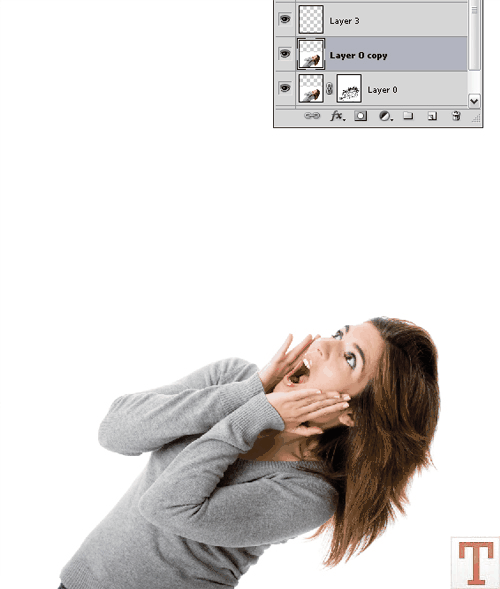
ابزار(Clone Stamp Tool (S رو انتخاب کنید و برای براش هم همون براش ها رو انتخاب کنید.
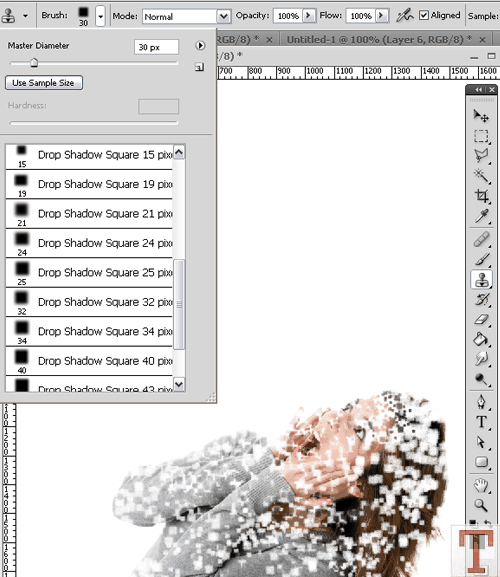
برای این براش هم باید تنظیماتی رو انجام بدیم. تنظیمات اون رو مثل شکل زیر تغییر بدین.
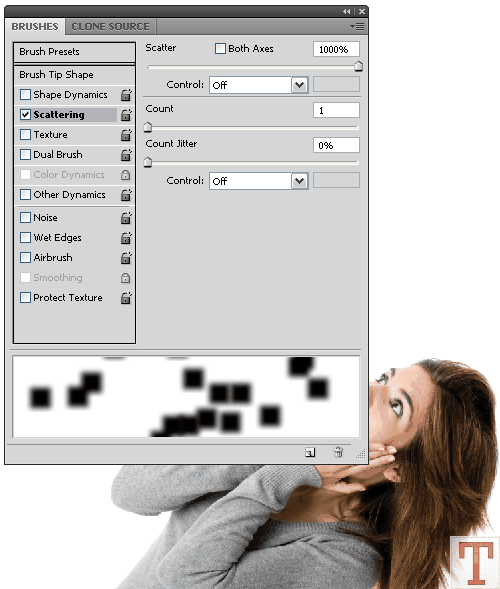
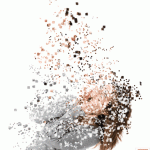
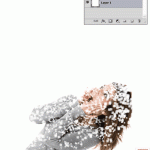
در حالی که لایه کپی اصلی رو انتخاب کردین دکمه Alt رو نگه دارین و وسط تصویر یعنی روی جایی که می خوایم شبیه سازی کنیم از روش (اینجا تصویر دختره) کلیک کنید و به لایه جدیدی که هنوز خالیه برگردین و تو جای خالی که بالای عکسمون هست چند بار کلیک کنید و نگه دارین تا تصویرتون مثل شکل زیر باشه.

این کار رو با اندازه های مختلف براشتون تکرار کنید ولی کاری نکنید که همه جاهای سفید پر بشه.
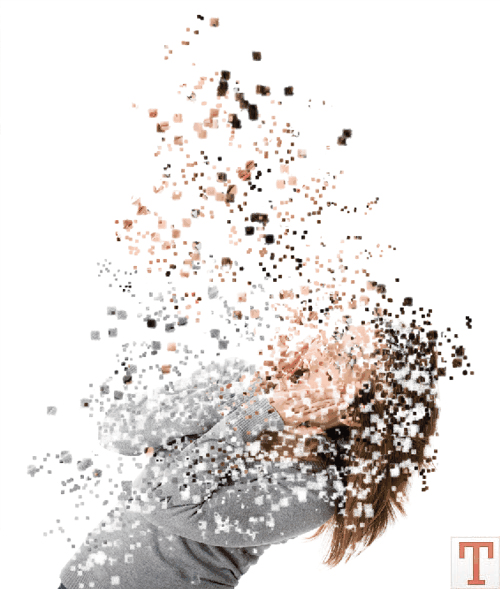
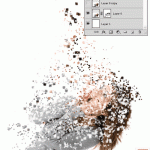
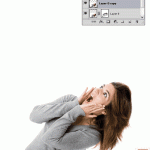
اگه احساس کردین که اون بالا زیاد شلوغ شده یه ماسک برای لایتون ایجاد کنید و با براش سیاه اون جاهایی رو که نمی خواین پاکش کنید و بعد لایه کپی تون رو مخفی کنید. (به تصویر توجه کنید.)
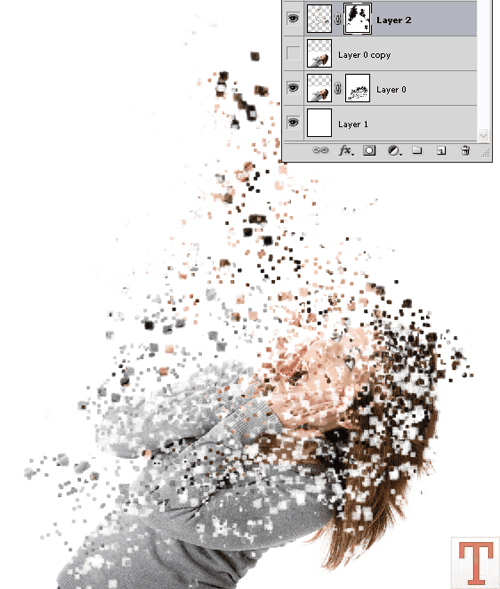
تنها کاری که برای انجام باقی مونده اینه که تصویرمون رو یکم تیره تر کنیم تا بیشتر به چشم بیاد. برای این کار یه لایه جدید ایجاد کنید و اون رو با رنگ سیاه پر کنید و بعد نوع لایه رو به Soft Light تغییر بدین.
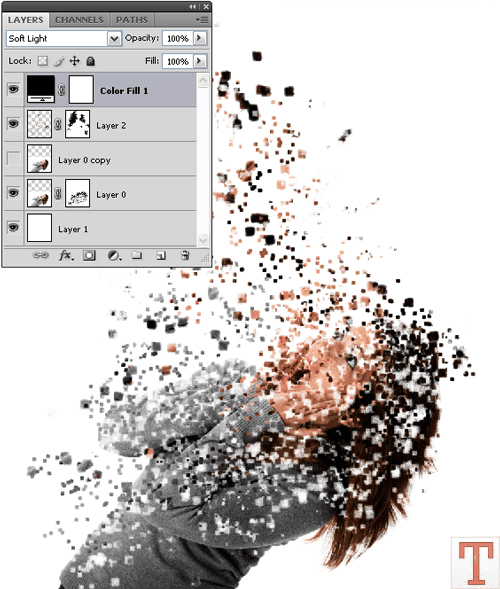
اینم از تیکه تیکه کردن مردم:
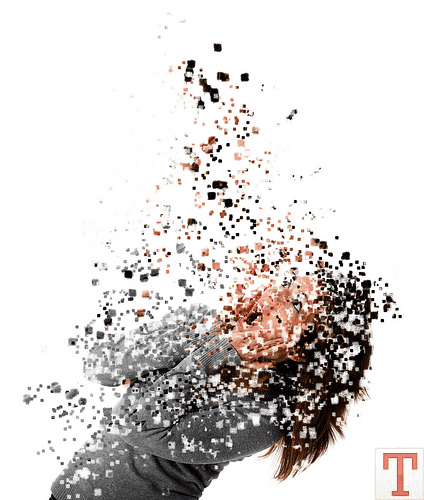
آموزش در یک نگاه:


سلام………………….سایتتون محشره.خسته نباشید میگم.مرسی
راست میگه اسفندیا با هوشن منم متولد 25 بهمنم 5 روز دیگه میرسم بهتون :دی
منم 5 روز اسفندی میشم منم با هوشم :دی
سلام و خسته نباشيد.
من هم عضو شدم
از آموزشهاي جالبتون ممنونم.
اميدوارم يه روزي مثل شمامهارت پيداكنم.
توپ توپ باهال بود
مرسی اسفندیا کلا” باهوشن مثل خودم
آقا امیر واقعا مرسی حالا میتونم با کسی که خیلی ادعاش میشه رقابت کنم
سلام
من دارم رو چند تا عکس عروسی یکی از آشا ها کار می کنم ولی نمی دونم چی کار باید بکنم چه طرحی و چه مدلی بدم اگه براتون مقدوره طرح آموزشی در این زمینه برام میل یا بزارید
واقعا خسته نباشید این آموزش هم عالی بود
سلام – بابت ایملاتون یه دنیا ممنونم
اگه نتونستم جوابتونو بدم شرمنده ( دانشجو و امتحانات پایان ترم دیگه )
چند تا سئوال دارم :
برای تصویر تکه تکه از چه فتو شاپی استفاده می کنید ؟
برای آرایش صورت با مشکل روبرو میشم . ( اونجائی که باید سایه چشمو بزنید سایه چشمم خاکستری رنگ هست و مخفی نمیشه و …..
برای عضو شدن اگه امکانش هست راهنمائیم کنید خوشحال میشم
موفق و پیروز باشید.
اولا که خواهش می کنم.
دوما که از PS Cs3 استفاده کردم.
سوما شاید موقع ایجاد سند تو قسمت Color Mode گزینه Grayscale رو انتخاب کردین به خاطر همین. (دقیق منظورتون رو نفهمیدم!)
چهارما برای عضویت تو خبرنامه به قسمت “عضویت در گروه” برین و ایمیل خودتون رو ثبت کنید.
باسلام من یه سوال داشتم که من یکی که سر در نیاوردم تو فتوشاپ ۴و۵چطورمیشه دوعکس رو باهم اوردتو صفحه وبا هم قاطی شون کرد مثلا من یه عکس ازطبیعت میخوام بیارم ویه عکس از خودم وعکس خودمو تو طبیعت بزارم ولی نمیشه فقط یه عکس میشه اوردولی تو فتوشاپ 3اینجوری نبود اون که خیلی راحت ترازاینه کمک کنید ممنون
خوب این به خاطر اینه که تصویری که می خواین بیارین رو تصویر پس زمینه قفل شده برای باز کردن قفلش باید تو قسمت لایه ها روش دوبار کلیک کنید و تو پنجره ای که باز میشه دکمه ok رو بزنید. شاید هم فرمت تصویر شما اجازه این کار رو نمی ده برای همین وقتی می خواین تصویرتون رو منتقل کنید اول دکمه های Ctrl+A رو بزنید تا کل تصویرتون انتخاب بشه بعد منتقلش کنید(Copy & Paste).
امیدوارم راه حلم کارساز باشه.
چقـــــــــدر خوب میشد اگر مطالبو واسم ایمیل میکردید…….
چقـــــــــــــــــدر ممنون میشدم
آآآآآآآآآآآآآآآآآآآآآه
یعنی میــــــــــــــــــــــــــــــشه؟؟؟؟
دوست عزيز شما مي توانبد آدرس ایمیل خود را در گروه تك تمپ بگذارید تا آخرین نوشتههای تک تمپ برایتان ایمیل شود. اين قابليت در منوي سمت چپ بالاي سايت قرار دارد
خيلي عاليه.
اگه ميشه pdf كنين تا هميشه تو دسترس باشه.
بلاگفاييها هم به من سري بزنن.
ممنون.
سلام . امکانش هست برام ایملش کنید.
ممنون میشم
اگه تو خبرنامه عضو بشین مطالب اتوماتیک به ایمیلتون می آد.
براتون فرستادم.
واقــــــعا كه عـالي بود. هيچي بيشتر از آموختن فتوشاپ آدم رو سرحال نمي آره امين جان.
ممنونم امين جان ، خيلي عالي بود
عالی بود امین جان