
امروز با یک آموزش زیبا و رویایی خدمت رسدیم؛در این آموزش شما خواهید آموخت با استفاده از ابزارهای فتوشاپ جلوه های نورانی و رویایی خلق کنید.در ادامه مطلب با این آموزش همراه ما باشید…
+ به در خواست کاربران لینک دانلود براش ها اضافه شد .
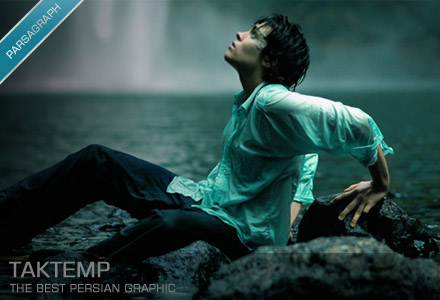
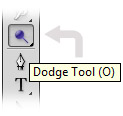
ابتدا با ابزار dodge tool کمی نواحی صورت را نورانی تر کنید…
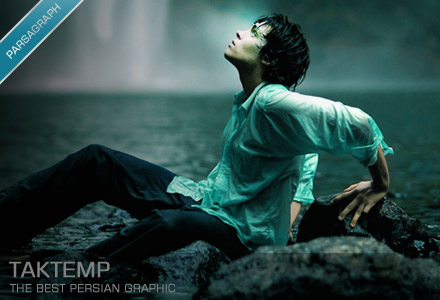
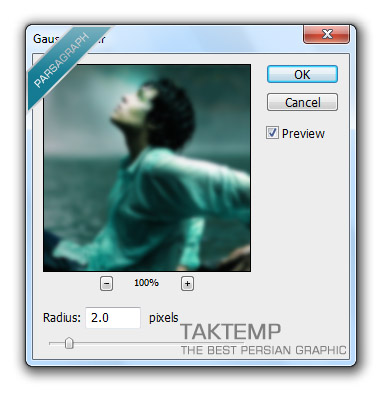
سپس برای اینکه کمی تصویر رو محو و یا مه آلود جلوه کنید باید از فیلتر بلور استفاده کنید…به آدرس زیر برین…
filter>blur>gaussian blur
نغییرات رو همانند زیر اعمال کنید…
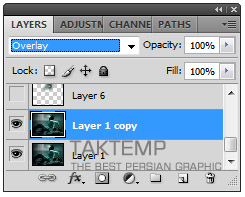
بعد از اینکه تغییرات بالا رو انجام دادیم برای تغییر دادن مد به overlay اقدام میکنیم…
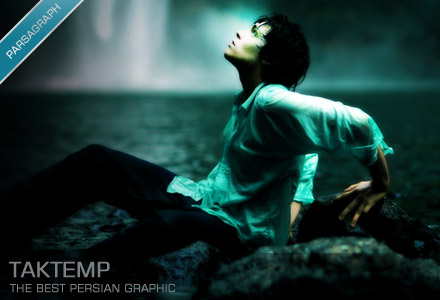
تصویر بعد از اعمال تغییرات بالا..
حالا با استفاده از براش میتویم برای ایجاد خطوط نورانی و رویایی جلوه کردن عکس اقدام کنیم…
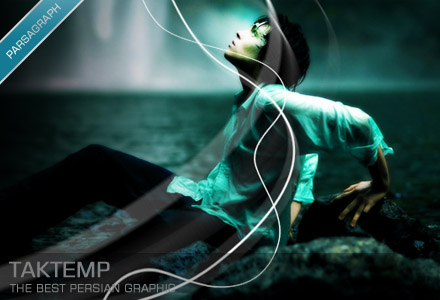
مد لایه براش رو همانند بالا به overlay تغییر میدهیم…
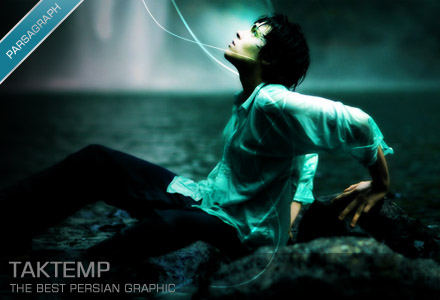
در اینجا با استفاده از براش میخواهیم در نواحی صورت یک هاله نور ایجاد کنیم…
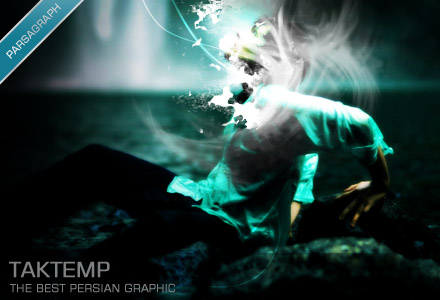
بعد در اینجا برای تغییرات در لایه براش به آدرس های زیر برین…
filter>blur>gaussian blur
رنج فیلتر بلور رو (همانند بالا ) 2 قرار دهید…
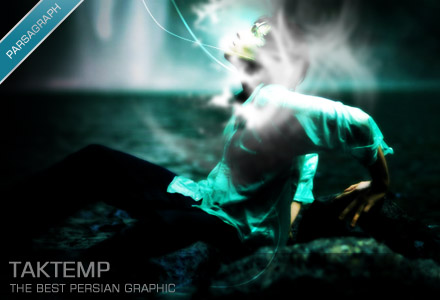
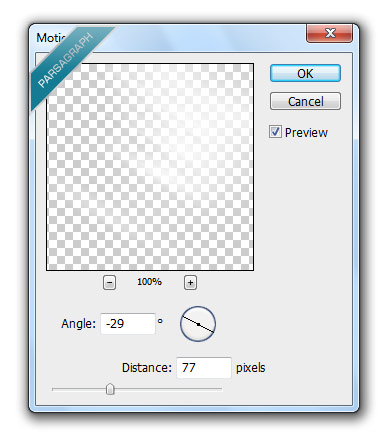
filter>blur>motion blur
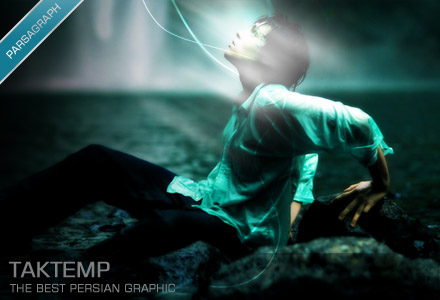
مد لایه براش رو به soft light تغییر بدین.. .
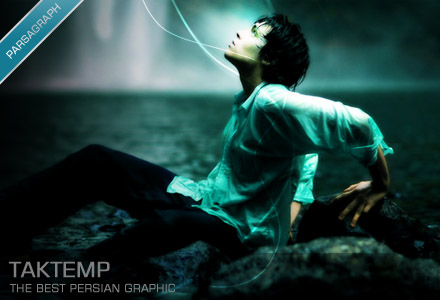
در اینجا از چند براش برای زیبا تر شدن طرح استفاده کردیم…
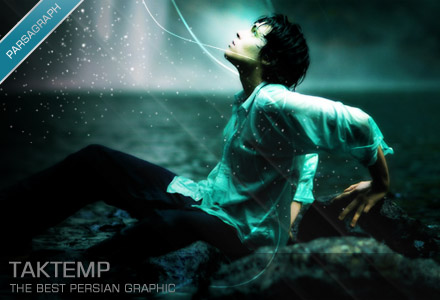
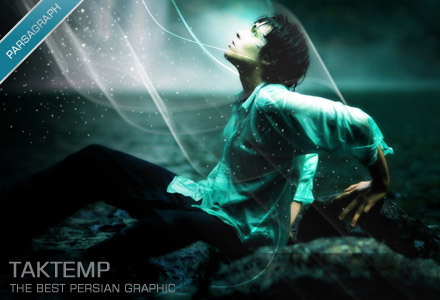
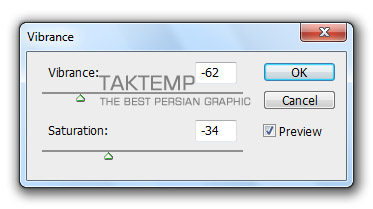
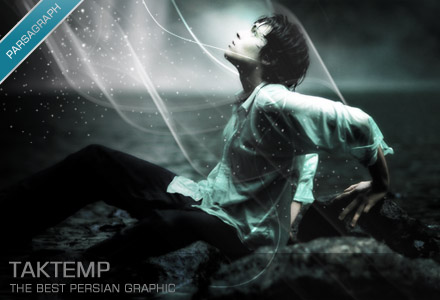
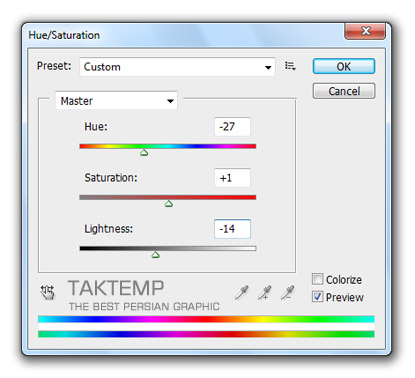
در ادامه برای تغییر در رنگ و درخشندگی تصویر به آدرس زیر برین…
image>adjustments>vibrance
image>adjustments>hue/saturation
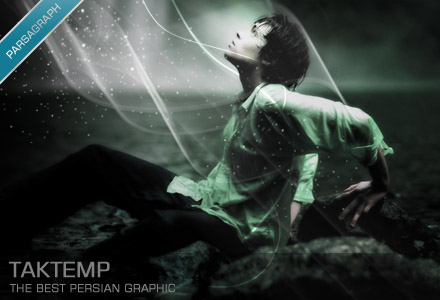
و در آخر تصویر پایانی*
مرســــــــــــــــــــــــــــــی خیلی عالیه !
سلام خسته نباشي خصوصا افاي رضايي
كاراتون عاليه فقط مجموعه براش هايي كه استفاده ميكنيد و فونتها رو اگه بگيدكه ما هم دانلود كنيم و داشته باشيم ممنون ميشم
كاراتون حرف نداره ايول داره!
نمیشه لایه بازش رو بزاری واسه دانلود
لطفاً…
فدات مرسی بابت آموزشات ایشالا روز به روز در هر امری که می خوای پیشرفت کنی
آقایون راستی می خوام داخل فتوشاپ نستعلیق بنویسم کمک کنیدbenjamin.abbasi6900@gmail.com
benjamin.abbasi6900@gmail.comهر کی از دوستان میتونه راهنماییم کنه به این آدرس میل بده راستی
مد لایه براش رو به soft light تغییر بدین.. .
یعنی چه؟
باسلام وخسته نباشید
من یه سوال داشتم از براشها درفتوشاپ 5چطورباید استفاده کردویه براشو که دانلود کردم چطور باید به این فتوشاپ اضافه کردوازش استفاده کرد
بازم ممنون
سایتتون و آموزش هاتون عالیه,ممنونم
موفق باشی…*
سلام.من همیشه کاراتون رو دنبال می کنم. به نظر من آموزش هاتون فقط یه مشکل دارن. اونم اینه که عکس براشی رو که باید استفاده کرد قرار ندادین. اگه میشه اونم اضافه کنین. حیف همچین سایتی نیست مشکل داشته باشه؟
همگی خسته نباشید
مهدی جان اگه خوب دقت کرده باشید تمام براش هائی که تو آموزش هام میزارم، برای دانلود قرار میدم.میتونی با توجه به تصاویر آموزش براش مورد نظر رو انتخاب کنی…موفق باشید…*
سلام
خيلي ازتون ممنونم هميشه كاراتون عاليه
اقيون يه مشكل دارم توي يك طراحي بايد تنظيمات براش را كمي تغيير ميدادم يعني توي اموزش اون اون رو نوشته بود الان براشم درست نيست مشكل دارم با اون ميتونيد يه راهنمايي كنيد بنده اون رو درست كنم اما نميشه كلا كمرنگه پرنگ نيست هر كاري ميكنم پرنگ نميشه كه بعد با توجه به نيازم كمرنگش كنم خيلي ممنون ميشم
خيلي عالي بود ولي من هر كاري ميكنم وقتي overlay رو زدم ديگه وضوح تصوير بر نميگرده … ميشه بگيد مشكل كارم چيه؟
ممنون…خوب احتمال داره مراحل رو اشتباه دنبال کرده باشید…در ضمن شاید لایه اصلی (زیرین) رو ovelay کردی..باید لایه که بلور شده تغییر بدی…دوباره سعی کن میشه…*
عالی بود. واقعا حق هر ایرانی که در دنیا بدرخشه.**
اگر میشه نحوه گذاشتن یک لوگو را روی لباس آموزش بدید. ممنون
عباس جان از لطفتون ممنون…بله طرح جالبی میشه…پیروز باشید*
ممنون.
مرسی داشی علی
دوستان عزیز لینک دانلود براش ها رو براتون گذاشتم…پیروز و سربلند باشید..*
عالی بود ولی اگه میشه اون براش رو هم بزارین … ممنون
عالي بود
براش اگه بزارين ممنون ميشم
تشكر
سلام عالی بود اگه میشه براشی که توش استفاده کردین رو بزارین آخه پیدا نکردم ممنون
ایمان جان طبق درخواست عمل شد…*
عــــــــــــــــــــالی بود.
مرسی…*
بابا معرکه بود، خیلی وقت بود دنبال همچین آموزشی بودم
فقط ایکاش براش های استفاده شده رو برای دانلود میذاشتین….
آرشام جان ممنون از لطفت…لینک دانلود رو گذاشتم…*
ممنون
واقعاً دستت درد نكنه
لطفاً به وبلاگ من هم سري بزنيد تازه باز كردم
سلام خسته نباشید ببخشید بنر فلاش رو با چه نرم افزاری درست کردی؟خداحافظ