آموزش روتوش چهره بصورت بسيار سريع و آسان با فتوشاپ

در اين آموزش مي خوايم نشون بديم كه چطور مي شه يه عكس با كيفيت پايين و پراز چروک و اختلال رو ترميم كرد.مي خوام بهتون روشي رو ياد بدم كه خيلي سريع و آسون صورت يه نفر رو صاف كنيد!!خانمي كه در اين عكس مي بينيد يك مدل نيست و مشخصه هاي زيادي داره كه ما نمي خواهيم در آنها بيش از حد افراط كنيم.ما مي خوايم كه اون كاملاً طبيعي و واقعي به نظر بياد.
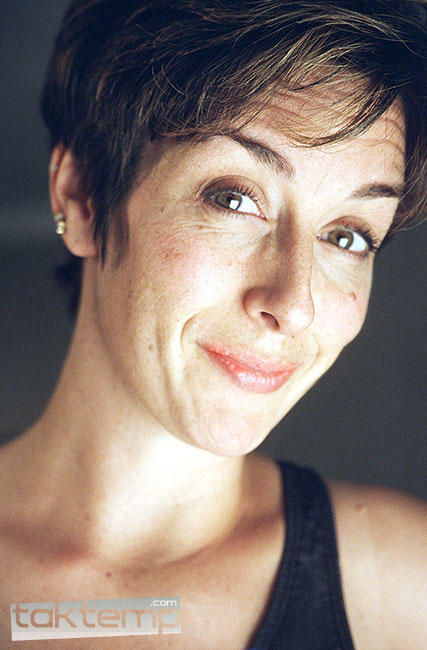
برای مشاهده تصویر در سایز اضلی کلیک کنید
اين تكنيك مي تواند براي عكس هاي زيبا و عالي نيز به كار برده شود.لازمه كه شما بعضي تنظيمات را در بعضي مراحل به كار ببريد تا افكت صاف كننده فوق العاده اي را براي صورت داشته باشيد.
مرحله 1
اگر به blue channel(كانال آبي) يه نگاهي بندازيد،متوجه مي شيد كه اون خيلي خوب ديده نمي شه.زوايه مصنوعي JPG زيادي درآن ديده مي شود كه وقتي به آنها به صورت تركيبي و مركب نگاه مي كنيد واقعاً آنها را نمي بينيد.اما خيلي خوبه كه آنها را به دلايل مختلفي كه وجود دارد تعمير و مرمت كنيم.در واقع اون اختلال رنگ را در عكس كاهش مي دهد و وقتي اصلاحات بعدي را در خط پاييني درست مي كنيم، به ما انعطاف پذيري بيشتري مي دهد.
لايه پس زمينه را تكثير كنيد.در روي لايه جديد به اين ترتيب عمل كنيد:
Filter > Blur > Gaussian Blur
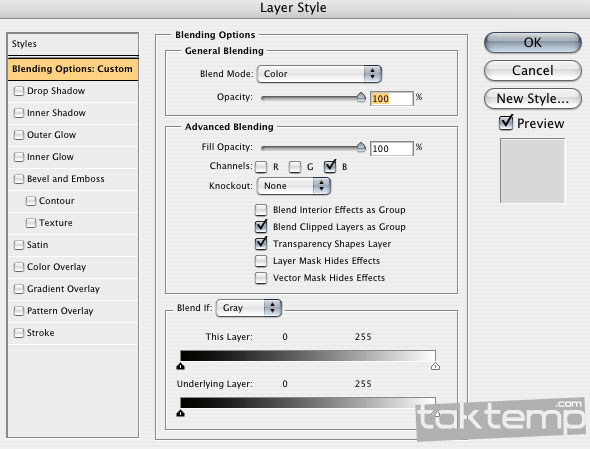
براي شعاع 10 ( 10 radius ) را وارد كنيد سپس ok كنيد. لايه ها را در حالت رنگي تنظيم كنيد.در سمت راست اسم لايه براي باز كردن blending options ( گزينه تركيبي ) ، Double-click كنيد.در زير لblending options گزينه هاي R و G را بدون تيك كنيد.اين كار، لايه ها را فقط متاثر از كانال آبي مي سازد نه هيچ چيز ديگه اي! حالا برگرد و به بقيه كاراي كانال آبي برس.حالا بهتر به نظر مي رسه.
برای مشاهده تصویر در سایز اضلی کلیک کنید
مرحله 2
حالا من مي خوام براي توازن رنگهاي عكس از Curves استفاده كنم.من پيشنهاد مي كنم براي هر چيزي Curves را بالاي لايه ها استفاده كنيد.Curves به ما كنترل بهتري و بيشتري مي دهد. Curves را كه قبلاً تنظيم شده را دانلود كنيد.
دانلود فایل از سرور سایت
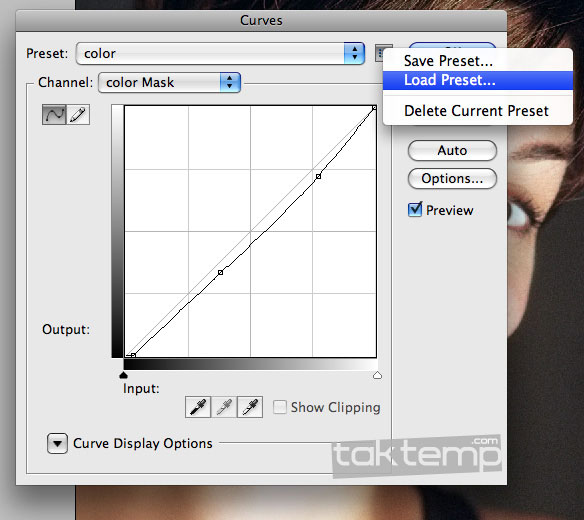
يك لايه Curves Adjustment layer تنظيم شده را بالاي لايه هاي رنگي بسازيد سپس روي دكمه كوچك سمت راست كنترل كليك كنيد وLoad Preset انتخاب کنید و سپس load the file را انتخاب كنيد.
برای مشاهده تصویر در سایز اضلی کلیک کنید
مرحله 3
تكنيكي كه قراره براي صاف كردن صورت ازش استفاده كنيم به تمیز كردن زيادي در همه جاش احتياج نداره.من مي خوام كه از ابزار Healing Brush براي هر لكه و نقصي استفاده كنم،
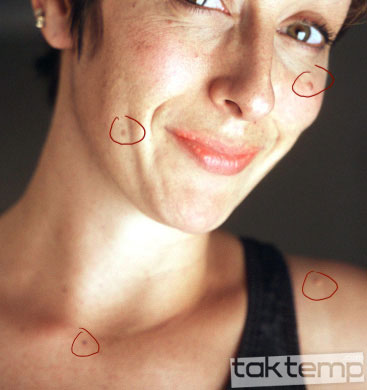
در اين مورد اين خانم چهار لكه بزرگ دارد. يه لايه خالي، درست بالاي background كپي شده بسازید . Healing Brush – J را انتخاب كن و مطمئن شو كه “Sample All Layers” روي نوار ويژگي ها (the property bar) تيك دار شود.براي محو شدن لكه ها، روي آنها نقاشي كن.
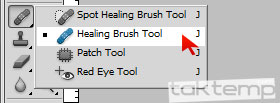
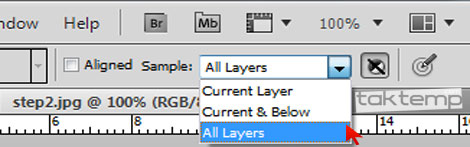
نکته – يك قانون سر انگشتي هست كه مي گه هرگز، از هيچ راهي روي منبع عكست تغيير ايجاد نكن.به اين دليل كه ما از healing brush روي لايه جديد استفاده مي كنيم.شما هيچ وقت نمي دونيد كي بايد به جايي كه شروع كردين ، برگردين.
مرحله 4
سه لايه زيري لايه منحني ( Curve layer ) را انتخاب كن.آنها را بكش و بيار پائين لايه جديد و آنها را تكثير ( duplicate ) كن. Ctrl+E را جهت ادغام سه لايه بزن.ابزار Polygonal Lasso Too را انتخاب كن و اطراف صورت اين خانم كليك كن تا اينكه همه پوست را انتخاب كرده باشي.احتياجي نيست كه كارت خيلي شسته رفته باشه!
حالا برگرد و در حالي كه Alt رو نگه داشتي كليك كن و آنچه بجز پوست هست را مثل چشمها، ابروها، لبها و سوراخ بيني را انتخاب نكن. يه بار ديگه برگرد و نواحي را كه احتياج هست كه جزئياتش باقي بماند را انتخاب نكن ، مثل كناره هاي بيني، گودي زنخدان،استخوان هاي اطراف يقه و كناره هاي چانه.اين چيزيه كه باعث مي شه انتخاب من مثل يه ماسك زنده بشه.
جهت برعكس كردن يا برگرداندن انتخاب ها و يا حذف كردن پيكسل ها بايد Shift+Ctrl+I را بزني.شما واقعاً متوجه تغيير نخواهيد شد ،چون لايه هاي زيري همانند لايه هايي هستند كه ما در حال كار كردن با آنها هستيم.حالا با زدن دکمه Q روی کیبورد حالت ماسک را روی تصویر خود ایجاد کنید .

مرحله 5
به اين ترتيب عمل كن : Filter > Blur > Gaussian Blur
براي شعاع 20 ( 20 Radius ) را وارد كنيد.شفافيت لايه را روي 75% تنظيم كنيد.سه لايه يكسان پاييني را تكثير كنيد و انتخاب كنيد مثل اون كاري كه قبلاً انجام داديم.جهت ادغم كردن آنها Ctrl+E را بزنيد.اين لايه ها را بالاي لايه محو شده بزاريد.با انتخاب لايه جديد Ctrl+Alt+G را بزنيد. اين كار يك ماسك چند تكه را مي سازد كه به وسيله پيكان جهت دار پائن لايه نشان داده مي شود.يعني اينكه لايه بالايي مثل يك ماسك زير لايه شفاف استفاده مي شود.
مرحله 6
با لايه هاي جديدي كه انتخاب كردي، به اين ترتيب عمل كن Filter > Other > High Pass و براي شعاع 4 را وارد كن.

حالا مي تونيد واقعاً ببينيد كه ماسك چند تكه چطور عمل مي كنه، اما نه براي يه مدت طولاني.تنظيمات لايه را در حالت خطي روشن(Linear Light ) قرار دهيد و Opacity را روي 40% تنظيم كنيد.انجام شد؟!
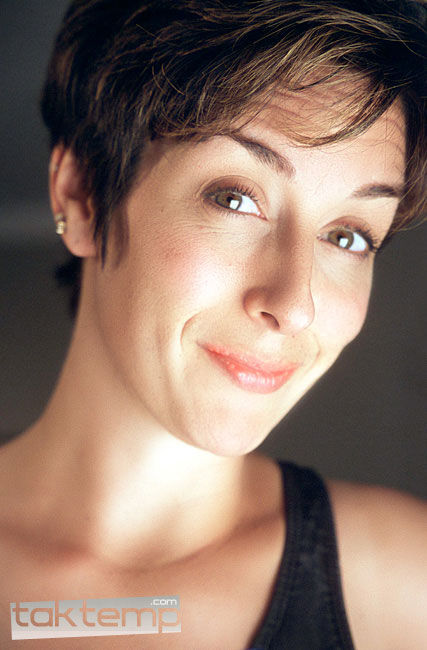
برای مشاهده تصویر در سایز اضلی کلیک کنید
روي هر پرتره اي خيلي زيبا كار ميكنه، اما هدف اين نيست كه اشخاص رو مثل يك مدل درست كني، بايد در حد تعادل چيزايي رو صاف و يه دست كني كه طبيعي به نظر بياد.اين دليليه كه هرروزه اين روش براي افراد عادي عمل ميكند.
سلام عاليه چه نرم افزاري براي روتوش چهره استفاده ميكنيد به غير از فتوشاپ؟آقاي رضايي جواب بدن.
آدرس ايميلمh.r1343@yahoo.com
در ضمن آدرس ایمیلم mohsen7270@yahoo.com هست
و نیاز مند دریافت ترفندهای گرافیکی هستم
با تشکر
با سلام خدمت همه عزیزان گرافیست
خیلی خوب بود
فعلا بعنوان گرافیست در یک سازمان مشغولل بکار هستم
وخیلی به دردم خورد
لطفا ترفندهای جدیدی را آموزش بدهید
سلام آموزش خوبی بود ولی خیلی گنگ بود من احتیاج دارم به این آموزش میشه واضح تر توضیح بدین مخصوصا قسمت curve
خیلی عالیه اموزشاتون
پدر سوخته ؟
چهره مردم رو دست ميزني پدر سوخته؟
نظم وانظباط چهره ها رو به هم ميريزي پدر سوخته؟
نظميه رو زير سوال ميبري ؟ بدم پدر پدرت را دربياورن پدر سوخته؟
بياييد ببرين اين پدر سوخته را پدرش را دربياوريد…
با تشکر از شما
میخواستم آتشی کردن تصاویر رو یاد بگیرم…
میشه اموزش بدین؟ فایل پی اف هم بذارید….
آموزش خوبی بود اگه ممکنه مرحله 4 رو واضحتر توضیح بدین و آیا میشه آموزش action بشه که قابل بهره برداری تر بشه؟
ممنون از زحماتتون
مطالبتون خیلی عالی و ارزنده است. فقط کاشکی یه لطفی می کردید به صورت pdf هم برای دانلود آخر متن می گذاشتید
با سلام و خسته نباشید
خود اموزش به درد بخور و خوب هست اما مشکل اینجاد بود که گنگ نوشتین – کاش سطح پایینهارو هم در نظر می گرفتید که اصول آموزش اینطوریه که همه ی سطوح رو در نظر بگیریم/
سلام اقای رضایی
ما می خواهیم با شما تبادل لینک نماییم .
امیدواریم که شما موافق به این کار باشید.
مار را با نام سایت گلد اسکین لینک نمایید با همان ادرس سایت این نظر ما لینک شما را با نام تک تمپ ثبت کرده ایم .
منتظر جواب هستیم
با تشکر مدیر و طراح سایت گلد اسکین
khili khili mofid bod
tashakor zeyad
dostar you shahnaz
ممنون ، خیلی خوب بود، من استفاده کردم
آموزشی خلاصه و کاملا مفید بود.ممنون
kheyili Herfei ToziH DaDin ….Man 2ros Motevajeh Nemisham :( [ aGe Mishe vazehtar tozih bedin] ….Mamanun misham :(
آموزش خوبی بود چون که کوتاه بود!! ممنون به حر حال
سلام و خسته نباشید به بروبکس تک تمپ
امیدوارم همیشه موفق باشین مثل همیشه کارتون عالی بود آق مسعود
به امید آموزش های بیشتر ….
روز خوش
سلام من Curves رو وقتی که اجرت میکنم این ارور رو میده
could not complete your request because it is not the right kind of document
آره منم مرحله 4 رو متوجه نشدم باید چیکار کرد!
مرحله ی 4 رو با عکس ویرایش کنید + فایل پی دی اف رو بزارید تا بعدا اینقدر تمرین کنیم تا حفظ بشیم.
ممنونم.
سلام.تبریک میگم بخاطر سایت خوبتون یه درخواست دارم آموزش روتوش بینی رو میخاستم تو سایت بذارین.یه راهنمایی دیگه هم میخاستم بهترین برنامه جانبی که باهاش با فتوشاپ عکس روتوش کرد چیه؟برای کار در آتلیه عکاسی میخام.
آقا چرا خودت رو خسته می کنی این قیافه درست بشو نیست.
سهلان دادا حالش خوبی؟بیاوبم یه کامنت بزار میخوام آدرستوداشته باشم.خوش بگذره.بابای
آموزش خیلی خوبی بود… ولی تو بعضی از مراحل خیلی حرفه ای کار کردید… مثلا تو مرحله 4 من واقعا متوجه نشدم چی شد…
اگه مراحل رو به صورت عکس توضیح بدید عالی می شه…
ممنون از سایت خوبتون..