
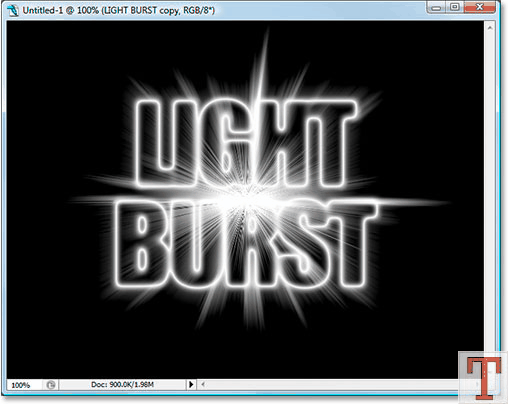
بعد از مدت ها وقت کردم یه چیزی براتون بنویسم. آموزش جالب و کاربردی است که فرا میگرید چگونه حالت اتشین به نوشته ها یتان اضافه کنید.
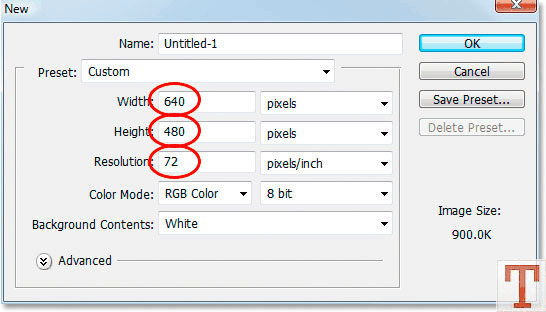
یه سند جدید در اندازه های 480×640 و با تنظیمات زیر درست کنید.
ابزار Type tool رو انتخاب کنید و متن مورد نظرتون رو با رنگ سیاه تایپ کنید. برای انتخاب این ابزار میتونید از دکمه T هم استفاده کنید. من برای این متن از فونت Impact استفاده کردم.
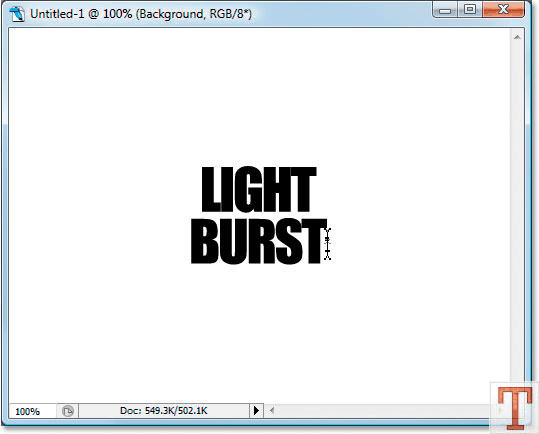
با زدن کلید های Ctrl+T می تونید اندازه نوشتتون رو تغییر بدین. برای این که نوشته هم از عرض و هم از طول تغییر اندازه بده دکمه Shift رو نگه دارین و از گوشه نوشته اندازه اون رو تغییر بدین. مطمئن بشین که به اندازه کافی از اطراف جا برای نشون دادن نور مورد نظرمون باقی مونده و بعد برای تائید دکمه Enter رو بزنید.

ما می خوایم روی نوشتمون چند تا فیلتر رو اعمال کنیم ولی چون فوتوشاپ این اجازه رو به ما نمی ده که روی نوشته فیلتری رو اعمال کنیم، اول باید نوشته رو به یه عکس تبدیل کنیم. برای این کار روی لایه نوشته در قسمت لایه ها راست کلیک کنید و گزینه Rasterize Text رو انتخاب کنید.
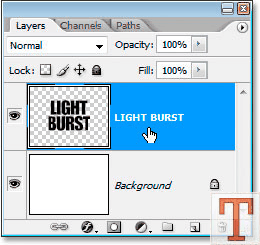
حالا با نگه داشتن دکمه Ctrl و کلیک روی لایه نوشته اطراف اون رو انتخاب کنید.
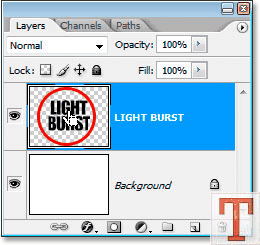
مثل شکل زیر اطراف نوشتتون یک انتخاب به وجود خواهد اومد.
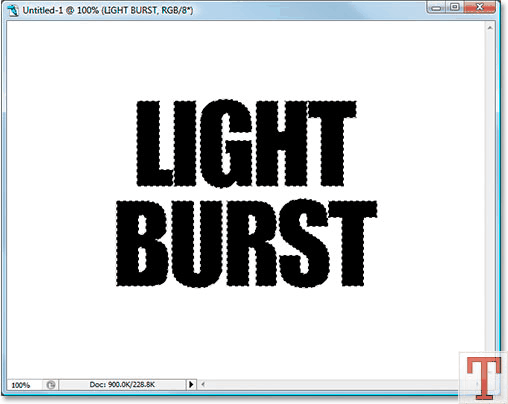
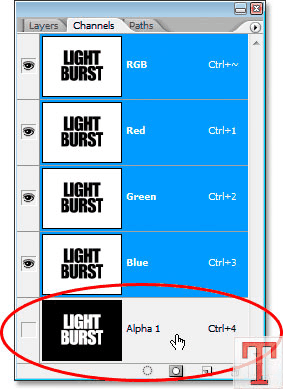
به منوی Select در بالای پنجره برید و گزینه Save Selection رو انتخاب کنید. در پنجره ای باز میشه دکمه OK رو بدون هیچ تغییری بزنید تا انتخابمون ذخیره بشه و بعد انتخابمون رو لغو کنید. با رفتن به قسمت Channels می تونید انتخابتون رو پایین تر از همه ببینید. فعلا با این انتخاب کاری نداریم.
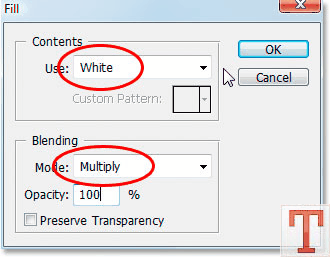
به قسمت لایه ها برگردین و کلید های Shift+F5 رو بزنید و در پنجره ای که باز میشه تنظیمات زیر رو انجام بدین.
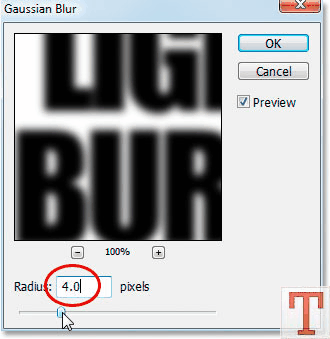
به Filter>Blur>Gaussian Blur برین و این فیلتر رو با تنظیمات زیر روی نوشته اعمال کنید.
این نتیجه کاره:
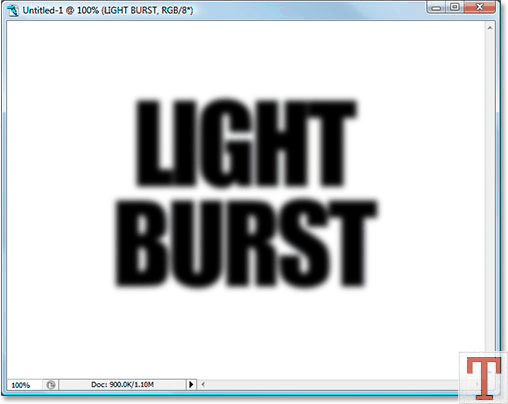
به Filter> Stylize > Solarize برین و این بار این فیلتر رو روی نوشته اعمال کنید.
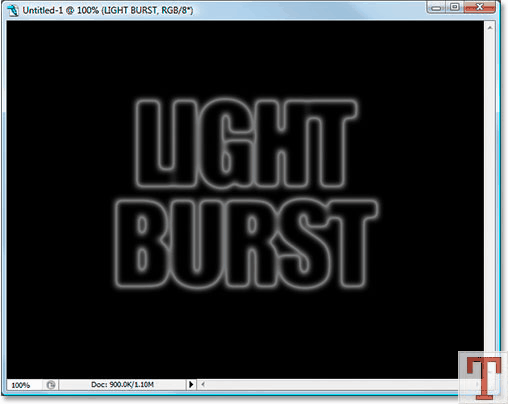
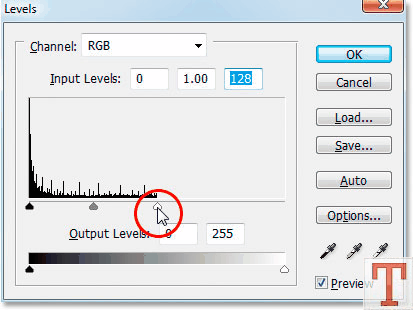
دکمه های Ctrl+L رو بزنید و در پنجره ای که باز میشه اون زبانه کوچک سمت راستی رو که سفید هم هست به وسط بکشید. برای دقیق تر شدن کار میتونید اعداد موجود رو در جای درستش وارد کنید.
تصویر به دست اومده اینطوری خواهد بود.
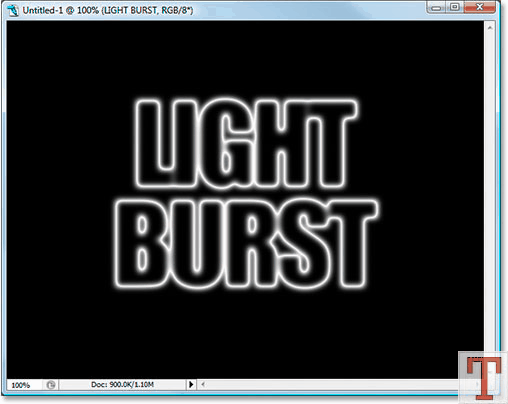
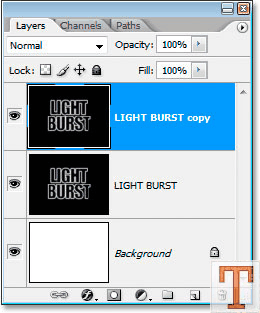
دکمه های Ctrl+J رو بزنید تا یه کپی از لایه نوشته به دست بیاد. لایه جدید رو انتخاب کنید تا کار های بعدی که انجام خواهیم داد روی اون اعمال بشه.
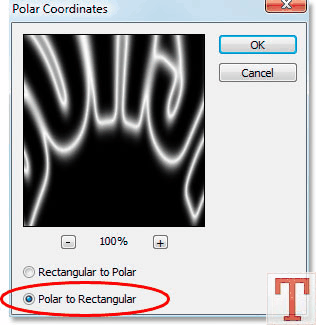
به Filter>Distort>Polar Coordinates برین و این فیلتر رو با تنظیمات زیر روی تصویر اعمال کنید.
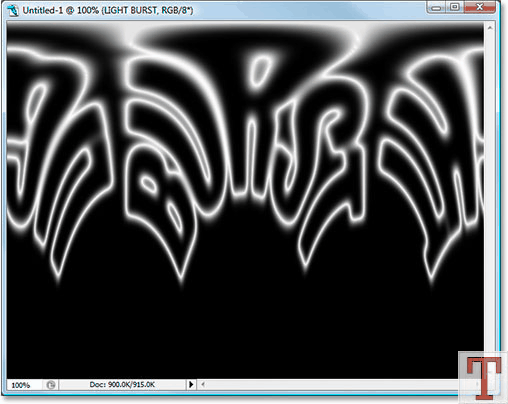
این تصویر به دست اومده خواهد بود.
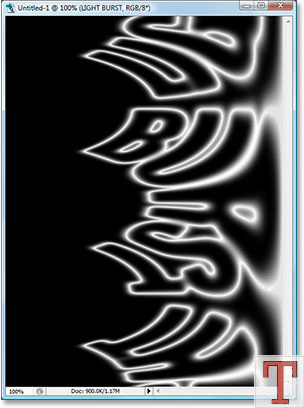
به منوی Image در بالای پنجره برین و در شاخه Rotate Canvas گزینهCW °90 رو انتخاب کنید.
دکمه های Ctrl+I رو بزنید تا در تصویر جای رنگ های سیاه و سفید با هم عوض بشه.
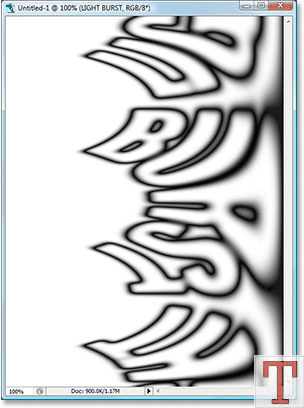
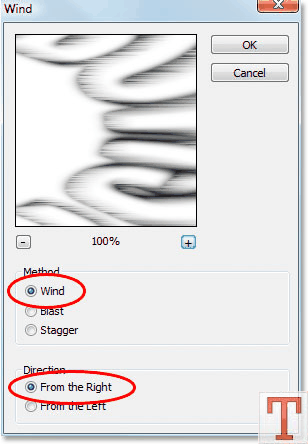
به Filter> Stylize > Wind برین و این فیلتر رو با تنظیمات زیر روی تصویر اعمال کنید. دو بار دکمه های Ctrl+F رو بزنید تا این فیلتر دو بار دیگه اعمال بشه.
کلید های Ctrl+I رو باز هم بزنید تا رنگ های سیاه و سفید به جای خودشون برگردن.
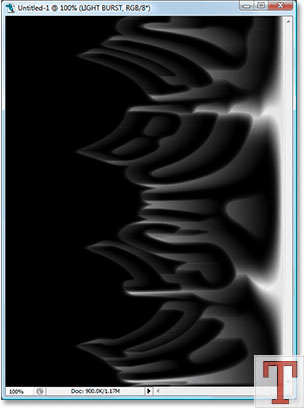
دکمه های Ctrl+F رو سه بار دیگه بزنید تا باز هم این فیلتر روی تصویر اعمال بشه.
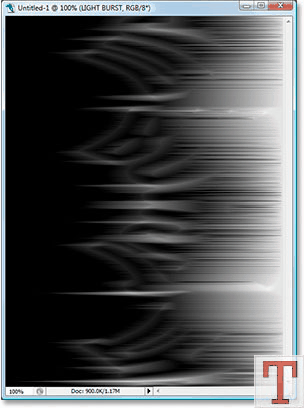
دکمه های Shift+Ctrl+L رو بزنید تا فتوشاپ به صورت اوتوماتیک روشنایی تصویر شما رو تنظیم کنه.
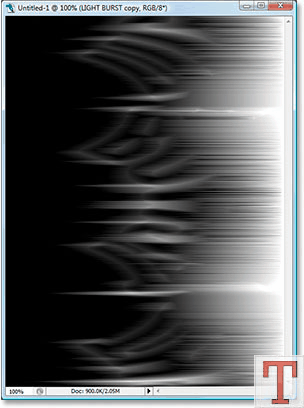
حالا می خوایم تصویرمون رو بچرخونیم و به حالت اول برگردونیم. برای این کار به Image > Rotate Canvas > 90° CCW برین تا این اتفاق بیافته.
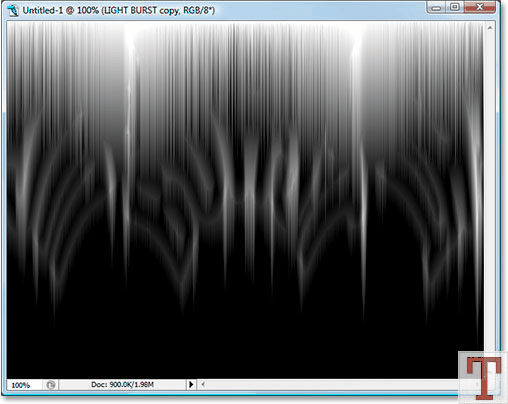
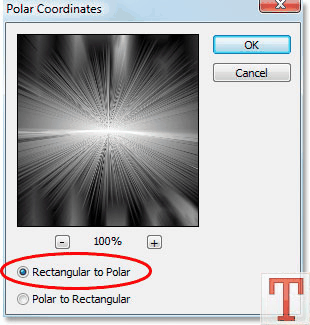
به Filter>Distort>Polar Coordinates برین و این فیلتر رو این بار با این تنظیمات روی تصویر اعمال کنید.
تصویر شما باید اینطوری باشه:

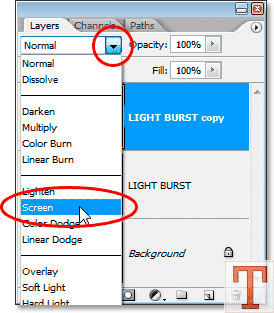
به قسمت لایه ها برین و نوع لایه رو به Screen تغییر بدین.
حالا لایه اصلی بهتر دیده میشه:
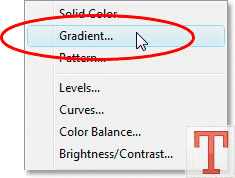
روی آیکون New Fill Or Adjustment Layer کلیک کنید.

و گزینه Gradient رو از اونجا انتخاب کنید.
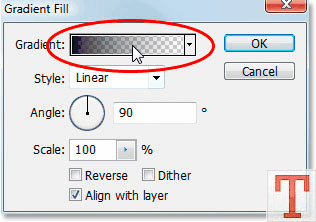
وقتی پنجره Gradient Fill باز شد روی قسمت طیف نور کلیک کنید تا تنظیماتش باز بشه.
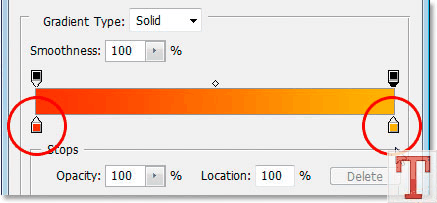
وقتی پنجره Gradient Editor باز شد طیف سیاه به سفید رو انتخاب کنید.

حالا رنگ دو طرف طیف رو به سلیقه خودتون تغییر بدین. وقتی کارتون تموم شد پنجره رو با زدن OK ببندید.
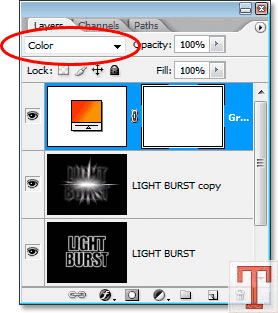
به قسمت لایه ها برین و نوع لایه جدید رو به Color تغییر بدین.
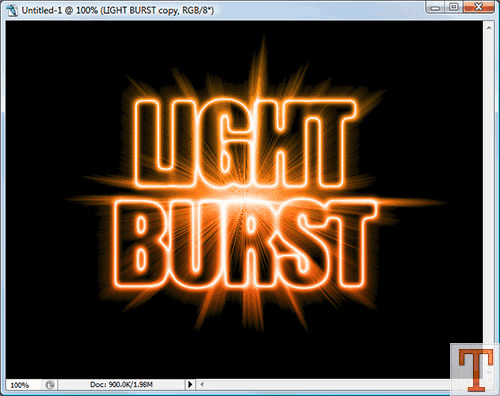
این تصویر به دست خواهد اومد:
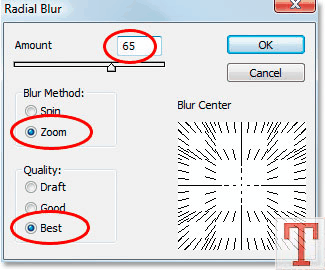
لایه نوشته اصلی رو انتخاب کنید و به Filter> Blur > Radial Blur برین و اون رو با تنظیمات زیر روی لایه اصلی اعمال کنید.
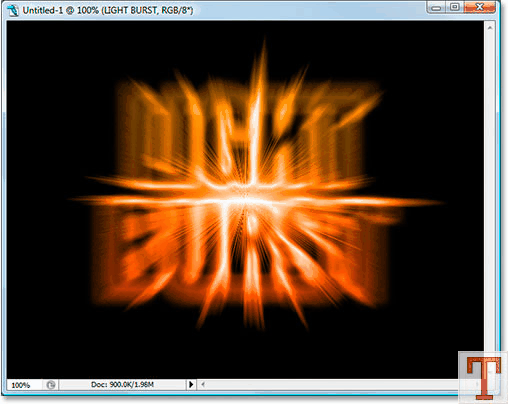
این تصویر به دست می آد:
به قسمت Channels برین و با نگه داشتن دکمه Ctrl و کلیک روی Alpha 1 انتخابتون رو Load کنید.
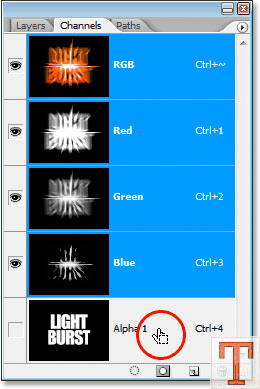
به قسمت لایه ها برگردین. انتخابتون رو می تونید ببینید.
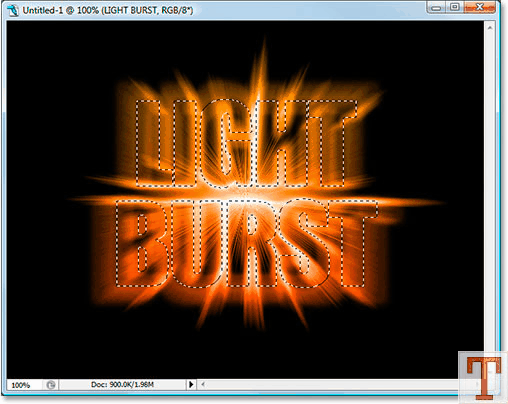
در حالی که رنگ سیاه برای پیش زمینه انتخا شده دکمه های Alt+Backspaceرو بزنید تا داخل انتخابتون با رنگ سیاه پر بشه. این آخرین کار لازم بود. متن شما آمادست:
آموزش در یک نگاه:




ممنون از كارهاي عاليتون.مشكلم اينه كه شماكارهارو درسايزكوچيك وپيكسلي انجام ميدين من ميخام در سايز بزرگتر كار كنم چه جوري بايدكاركنم؟جواب رو چه جوري بهم ميدين جندتا سئوال كردم جواب نداديدآدرس ايميلمم دادم جواب ندادين من مشتاقم زودتر جواب بگيرم بيزحمت نوع فونتي كه استفاده ميكنيد هم بگيدوبراي همه اموزشهاتون فايلPDFبذارين مر30.اينم ادرسh.r1343@yahoo.com
واقعا عالی بود
خوشم اومد!
دستتون درد نکنه
سلام خیلی آموزش جالبی بود دستتون درد نکنه اگه میشه این نرم افزار رو با سریالش بذارید.
Sothink SWF Easy v.6.3
سلام بايد بيشتر تلاش كنيد چون تصوير من شبيع باتلاق شد ممنون .
محمد عزیز مهم تلاشی بوده که برای اموزش کردید و مهم تر اموختن استفاده از قسمت ها و ابزار های فتوشاپ است
محمد جان من تو این آموزش از فوتوشاپ CS3 استفاده کردم. شاید چون ورژن فوتوشاپ شما متفاوت بوده این طوری شده وگرنه اگه تنظیمات رو دقیق انجام بدی باید به نتیجه مطلوبی برسی. در ضمن به فونت و اندازه نوشتت هم بستگی داره.
ممنون
عاشقتم امین جون …. واقعا دستت درد نکنه … یه بار دیگه هم این آموزش به صورت دیگه تو سایت گذاشته شده بود ولی این باحال تره …
سلام
امین جان دستت درد نکنه خیلی عالی بود
موفّق باشی :)
بابا عالی بود….دستتون درد نکنه…
یه مدت بود افکت متن نذاشته بودین…
این جای همه رو پر کرد…
بازم ممنونم…