
در این آموزش شما فرا می گیرید چگونه با چند تلفیق رنگ، افکت و ساخت پس زمینه متناسب با رنگبندی صحیح اثری زیبا را خلق نمایید، اینگونه طرح ها و تمرین و تمرکز بر آنها مهارت طراحان را در طراحی پوستر ها به طرز چشمگیری افزایش می دهد. پیشنهاد می کنم این آموزش زیبا و حرفه ای را از دست ندهید.
یک سند با ابعاد دلخواه(مثلا A4 بسازید)و رنگ پس زمینه را قهوه ای متمایل به مشکی بدهید.

رنگ پس زمینه را مشکی و زمینه را سفید کنید. لایه پس زمینه را انتخاب کرده و به Filter>Texture>Texturizer. بروید و تنظیمات مورد نظر را اعمال کنید.

کلید T را از روی کیبرد فشار دهید و در وسط صفحه، متن زیر یا هر متن دیگری را به دلخواه وارد کنید. ابزار Rectangle Tool (U) را انتخاب کرده و در محل های مشخص شده شیپ های عمودی بکشید، کلیدهای ترکیبی CRTL+G را بزنید تا یک گروه جدید تشکیل شود، سپس آن ها تمامی شیپهای عمودی کشیده شده را در یک گروه با درگ کردن قرار دهید.

گروهی که ساختید را انتخاب و بچرخانید.

بوسیله ابزار Pen Tool (P) بین حروف را انتخاب و make seletion را با کلیک راست کردن انتخاب کنید. یک لایه جدید بسازید و بوسیله سطل رنگ رنگ مورد نظر خود را به آنها بدهید. سپس لایه های رنگ ها را در یک گروه قرار دهید.

اگر از فتوشاپ cs 3 استفاده می کنید سه لایه رنگ را ابتدا به Smart Filters تبدیل کرده سپس به Texture>Texturizer بروید. در غیر این صورت تنها مسیر ذکر شده را طی کنید.

لایه نوشته را انتخاب و کلیک راست کرده و bullding option را انتخاب کنید. Drop Shadow را تیک زده و تنظیمات زیر را اعمال کنید. سپس مطابق تصویر سایر تنظیمات را اعمال کنید
یک لایه جدید بوجود آورید و نام آن را “dirty.” قرار دهید. Blend Mode را بر روی Color Burn قرار دهید. رنگ پس زمینه را مشکی، زمینه را سفید و در پایان به Filter>Render>Render Clouds. بروید.

کلید CRTL را گرفته و بر روی thumbnails لایه یا همون تصویر کوچک آن در پالت لایه ها کلیک کنید تا انتخاب شود. سپس یک لایه جدید بوجود آورید و به Texture>Texturizer… بروید.
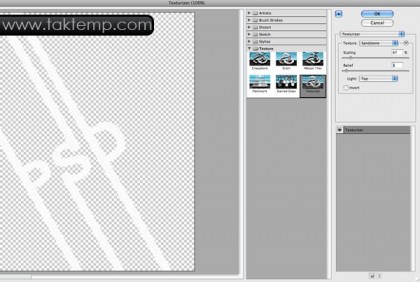
همان طور که لایه قبل در حالت انتخاب است دوباره به Filter>Render>Render Clouds بروید. درپایان بوسیله Image>Adjustments>Levels رنگ آن را تیره تر کنید.

به Image>Adjustments>Hue/Saturation بروید و با رنگ ها به دلخواه یا مطابق تصویر جلوه ای واقعی دهید.

حالا همه را لایه ها را انتخاب و به Layer>Add Layer Mask>Reveal All بروید سپس براش کثیف را انتخاب و تصویر را براش بزنید.(از این آدرس http://www.brusheezy.com/brushes با توجه به سلیقه خودتان براش مورد نظر را دانلود کنید)
در پایان طرح را به سلیقه خود کامل کنید
پسر تو فوق العاده ای-واقعا دمت گرم-من حدوده دو ساله که تو اینترنت دارم ول میچرخم ولی با دیدن این سایت تصمیم گرفتم یه چیزی یاد بگیرم-ازت ممنونم-بازم دمت گرم-ارادتمند شما محمد جواد 23 ساله از گیلانغرب
سلام، خیلی با حال بود. دمتون گرم. من عاشق طراحی پوسترم.
خیلی آموزش عالی بود.
لطفا یکم کامل ترش کن! اونجاهایی که نیاز به دیدن تصویر و انجام تنظیمات هست کاش تصویر بزرگتر بشه و اینکه لطفا یکم واضح تر بگو اون تصویری که توش بالا و پایین حرفای دی و پی رو ضربدر قرمز کشیدی چه اتفاقی افتاده ،من در مورد ماسک ها زیاد نمیدونم یکم هم لطف کن در موردش توضیح بده،واقعا ممنون از وقتی که میذاری
حتما نکاتی را که گفتید لحاظ می کنم
در رابطه بحث ماسک در فتوشاپ بزودی بک آموزش کامل را واستون آماده می کنم
سلام
خیلی خوب بود
خدا قوت دادش
از آموزشهاي فوق العاده شما سپاسگذارم. ممنون مي شم بيشتر درباره plug in , style توضيح بديد.
مرسي
حتما طی یک آموزش جداگانه توضیحات کاملی درباره استایل و پلاگینها خواهم داد.
خیلی گیج کنند بود .اگه از خودتونه باید بگم اصلا کامل نبود و خیلی جاها باعث سردرگمی میشد و اگر هم ترجمه است بهتره یکم بیشتر براش وقت میذاشتید!
دوست عزیز ممنون از انتقادتون. فقط اگه میشه لطف کنید بگید کجاش مشکل داشت و گیج کننده بود تا اصلاحش کنم. البته باید بگم سطح این آموزش متوسطه یعنی باید برای انجام این باید آموزش به ابزارهای فتوشاپ تسلط کافی را داشته باشید.