تصاویر خود را به شکل پروانه رویائی کنید

امروز با آموزش ساخت تصاویر حرفه ای به شکل پروانه رویائی خدمت رسیدیم.شما در این آموزش خواهید آموخت که با استفاده از تکنیک های فتوشاپ براحتی طرح های خود را به سلیقه خودتون تغییر دهید.استفاده از پترن در طراحی کمک بسزائی به شما در ایجاد حالات مختلف،سبک های جدید و طرح های حرفه ای خواهد کرد.در ادامه همراه ما باشید…
+ به در خواست کاربران اموزش به صورت PDF + ابزار های مورد استفاده شده در این آموزش اضافه شد .
حجم فایل : 1.34 مگا بایت
دانلود فایل از تک تمپ – لینک مستقیم

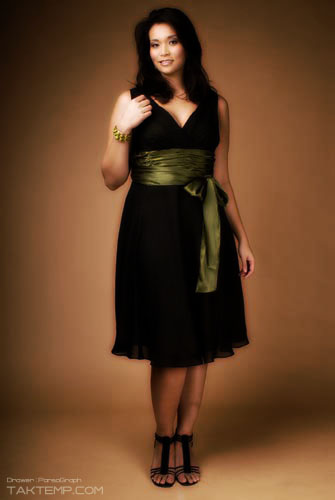
خوب برای شروع کار ابتدا یه عکس برای طراحی انتخاب،بعد وارد فتوشاپ میکنیم.
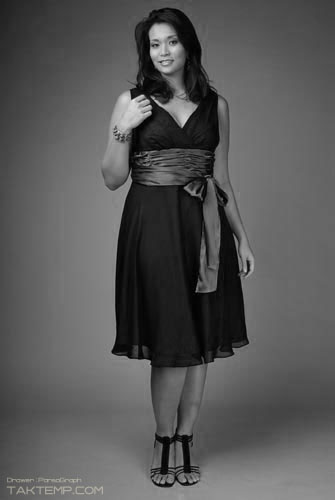
خوب با ctrl+shift+u عکس رو سیاه و سفید کنید.بعد میریم سراغ بلور کردن تصویر.به آدرس زیر برین…
filter>blur>gaussian blur
تغییرات رو همانند زیر اعمال کنید…
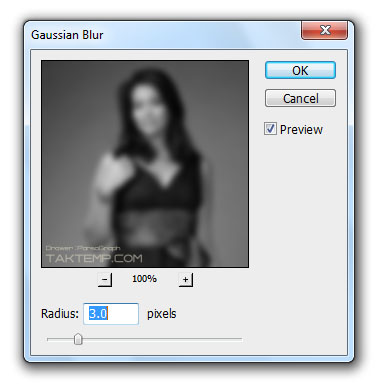
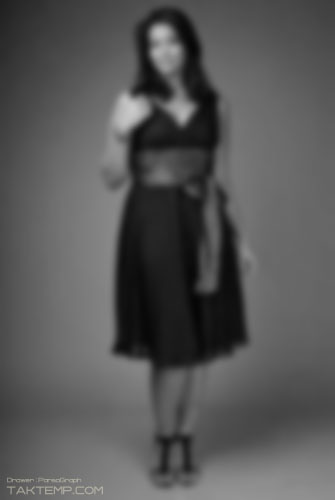
تصویر زیر تغییرات بالا( بلور )رو به شما نشون میده..
خوب بعد از انجام مراحل فوق نوبت به تغییر مد به overlay میرسه،که همانند شکل زیر اعمال کنید…
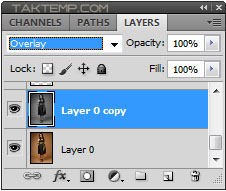
تصویر زیر تغییرات فوق ( overlay ) رو به شما نشون میده…
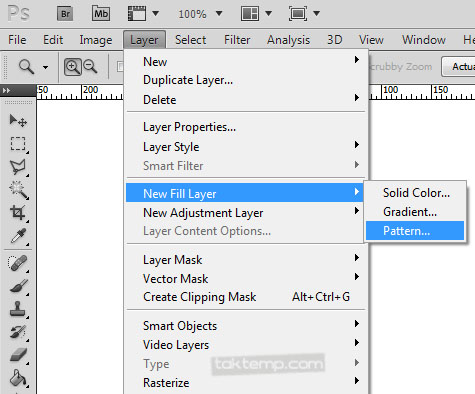
حالا برای ایجاد یه افکت جالب بسراغ پترن ها میریم،با استفاده از پترن ها براحتی میتونید طرح های متفاوتی رو ایجاد کنید.آدرس های زیر رو به ترتیب دنبال کنید…
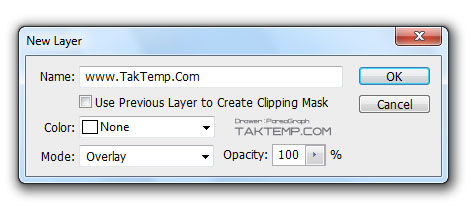

تصویر زیر تغییرات بالا رو به شما نشون میده…

حالا برای ایجاد بال پروانه از یک وکتور زیبا استفاده میکنیم.لایه وکتور رو لایه بالا قرار میدهیم.بعد با ابزار eraser یا همون پاک کن اضافه هاشو پاک کنید…
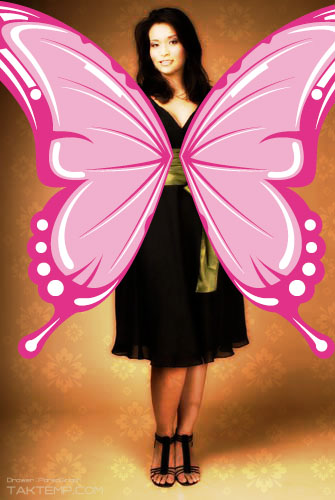
در زیر تغییرات فوق رو مشاهده کنید….
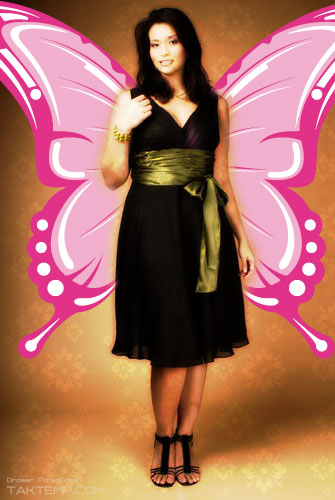
برای اینکه بال پروانه کمی با عکس زمینه همخونی داشته باشه و یه کم طبیعی تر جلوه کنه برای تغییر مد به overlay اقدام کنید…
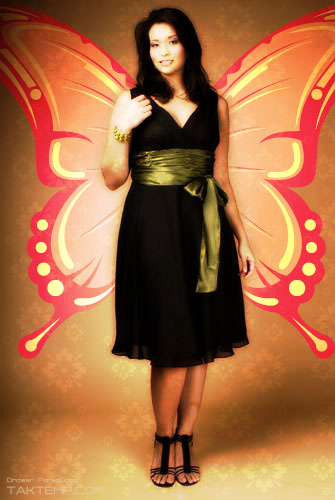
بری ایجاد جلوه نورانی،هاله نور برای زمینه از براش زیر استفاده میکنیم.برای همخونی این لایه هم مد رو به overlay تغییر بدین…
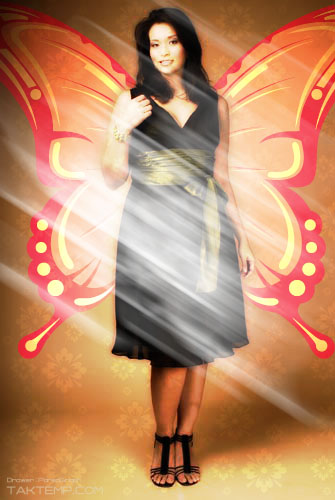
تصویر زیر تغییرات فوق رو به شما نشون میده…
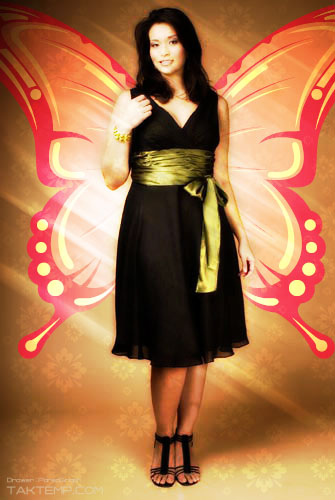
در این مرحله دوباره برای ایجاد افکت نورانی،نقاط شفاف و رویائی بروی تصویر از براش استفاده مکنیم…
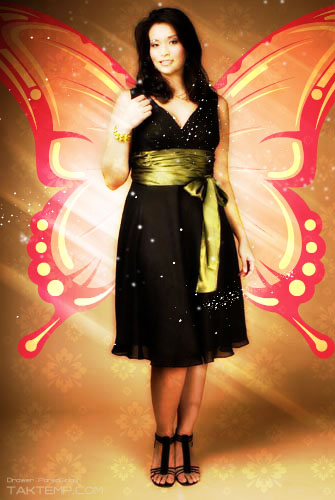
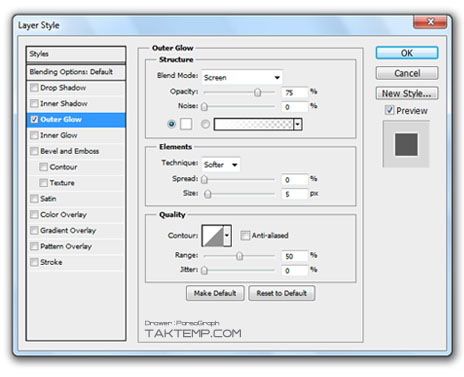
برای شفاف کردن نقاط ( براش ) به آدرس زیر برین…
layer>layer style>outer glow
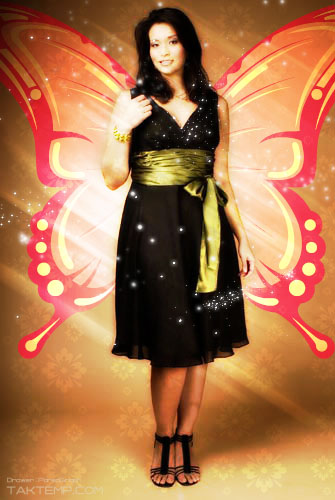
و در آخر تصویر پایانی…موفق باشید…*
عااااالیییی!! دست مریزاد
Thanks For Cooperation
خیلی حرکت جالی بود…
وقتی واسه سوال جوابی ندارید سعی میکنید سوال و پاک کنید ..
باشه
من خیلی وقته به این سایت سر میزنم . دیگه چند وقتی بود بوک مارکتون کرده بودم
جواب اعتماد و خوب داید..
سلام حسين آقا خيلي وبلاگ خوبي دارين دستتون درد نكنه
يه سوالي داشتم؟؟
من طبق گفته هاي شما تا پنجره ي pattern fill ميام ولي وقتي يكيشو انتخاب ميكنم و تاييد ميزنم مياد روي عكسم. چرا؟؟؟
راستي خوشحال ميشم به منم سر بزنين
با اجازتون من شما رو لينك كردم كه وبلاگتون رو گم نكنم
منتظر جوابتون هستم.ممنون
يا حق
مرسی دوست عزیز امیدوارم در تمام زندگیت No1 باشی ….
عالی بود آق حسین پارسا همیشه موفق باشین و آموزشهای بیشتری بیارین می سی
خیلی ممنون حسین جان…موفق و پیروز باشید…*
قربونت – همچنین
سلام:
من میخواستم بدانم که آیا میشود در سایت تک تمپ مطلبی بنویسم سن زیادی ندارم 12 سالمه اما یه چیزایی درباره فوتوشاپ بلدم
عالی بود
خیلی ممنون…*
عالی بود.خسته نباشید.
سوده جان شما لطف دارین…;)
سلام قالب سایتت یه مقدار درست تر کن برای هر مرور گری نمیشه
دستتون درد نكنه
واقعا كار زيبايي شده
———————————
سوال:من ميخوام يه لوگو واسه گروه ورزشي طراحي كنم
خواستم ببينم شما ميتونيد يه راهنمايي كنيد كه لوگو قشنگتر بشه
اگه ميشه جواب رو به ايميلم ارسال كنيد