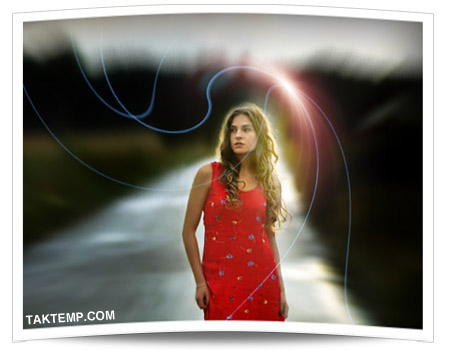
امروز آموزش طراحی تصویر بالا رو براتون آماده کردم.با توجه به این نکات جالب و کاربردی براحتی میتونید این تغییرات روی عکس دلخواه اعمال کنید.در ادامه مطلب با این اموزش جالب همراه ما باشید…
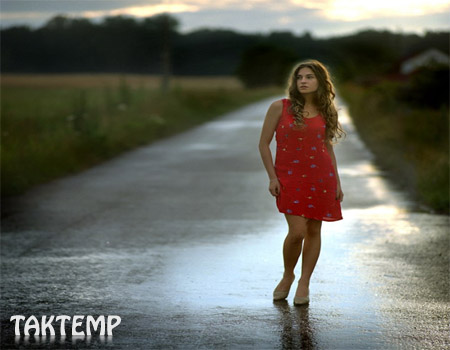
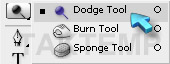
با ctrl+j از عکس کپی بگیرید.بعد ابزار Dodge tool رو انتخاب کنید.
حالا باید یه کم قسمت هائی از عکس رو که باید وضوح بیشتری داشته باشه رو روشن تر کنیم.میتونید مثل عکس زیر این کارو انجام بدین..
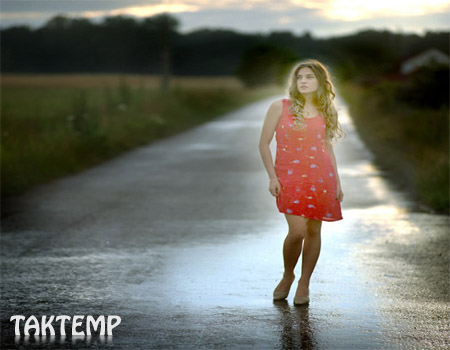
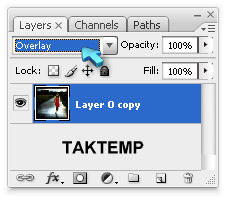
بعد از اعمال این تغییرات مد عکس رو overlay قرار بدین…
بعد از تغییرات عکستون باید به شکل زیر تبدیل بشه…

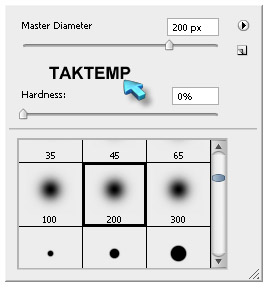
بعد با ctrl+e دو لایه رو یکی کنید.حالا نوبت میرسه به سایه انداختن تصویر زن روی زمین که باید با ابزار brush tool این کار رو انجام بدیم. با ctrl+shift+n یک لایه جدید درست کنید.بعد ابزار brush رو انتخاب کنید.یه قلم نرم همانند شکل انتخاب کنید…
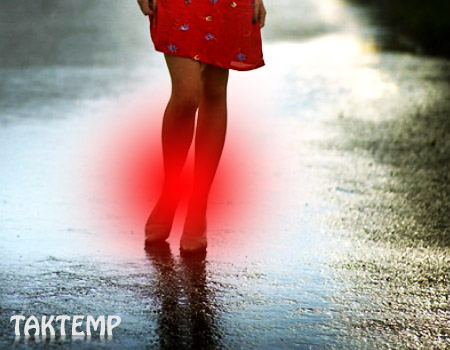
رنگش رو هم قرمز که به رنگ لباس زن شبه باشه.بعد باید روی لایه جدید با brush یه حاله نور قرمز ایجاد کنید که تصویر زیر این رو به شما نشون میده…
بعد برای تغییرات به این آدرس برین…
edit<freetransform>perspective
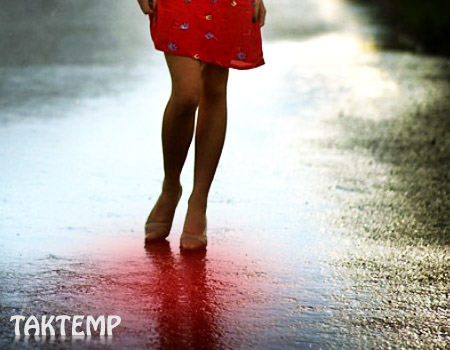
بعد باید تغییراتی رو که انجام میدین عکستون رو به این حالت تیدیل کنه…در ضمن باید opacity روی 50% قرار بدین..
با ctrl+e دو لایه رو یکی کنید.بعد با ctrl+j یک کپی از عکستون تهیه کنین.حالا نوبت میرسه به یه افکت جالب که میتونید قسمتی از عکس رو وضوح بیشتری بهش بدید.برای این منظور به این آدرس یرین…
filter>extract یا alt+ctrl+x
بعد از باز شدن کادر extract باید ابتدا با ابزار highlighter tool قسمتی از 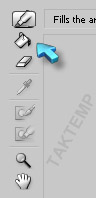
عکس رو میخوایم واضح باشه رو انتخاب کنیم…
بعد از اینکه قسمت مورد نظر رو انتخاب کردین نوبت به پر کردن اطراف با ابزار fill tool که در شکل بالا مشاهده میکنید.شبیه به سطل رنگ هست.بعد باید عکستون به این شکل تبدیل شده باشه…
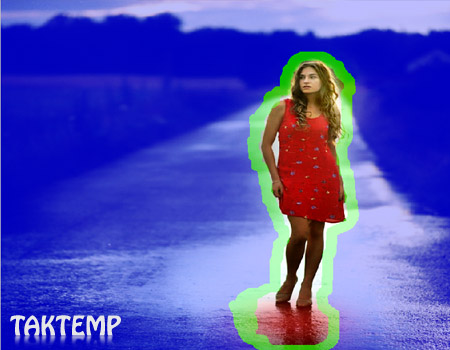
بعد از اتمام کار به این آدرس برین…
filter>blur>radial blur
تغییرات رو همانند شکل زیر اعمال کنید…
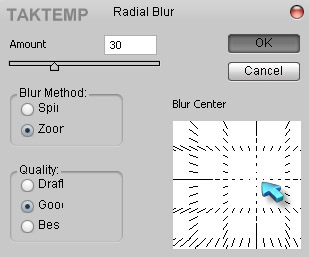
بعد از اینکه این فیلتر رو اعمال کردین عکس تبدیل به شکل زیر میشه…

خوب حالا باید برای ایجاد این حاله نور زیبا که دور سر زن میبینید یک fill layer ایجاد کنیم.برای این کار به این آدرس برین…
layer>new fill layer>solid color
رنگ مشکی رو انتخاب کنید.بعد از این کار باید برای اعمال شدن فیلتر render این کار رو هم انجام بدیم که به این آدرس برین…
layer>rasterize>layer
خوب حالا باید با render نور پردازی رو انجام بدیم که به این آدرس برین…
filter>render>lens flare
تغییرات رو طبق شکل زیر اعمال کنید…
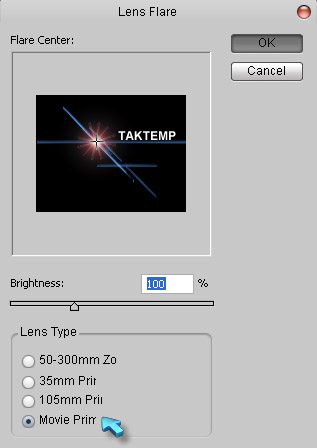
بعد از طی این مراحل حالا نوبت به تغییر در نور میرسه که با فیاتر twirl این کار رو انجام میدیم.به این آدرس برین…
filter>distort>twirl
تغییرات رو همانند شکل زیر اعمال کنید…
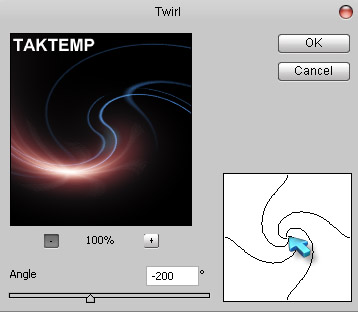
شکل زیر این فیلتر رو نشتون میده که در آخر به این شکل در میاد..
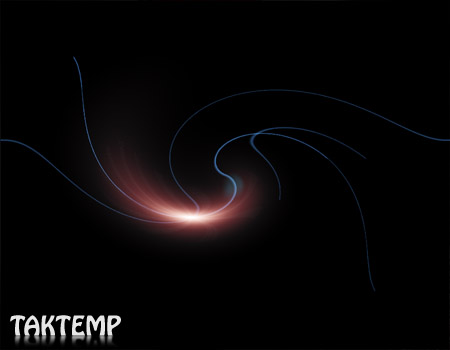
سپس مد اون رو روی حالت screen قرار میدیم . طبق کارهائی رو که ما در بالا انجام دادیم باید عکسمون به این شکل در بیاد…
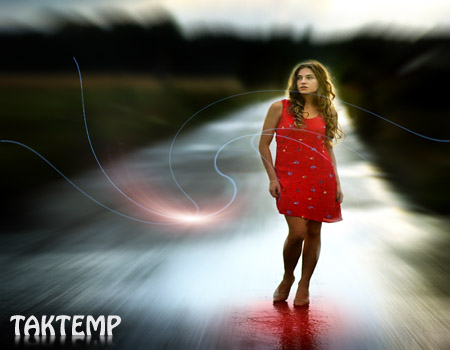
حالا باید این نور رو نزدیک سر زن ببریم که با استفاده از edit>freetransform یا ctrl+t این کار رو انجام بدین.تغییرات در زیر مشاهده کنین…
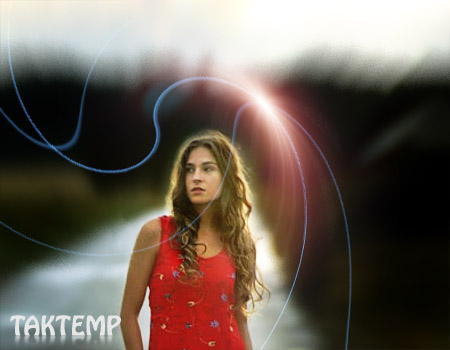
حالا نوبت به نور پردازی از جهت نوری که ایجاد کردیم میرسه که با ابزار dodge tool این کارو انجام میدیم…
تغییرات را در زیر مشاهده کنید…
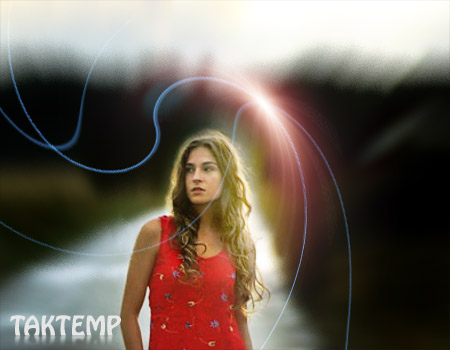
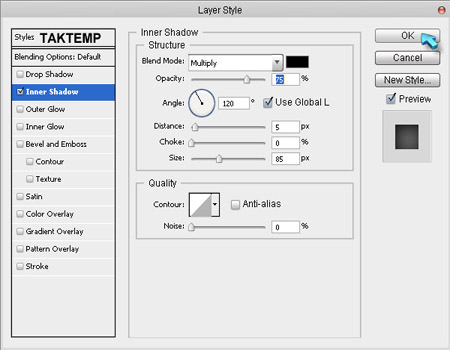
در آخر کار برای بهتر شدن کار باید نور پردازی یا همان سایه انداختن به داخل inner shadow استفاده کنیم.به این آدرس برین…
layer>layer style>inner shadow
تغییرات رو همانند شکل اعمال کنید…
در آخر کار عکس کامل شده رو در زیرمیتونید مشاهده کنید|سایز اصلی|
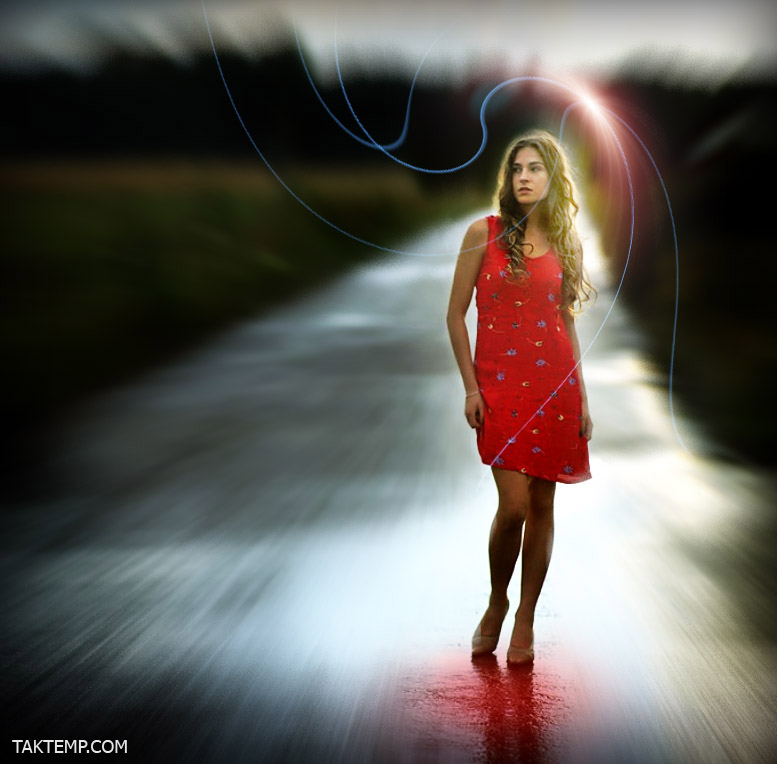
در آخر :
زندگی شهد گل است زنبور زمان میخوردش، آنچه میماند عسل خاطره هاست
سلام یک درخواست
عکس آموزش را که دیدم (عکس اولی)
عکس یک حالت چی بگم نیم دایره است و قوس دارد چطور این کار را انجام داده اید
فکر کرده ام تو آموزش گفته اید
خیلی کارهارو یادمون داد ممنون
میگم دستتون درد نگیره خیلی خیلی حال کردم
اما من هر کاری می کنم سایه درست در نمیاد لطفا کمکم کنید ولی همه چیزش درست در میاد امیدوارم همیشه موفق باشید
سلام…عالی بود.من تازه با این مکانه تووووووووووپ آشنا شدم…دیره اما خوشحالم که اتفاق افتاد
یه سوال…من cs2 کار میکنم..میدونم خیلی قدیمیه اما میترسم برم سراغه جدیده آخه همینو دوسش دارم.به نظرم جدیده خیلی سخت میاد……..ورژن جدید خیلی بهتره؟به نظرتون اول اینو توپ یاد بگیرم بهتر نیست. thanks a milion
دادا حسین سایت بسیار پر ملات و خوبی داری ازت متشکرم فقط یه پیشنهاد یا توصیه ی کوچیک دارم و اون اینکه از عکس های عریان و مسئله دار افراد استفاده نشه .که قطعا اعتماد ما به شما هم بالاتر میره.(این فقط یه پیشنهده برادر واره)
سلام و مرسی از سایت مفیدتون
یه سوال داشتم من فتوشاپ cs4 دارم گزینه extract تو منوی فیلترم نیست میشه راهنمایی بفرمایید
سلام
من یه گله دارم
چرا جواب سوالم رو ندادید
بعد هم ایمیل هایی که برای من فرستادید همه اشتباهی بودند
اگر میشه جواب بدید حداقل به سوالهای من ؟
منتظرم
سلام T مریم عزیز لطفا سوال خودتون رو به ایمیل بنده ارسال کنید
info.tatemp@gmail.com
salam khasteh nabashis… khili khob tozih dadid rastesh man mikham tamam mataleb jadid be emilam ferestadeh besheh ozvam hastam vali ferestadeh nemisheh mishesh rahnamaeim konid ke chi kar konam?
mamnoom misham rahnamaeim konid
سلام
بسیار متشکر سارا عزیز ، با عضویت در فید سایت برای شما ی ایمیل تایید میاد که بعد از کلیک بر روی لینک ارسال شده عضویت شما تایید می شود.
سلام من تازه با این سایت آشنا شدم . واقعآ جالب و پر مطلبه .
من یه مشکل کوچیک تو فتوشاپ دارم اونم اینه که نمیتونم عکسو با پسوند jpg ذخیره کنم . هر کاری که میکنم نمیشه لایه ها رو با هم ادغام کردم بازم نمیشه لطفآکمکم کنید با تشکر از همتون .
سلام، به تک تمپ خوش آمدید . خدمتتون عرض کنم این کار بسیار ساده ای هست زمانی که می خواهید تصویر تون را ذخیره کنید از کلید ها می توانید استفاده کنید .
Shift+Ctrl+Alt+S یا منوی File >> Save as for web به راحتی می توندی تصاویر خود را ذخیره کنید .
سلام خیلی خوب بود
فقط اگر میشه بعدی رو که به عکس دادید برای ما هم توضیح بدید
ممنون میشم .
خیلی جالب بود. نکته های خوبی رو ازش یاد گرفتم
با اجازتون لینک شما رو هم به وبلاگم اضافه کردم
مرسی خیلی جالب بود واقعا خیلی خوشم امد من یکی از بینندگان پرو پا قرص این وب سایتم ممنون از اموزش خوبتون
fadat Masoud jooon
فقط میتونم بگم عالی بود مثل همیشه. ممنون
salam
agha man yeki az binandehaye parpropaghrs TaktEMP.cOM hastam.
Vagheean kHily hal mikoonam ba mattleba va amozeshatoon rasti Tarif nabashe photoshop kare maheri am hastam.
bazam vaghean mamnonam az matalebi k to TakTemp .Com Mizarid.
مرسی امیر عزیز ، خوش حال هستیم که بازدید کنندگانی مانند شما دارم.
ایول حسین جان خیلی خوب بود…. بازم ممنونم
بهار جان شما لطف دارید…
میدونید طرح رو کمی خراب کرده.(منظورم اون خطه خمیدست)اما ایده ی خوبیه اگه دنبالش برید زیبا تر در میاد.ممنونم از همه ی تک تمپی ها.
مازیار جان ممنون.من این آموزش ساخت خطوط نور رو براتون گذاشتم دیگه اون با خود طراح که چطور بتونه ازش تو طراحی استفاده کنه…
عاليه ايولاه….
حسین جان ممنون…تکـ تمپـ به گلی روی ماهتون افتخار میکنه…
فوق العاده بود حسين جان
فرید جان ممنون …
سلام. میخواستم اگر امکان دارد طریقه ساخت لینکدونی مانند لینکدونی شما در وردپرس را آموزش دهید.