
امروز با آموزش ساخت متون برجسته کلاسیک با فتوشاپ خدمت رسیدیم،که به شما در طراحی تیزرهای تبلیغاتی، کارت ویزیت و … کمک زیادی می نماید.شما با دقت میتوانید این افکت جالب را روی متن دلخواه پیاده کنید.با ادامه مطلب همراه ما باشید…

برای شروع کار با ctrl+n یه صفحه جدید باز کنید.بعد از انجام این کار با ایجاد یک لایه جدید به کار ادامه میریم..
به آدرس زیر بروید…
layer>new fill layer>solid color
خوب رنگ دلخواه رو انتخاب کنید..روی لایه جدید کلیک راست کنید و گزینه resterize layer رو انتخاب کنید..متن رو همانند عکس بالا وارد کنید…سپس با نگه داشتن ctrl و کلیک بر روی لایه متن محیط اون رو انتخاب کنید،در زیر مشاهده کنید..

حالا بر روی لایه رنگی کلیک کنید، بعد با زدن E قسمت هائی از متن رو که انتخاب کرده بودیم پاک کنید.در ضمن باید لایه متن رو هم پاک یا غیر فعال کنید…در زیر مشاهده کنید…

حالا برای ایجاد افکت به آدرس زیر برید…
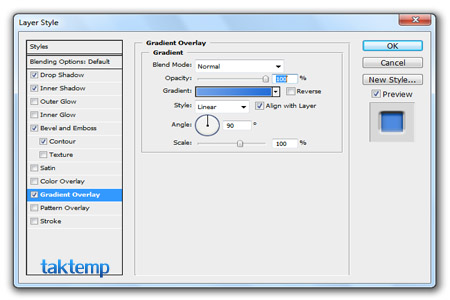
layer>layer style>blending options
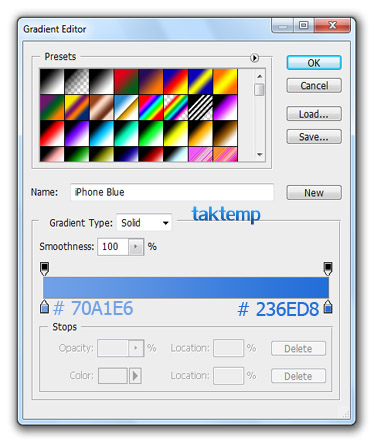
حالا به ترتیب تغییرات رو اعمال کنید…
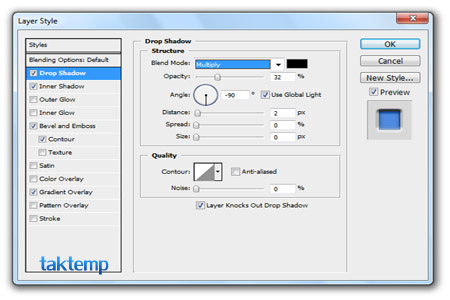
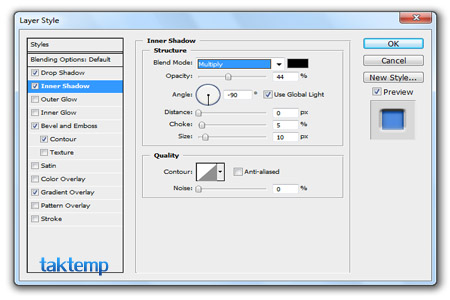
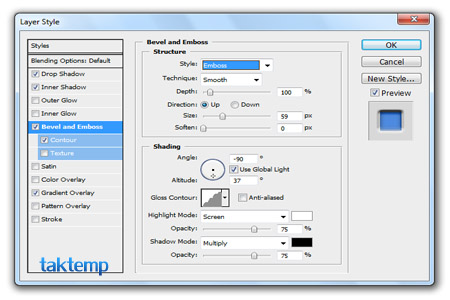
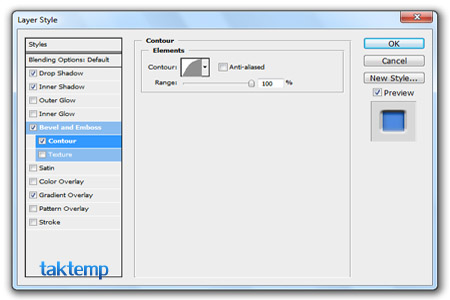
تصویر پایانی رو در زیر مشاهده کنید…

موفق و پیروز باشید*
salal az amozozeshe khobeton mamnon
سلام اگر میشه اموزش ساخت یک فیو آیکون زیبا رو در سایتتون بزارید ممنونم.
سلام
من نوع بنرها به صورت عکس در این پیام گذاشتم
برای دیدن نوع بنر به آدرس زیر بروید.
http://music-player.persiangig.com/image/Untitled-1.jpg
با تشکر
دوست عزیز این نوع بنری که شما در عکس معرفی کردید با فتوشاپ درست نشده،بلکه با سایت فتوفانیا درست شده است . ابتدا به http://www.taktemp.com/1387/12/photofunia رفته و پس از خواندن آموزش استفاده از سایت در قسمت انتخاب فریم ، فریم بنر را انتخاب کنید .
سلام
خسته نباشید
من به تازگی با وب شما آشنا شدم و از مطالب پر بارتون در زمینه آموزش فتوشاپ خیلی خیلی تشکر میکنم،ازتون یه خواهش داشتم، میخواستم بگم اگه میشه آموزش تبدیل عکس به این بنرهای تبلیغاتی هست که تو خیابانها میزنن اسمشو یادم نیست
تو وبتون بذارید
با تشکر
چه نوع بنرهایی؟!
سلام از زحماتي كه مي كشيد ممنون ولي لطف كنيد بيشتر توضيح بدين
من یک محصول یک هفته پیش سفارش دادم هنوز به دستم نرسیده! پیگیری کنید لطفا با تشکر از سایت بی نظیرتون
خوب بود ممنون
سلام من ميخام تصاوير متحرك حاشيه وبلاگم باشه بايد چيكار كنم وچه جوري بزارم مثل وبلاگ پرستوي كوچك-
سلام – جالب بود – چطور میشه کد HTML رو تو بلاگفا کار گذاشت – مرسی
salam.man yesery soal darbare tarahie site haye poya daram nemidonam az koja darbarash matlab bedast biaram
mamnon misham rahnamayim konid.
با ایمیل بنده تماس بگیرید : info.taktemp@gmail.com
سلام
کارتون عالیه
یه سوال دارم
تو بعضی سایتا دیدم که وقتی عکسی میزارن روش یه فیلتر(یا هر چیز دیگه) میزارن و روی عکس مثل هاشور زده میشه و خط های منظمی پیش میاد که کار رو کاملا گرافیکی نشون میده!
مثلا این سایتو ببینید
http://www.chavoshi-music.com/main/
قسمت منوهاش که مشکیه روش هاشور منظم خورده که گرافیکی نشون میده
میخواستم روششو بهم یاد بدید
خیلی ممنون
مراجعه کنید به اینجا …
عالی
ممنون*
واقعآ عالی و زیباس آموزشاتون
مرسی از لطف شما…*