با سلام امروز قصد آموزش سه بعدی کردن تصاویر رو دارم ، حتما شما هم دوست دارید که برای طراحی های وب یا … از افکتی خاص و جذاب استفاده کنید. امروز آموزشی رو ارائه میدم که بسیار جذاب و البته ساده همرا با تصویر .
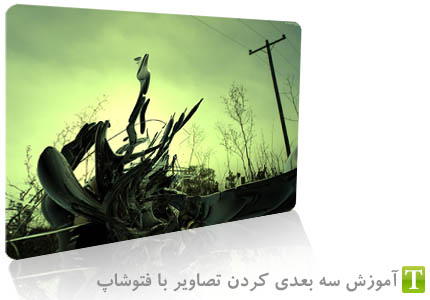
برای دیدن آموزش به ادامه مطلب برید
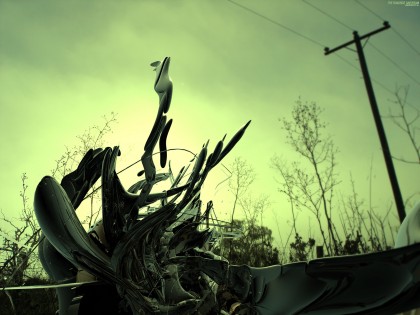
خوب برای شروع کار یک صفحه جدید با سایز 430 در 300 ایجاد کنید ( Ctrl+N )
تصویر مورد نظرتون رو وارد کنید Ctrl + C و Ctrl +V
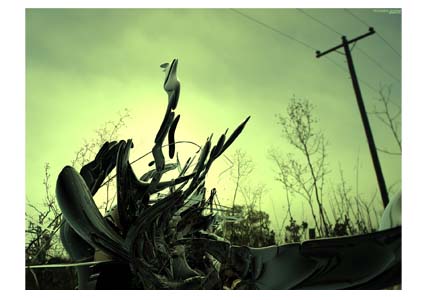
کلید Ctrl را پائین نگه داشته و روی لایه عکس کلیک کنید.
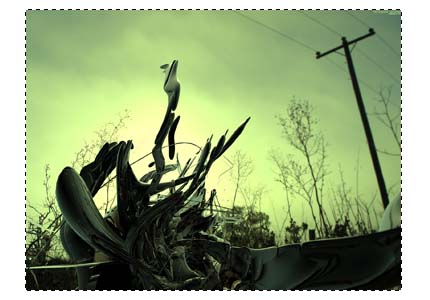
خب حالا قصد ایجاد گوشه ی گرد برای تصویر داریم.
از منو عمل کنید Select > Modify > Smooth عدد 5 وارد کنید و OK کنید.
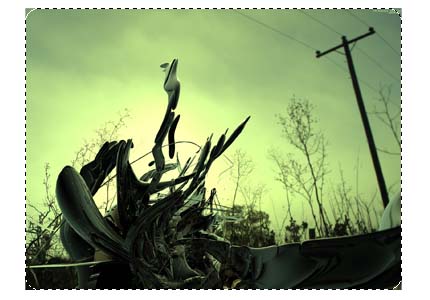 سپس از به ترتیب کلید های زیر را فشار دهید و نگه دارید
Ctrl + Shift + I بعد از این کار انتخاب شما بر عکس شده . در همین حالت کلید Delet رو از رو صفحه کلید فشار دهید.
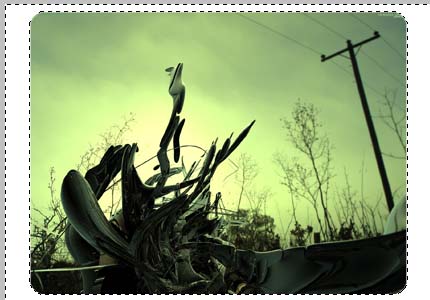
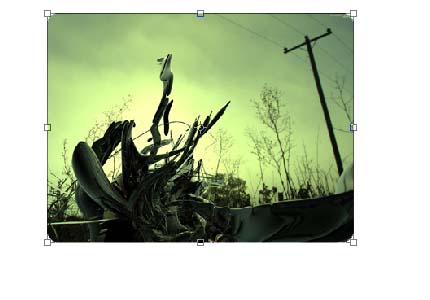
خوب حالا ابزار Move را انتخاب و بر روی خود عکس کلیک راست کرده و گزینه ی FreeTransform را انتخاب کنید.
کمی تصویر را کوچک و جا به جا کنید همانند تصویر.
در همان حالا دوباره کلیک راست کرده و از انتخاب ها Distort را کلیک کنید و با گرفتن گوشه ها و کشیدن مانند تصویر عمل کنید.
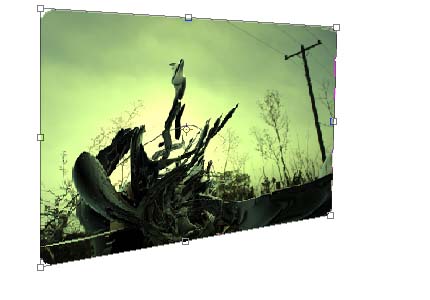 و سپس کلید Enter را فشار دهید.
برای ایجاد سایه و کمی طبیعی کردن تصویرمون.
بر روی لایه عکس کلیک کنید و گزینه Dublicate Layer را انتخاب کنید تا یک کپی از لایه داشته باشیم.
در بر روی تصویر کلیک راست کرده و گزینه Free Transform و بعد Flip Vertical را انتخاب و Enter کنید.
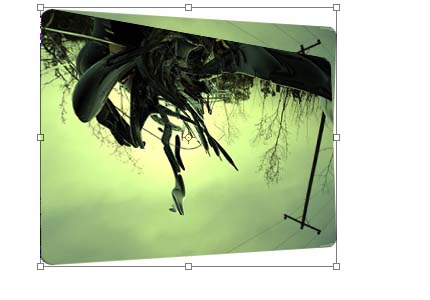 در همان حالت تصویر را به پایین لایه اول بکشد درست مثل این که سایه تصویر باشد. همانند تصویر عمل کنید.
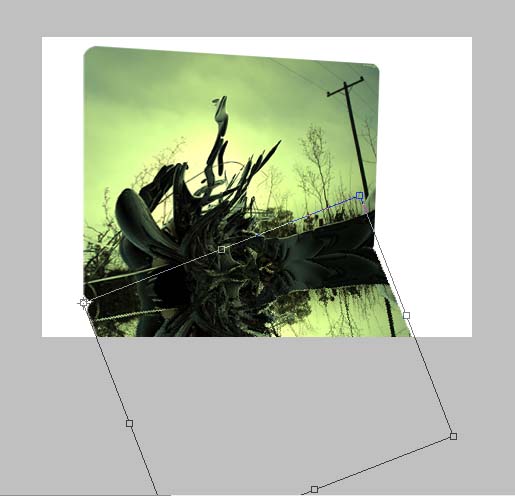
حالا وقت اینه که از ابزار محبوب من یعنی Mask استفاده کنیم.
همانند تصویر که گویا و نیاز به توضیح نداره عمل کنید.
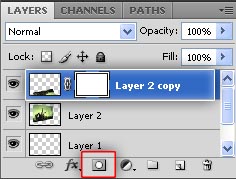
وقتی ماسک رو کلیک کردی با استفاده از یک براش صاف و بزرگ با سایت 25 px استفاده کنید و اضافه ها رو پا کنید.
در آخر باید تصویری شبیه به تصویر داشته باشید.
تکرار و تمرین رو فراموش نکنید.
هر کاری با دفعه اول امکان جواب دادن پائینه ولی با پا فشاری انجام مبشه.
سوالی داشتین من در خدمتم.
موفق و پیروز باشد
سلام خسته نباشيد خواهش ميكنم لطفا روش 3بعدي كردن عكس در فتوشاپ را براي من ارسال كنيد تا براي عموم بگذارم ممنون.تازه روش گذاشتن آن در بلاگفا رو هم بنويسيد.
سلام قشنگ بود.لطفا در قشنگ شدن وبلاگ من كمك كنيد.www.hussein1376.blogfa.com
با سلام
ممنون از آموزش بسیار عالیتون
من 2تا اشکال دارم
1- گزینه smooth برای من غیر فعال کجا رو اشتباه میکنم؟
2- من ماسک کردن رو بلد نیستم،ماسک رو add میکنم و تنظیمات رو انجام میدم ولی اعمال نمیشه
ممنون میشم اگه منو راهنمایی کنید
بازم خوب بود
سلام خیلی عالی بود.
باز هم از این کارها انجام بده
متشکرم
شما سایت خوبی دارین برنامه های کاربردی برای فتوشاب در سایت تک تمب بسار خوب اما عیب بزرگتون این هست که خوب توضیح نمیدین کاربر نمیدونه ایا این برنامه ها در فتوشاب CS4 یا فتوشاب ME و غیره چطوری اعمال میشه همانند خودم تا حدودی از توضیحات و راهنمایی های شما موجود اما ما بقی خیر ممنون میشم توضیح را کامل و با محتوا کنید هیت امنای سایت WWW.ASANDOWNLOAD.COM
سلام ممنون از اين كه تكـ تمپـ رو انتخاب كردين ولي بايد در جوابتون بگم كه ، ما در تمام آموزش ها خيلي سعي ميكنيم كه توضيحاتمون كامل و به روش آسوني باشه ولي جدا بيشتر از اين نميدونيم چي بگيم…
در جواب بعدي شما در مورد ورژن فتوشاپ بايد بگم كه اگر به محيطهاي آموزشي اين برنامه توجه كنيد تماما ورژن جديد و Cs3 و Cs4 هستند..
اميدواريم كه راضي بوده باشيد..
ممنون.
سلام خيلي قشنگ بود دستت درد نكنه
سلام
خیلی ممنون بابت مطالب
من کمی نه خیلی آماتورم
وقتی راست کلیک میکنم فقط 2 تا گزینه میده
1- layer
2- background
دیگه نمیتونم کلمات free transform و disport رو ببینم
میشه راهنمایی کنید
سلام
خیلی ممنون بابت مطالب
من کمی نه خیلی آماتورم
وقتی راست کلیک میکنم فقط 2 تا گزینه میده
1- layer
2- background
دیگه نمیتونم کلمات free transform و disport رو ببینم
میشه راهنمایی کندی
ببخشید نتونستم اتنجام بدم سایه رو چطوری شفاف کنم؟؟؟؟
من آخرشو یعنی شفاف کردن سایه رو تونسم انجام بدم لطفا راهنمایی کنید؟؟؟؟
خیلی سایت خوبی داری. آموزشهات واقعا عالی هستند.
ادامه بده که خوبه؟
من نتونستم سه بعدی کنم مشکلم در چیه اون گزینه selekt غیر فعاله
mar28+2 dastetoon dard nakone
make nafahmidim:D
جمال عزیز آموزش خیلی ساده هست
باسلام کاش واضحتر بود مثلا این کپی و پیست عکس چطور بیاریم ایا یک عکس باز کنم توی فتوشاپ ازش کپی بگیرم و بعد مرحله دوم من کلترز را نگه میدارم انتر میزنم حالتی ایجاد نمیشه و مربع بکگراند که باز کردم هم نمیره می مونه
لطفا کاملتر بنویسید
مجتبی جان از اینکه وقت گذاشتی تا همین آموزش های ساده را هم به کسانی که وارد نیستند تقدیم کنی جای تشکر فراوان داره.
در جواب مشتری قدیمی هم باید گفت: کسی که میخواد فوق دکترا بگیره ، نمیتونه بره سر کلاس لیسانسی ها بشینه ، چون او قبلا” لیسانسش رو گذرونده و دیگه اون مطالب براش کهنه شده…
ضمنا” یادت باشه که خودت هم یه روزی این مطلب رو تازه یاد گرفته بودی.
این اموزش اصلا بدرد نمیخورد چون درست کردنش خیلی خیلی خیلی راحت هست. کسی که هیچی بارش نیست خیلی کیف میکنه.
سلام لطفا برای آموزشهای داده شده فایل pdf بذارید با تشکر ………..
سوده جون اگه به http://www.taktemp.com/1388/06/image/#more-2530 بری آموزش شیشه ای کردن رو میبینی که باترکیبش با آموزش بالا کار جالبی در میاد.درضمن مجتبی جون یکمی سطح آموزشارو بالا ببر.ممنونم
سعی میکنیم که آموزش سطح حرفه ای هم داشته باشیم.
ولی باید از پایه شروع کرد بعد به سطح بالاتر رفت.
سلام خسته نباشی مجتبی جون تازه می خواستم از سایت این کار رو برامون انجام بده که شما انجام دادی بازم ممنوم. [یا علی]
اين PDF چي شد ؟ WWWWWWWWWWWWWWWWW-:
عــــــــــــــــــــــالی بود…بسیار متشکرم..
اتفاقا دیروز یه طرحی رو در یک مجله دیده بودم که از این تکنیک استفاده کرده بود…بسیار کاربردی و حرفه ای هست..
من همیشه پیگیر آموزش های خوبتون هستم..چون تکنیک های خوبی رو آموزش می دهید..
موفق باشید..
مرسی سوده عزیز
very nice
خیلی عالی بود ممنون
حمید جان اخرش بهانه ای شد تا یاد بگیری :D
ممنون مجتبی جان