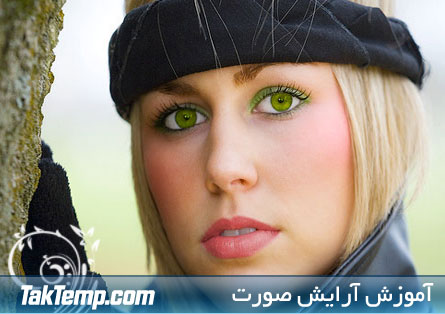
با سلام و عرض ادب.یك آموزش فوق العاده امروز براتون گذاشتم.در این آموزش همانطور كه در شكل بالا می بینید رنگ چشم، لب و … تغییر كرده و به شكل قابل توجه ای زیبا تر شده.
خوب شروع می كنیم.اول طبق معمول عكستون رو تو فتوشاپ باز كنید.من از این عكس استفاده كردم.
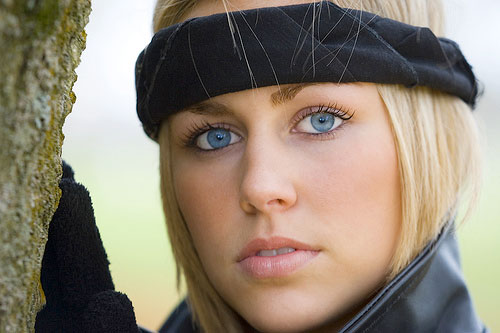
برای دریافت تصویر در سایز اصلی کلیک کنید
كار اول اینه كه یك كپی از لایه بگیرید.با زدن CTRL+J می تونید این كار رو انجام بدید.این كار رو كه كردید بعد مسیر زیر رو برید.
Filter > Blur > Gaussian

لایه ی زیرین رو مخفی كنید و لایه ی بالا رو انتخاب كنید. ابزار Eraser Tool رو انتخاب كنید و مانند شكل زیر عمل كنید.

خوب حالا لایه روSoft Light بزارید وopacity رو %60 انتخاب كنید. بعد از این كار لایه ی زیرین رو از حلت مخفی در بیارید.لایه ها رو نیز یكی كنید.(CTRL+E)

من حالا فكر می كنم نیاز به رنگ كردن لب ها داریم؛ بنابراین Polygonal Lasso Tool رو انتخاب كنید و مثل شكل زیر عمل كنید:

حالا Ctrl+J رو فشار دهید. آدرس زیر رو هم برای رنگ لب ها برید:
Image > Adjustments > Hue/Saturation

حالا ما چنین عكسی داریم:

برای بهتر كردن Eraser Tool رو انتخاب می كنیم و اضافه ها رو پاك می كنیم. Opacity رو هم %70 میذاریم. لایه ها رو یكی كنید.

رسیدیم به چشمها؛در اینجا من رنگ چشم ها رو به سبز تغییر میدم.برای این با Elliptical Marquee Tool چشمها رو میگرم.(مانند شكل زیر)

وقت اون رسیده كه رنگ چشم ها رو تغییر بدیم. با زدن CTRL+Lبه قسمت Levels می ریم:

اگر مراحل رو درست اومده باشید باید تا حالا شكلتون اینجوری شده باشه:

خوب حالا با Eraser Tool اضافه های دور چشم ها رو پاك می كنیم.

یك لایه جدید می سازیم و براش دایره رو انتخاب می كنیم(منظورم از براش دایره همون براش خود فتوشاپ هست) و دور چشم می كشیم….رنگ: #a2ab8d

در مرحله ی بعد Filter > Blur > Gaussian Blur رو برید:


حالت لایه رو به Hue تغییر داده و لایه ها رو یكی كنید:

تا حالا كه خیلی قشنگ شده مگه نه؟دیگه كم كم داریم می رسیم به پایان آموزش می رسیم،درآخرین مرحله میریم سراغ كناره صورت.
یك لایه ی جدید می سازیم و به قسمت براش ها میریم.با رنگ #ff94a8تصویرمون رو مثل شكل زیر می كنیم:

حالا این مسیر رو برید:
Filter > Blur > Gaussian Blur

با انتخاب Eraser Tool اضافه ها رو پاك كنید؛حالت لایه رو هم روی Color بذارید.

خوب دیگه…به سلامتی تموم شد.همیشه گفتم باز هم می گم نظر یادتون نره.منتظرپست های بعدی باشید.
یه کلام
حرف ندارید
ths
سلام خسته نباشید
فقط می تونم بگم محشره
آموزش هاتون خیلی عالیه ممنون
خيلي خوب بود مرسي اگه ميشه يك كم بيشتر و واضح تر آموزش بدين ممنون ميشم و دوست دارم كك و مك صورت را پاك كنم چجوري اين كارو بكنم؟
از اینکه بهم ایمل دادین ممنونم .
خدایا ، دوست بدارآنهایی را که دوستمان دارندو نمی دانیم !
و سلامت بدار آنهایی را که دوستشان داریم و نمی دانند. ( صحیفه سجادیه)
موفق باشین
سلام.خیلیییییییییییییییییییییییییییییییییییییییییی خوب بود. مرسیییییییییییییییییی
دوست دارم از اینجور برنامه برای ایملم بفرستین . اگه امکانش هست ایملم رو بهتون دادم .در ضمن اونجائیکه نوشتین رنگ را ff94a# بزارید گذاشتم ولی درست متوجه نشدم .اگه میشه بیشتر توضیح بدین همراه با تصویر . ممنون میشم
ممنونم . خیلی بهم کمک کرد . یه دنیا ممنون. فکر نمیکردم اینقدر راحت باشه .
موفق باشید
خواهش می کنم… . آموزش ها در حدی هست که اکثر گرافیست ها بتونن انجام بدن.
واقعا خیلی خوب بود.
تبریک میگم
فرید جان مرسییییی..(به داد خانوما هم رسیدی)
خواهش می کنم… :دی
سپاس گذارم از آموزشت
خواهش می کنم… .
واي چقدر دلم ميخواست اينو ياد بگيرم.واقعا ممنووووون
ممنون از نظرتون… خودم هم دوست داشتم :دي
من PDF میخوام!!!!!!!!!!!!!!!!!!!!!!!!!!!!!!!!!!!!!!!!!!!!!!!!!!!!!!!!!!!!!!!!!!!!!!!!!!!!!!!!!!!!!!!
mer300000
عالی بود خیلییییییییی ممنون
فريد جان ممنون بابت آموزش مفيدت .
merCCCCCCCCCCCCCCCCCCCCCCCCCCCCCCCCCCCCCCCCCCCCCCCCCCCCCCCCCCCCCCCCCCCCCCC
salam
kho0bi?
mer30 az in matalebe aaaaaaaaaalie ke gozashti
آفرین خیلی عالی بود فکر میکنم دو ساعتی هست که دارم تو وبت میگردم و هر مطلب از مطالب قبلی زیبا تر و جذاب تر خیلی دوست دارم به جمع شما بپیوندم البته میخوام در واقع ازتون راهنمایی بگیرم برای طراحی وبلاگ من دانشجوی ترم سه گرافیک هستم طرحهای زیادی دارم و دلم میخواد که برای وبلاگ ازشون استفاده کنم البته اگه راهنماییم کنید ممنون میشم توی وبم برام پیام بزارید بازم تبریک میگم به خاطر وب قشنگتون بدرود
………………………………..
فرید دست به این نظر نزننننننننن
درود بر شما
آموزشه خوبی بود دستون درد نکنه. اگه امکان داشته باشه آموزش ساخت پرچم متحرک(انیمیشن) بصورت gif رو نیز بزارید.
با تشکر فراوان
قشنگ بود ، مرسی …
دستت درد نکنه فرید جان خوب بود
ممنون از نظرتون…
سلام.خسته نباشی عزیز ولی به نظرت این همه کار لازم بود؟؟؟؟؟؟؟؟
خیلی خیلی راحت تر میتونی این کارو انجام بدیا
فکر کنم مسعود جان بدونن چی میگم ولی در کل کارت قشنگ بود
عالی بود فرید عزیز