از اونجایی که امروزه هر چی چیز قدیمی مد می شه ما هم امروز بهتون یاد می دیم که چطوری تصاویر قدیمی بسازین. با ما همراه باشین.
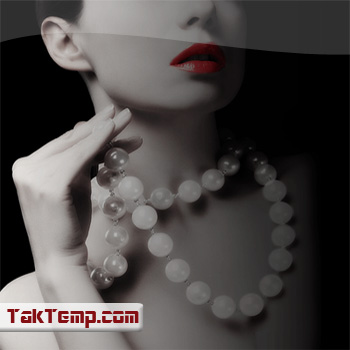
آموزش در ادامه مطلب.
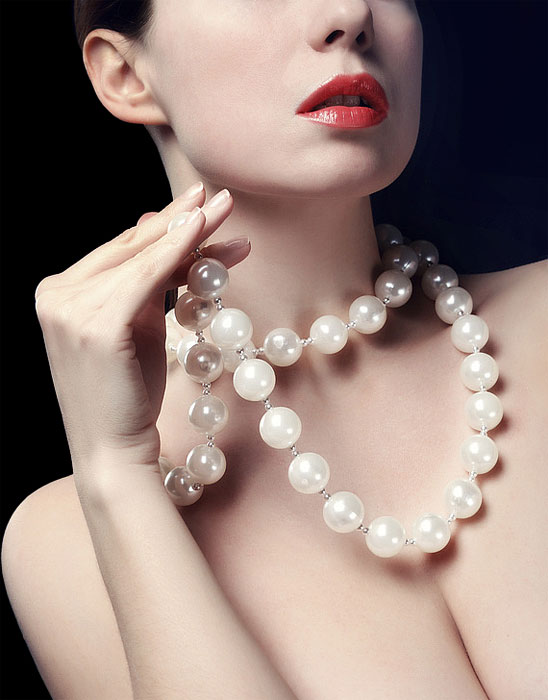
در ابتدا برای کارمون یک تصویر نسبتا قدیمی نیاز داریم. من این تصویر رو برای کار کردن انتخاب کردم. حالا به Image > Canvas Size برین و عرض تصویر یعنی Width رو به px 700 برسونید.
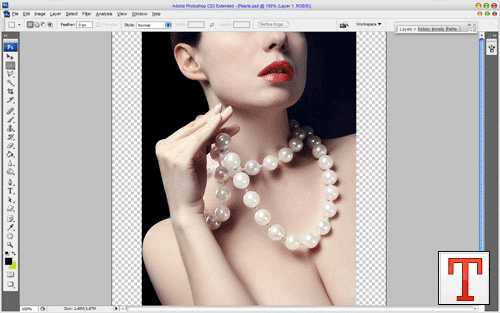
یک لایه زیر تصویر اصلی درست کنید و اون رو با رنگ سیاه پر کنید. یادتون باشه برای انتقال لایه به پایین تصویر باید قفل تصویر رو بردارین.
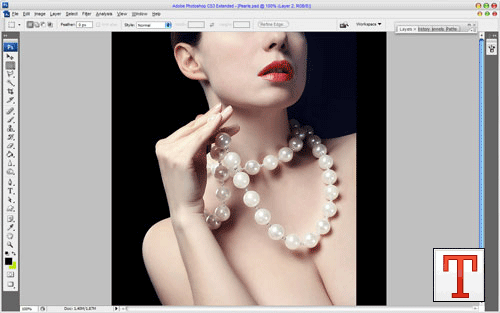
به لایه تصویرمون برگردین و با زدن Ctrl+J یک کپی از لایه تصویر بگیرین. بعد از این کار به Image > Adjustments > Desaturate برین تا تصویر رو سیاه سفید کنید. می تونین برای این کار از دکمه های Crtl+Shift+U هم استفاده کنید.
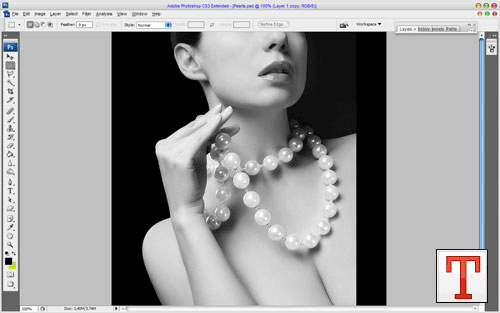
حالا opacity لایه رو به 72% کاهش بدین و بعد ابزار Eraser Tool رو با یک براش سخت و اندازه 10 پیکسل انتخاب کنید تا روی لبها رو با اون پاک کنید و رنگ سرخ لبها رو برگردونید.
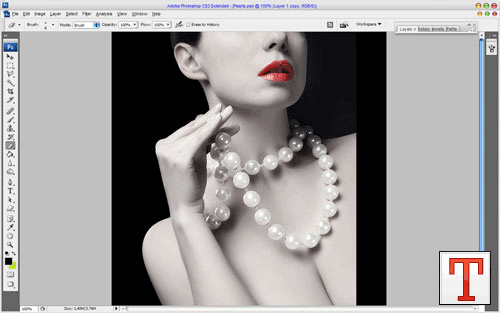
حالا دو لایه تصویر رو یکی کنید و بعد دوباره از اون یک کپی بگیرین. فیلتر Filter > Blur > Gaussian Blur رو با تنظیمات زیر روی لایه جدید اعمال کنید.
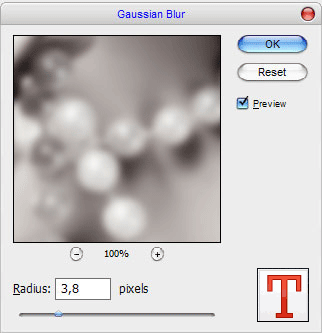
نوع لایه رو به Overlay تغییر بدین و مقدار opacity اون رو به 70% کاهش بدین.
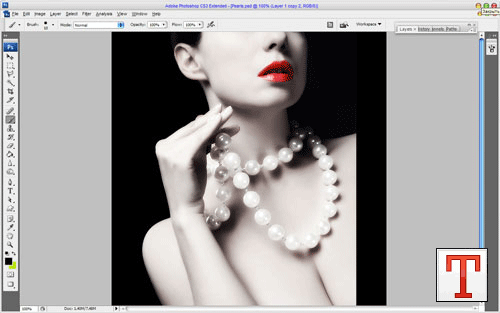
بعد از اون ابزار Gradient Tool رو انتخاب کنید و در یک لایه جدید یک طیف نور از سیاه به بی رنگ ایجاد کنید مثل تصویر زیر:
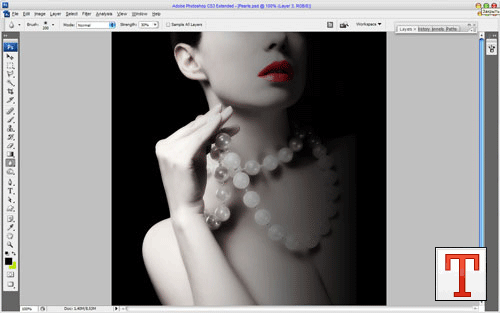
حالا opacity لایه جدید رو به 70% کاهش بدین و ابزار Eraser Tool (Brush: 40 px, Hardness: 100%, Opacity: 10%) رو انتخاب کنید. با این ابزار روی هر دونه از مروارید های گردنبند یک کلیک کنید تا بیشتر به چشم بیاد.
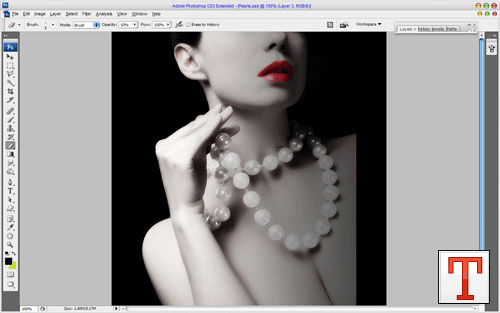
دوباره opacity رو به 100% برگردونین. بعدش از ابزار Blur Tool (Brush: 150 px, Strength: 30%) برای روشن کردن اطراف گردنبند استفاده کنید.
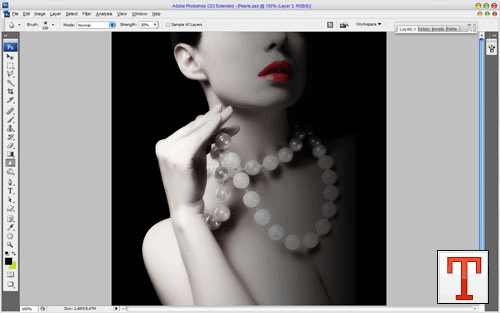
حالا یک بار دیگه ابزار Eraser Tool رو اینبار با یک براش نرم و تقریبا بزرگ انتخاب کنید و دو لایه تصویر رو یک به یک از سمت راست کمی پاک کنید تا به تصویر پایانی برسین.
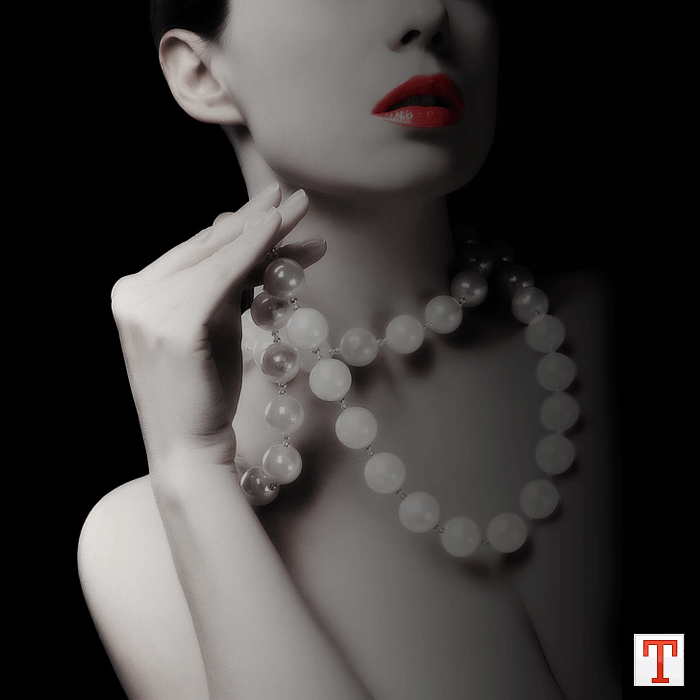
آموزش در یک نگاه:
khobeeeeeeeeeeee.
میشه گذاشتن عکس کنار موضوع تو وبلاگ را یاد بدید
میشه گذاشتن عکس کنار موضوع تو وبلاگ را یاد بدید
man photoshop mikham mishe begid az koja downloud konam??????????????????????????????????????????????????
mer30
سلام . سعی کنید که مطالبی رو کپی نکنید.اینطوری هم سایتتون مشهور تر میشه و هم انتقادات کمتر میشه . این آموزش مال سایت فتوشاپ استار هست که همه معمولا این سایت رو بلدن.موفق باشی!
دوست عزیز ما منکر این قضیه نمی شیم. ولی من برای این پست زحمت کشیدم و اونو ترجمه کردم. به این کار کپی نمی گن. شما هم اگه زبان خارجیتون خوبه همون بهتر که از سایت های خارجی استفاده کنید.
شما هم موفق باشید.
سلام خدمت شما سایت جالبی داریدراستش من از قسمت قالب بلاگفا (قالب سبزینه) رو انتخاب کردم و کدش رو تو وبلاگم گذاشتم ولی می خوام عکس بالای وبلاگ رو عوض کنم ولی نمی تونم اگه میشه عکس موردنظر منو در بالای وبلاگ قرار بدید اگه کمکم کنید ممنون میشم با تشکر حتما بهم خبر بدید.
آدرس آپلود شده عکس:
http://www.Free-Picture-Host.com/images/tn_IXNQAz1251758037.jpg
روز وبلاگ بر تو دوست قدیمی و صمیمی مبارک باد.مطلبت هم به درد من فتوشاپی میخوره.میشه گفت من معتاد این نرم افزارم
سلام
میخاستم بدونم چطوری میتونم یک لینکدونی مثل مال سایت شما داشته باشم؟
ممنون مسعود جان که نظرت را در مورد کتاب گفتی .
به علت کم تجربگی در ساخت کتاب الکترونیک قوانین دقیق و سایز دقیق فونت ها را نمی دونستم حتما سعی می کنم در شماره بعدی کتاب از شما کمک بگیرم و تعداد افزونه ها هم سعی می کنم بیشتر کنم .
سایز فونت ها چند باید باشه؟
بازم ممنون از نظر شما و قول می دم در شماره بعدی از عیب های کتاب کمتر کنم.
سلام دوست و همکار عزيز
من افزونه هاي فايرفاکس رو به صورت يک کتاب در آوردم اگه دوست داشتي اين کتاب رو تو وبت معرفي کن راستي وبسايت شما يکي از منابع اين کتاب هست.