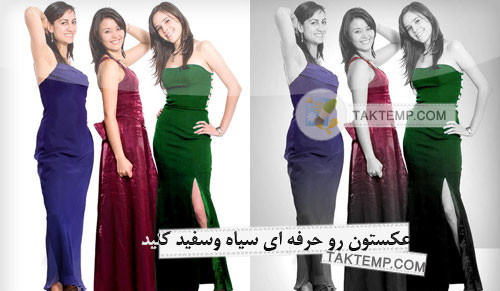
همونطور كه در تصوير بالا مي بينيد ، شما در اين آموزش ياد مي گيريد كه چطور يه عكس ساده رو به شكل حرفه اي سياه و سفيد كنيد.در مورد سطح آموزش و مدت بگم كه اين آموزش به نظر من راحت و بسيار كوتاه هست.
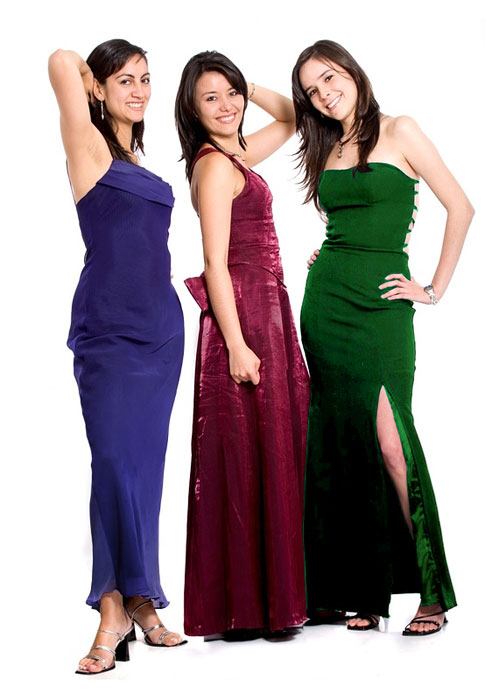
بنابراين شروع مي كنيم.براي شروع كردن ما به يك تصوير نياز داريم.من از عكس زير استفاده كردم.شما براي دريافت تصوير مي تونيد اينجا كليك كنيد.
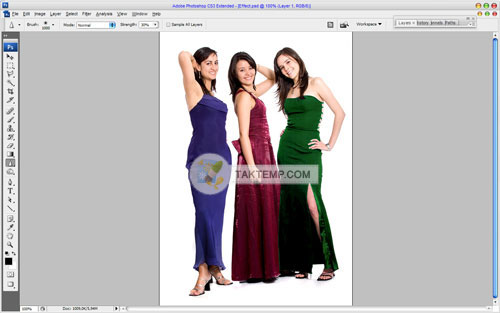
با استفاده از Polygonal Lasso Tool مثل شكل زير دور لباس رو بگيريد.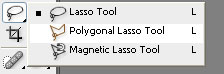
سپس با زدن كليد هاي Ctrl+J از لباس کپی بگيريد ت.
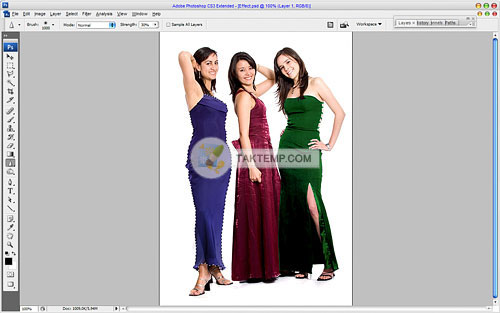
براي دو زن ديگر در تصوير هم اين كار رو انجام بديد تا زمانی که تصویر اصلی رو سیاه سفید کردیم رنگ لباس ها باقی بماند
حالا بر روی لایه تصویر اصلی کلیک کنید و مسير زير رو براي سياه وسفيد كردن انجام بديد.
Image > Adjustments > Desaturate يا Ctrl+Shift+U

وقت اون رسيده كه يه بگراند استاديويي براي تصويرمون بسازيم.با استفاده از Rectangular Marquee Tool قسمت زيادي از تصوير رو بگيريد

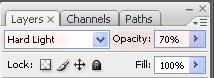
و با رنگ خاكستري اون رو پر كنيد (444444#).سپس opacity رو روي %70 و حالت رو Hard Light بذاريد.

حالا Eraser Tool  رو انتاب كنيد و روي بدن زن ها رو پاك كنيد.

بعد با ابزار Dodge Tool  و مشخصات زير چنين شكل زيبايي در وسط تصوير درست كنيد.
(Brush: 500 px, Range: Midtones, Exposure: 50%)

يك لايه ي جديد درست كرده و با Rectangular Marquee Tool قسمت زيرين عكس رو با رنگ(#686868) پر كرده و حالت لايه رو روي Hard Light. بذاريد.

باز هم ابزار Dodge Tool اما با تنظيمات زير رو انتخاب كنيد و روي شكلتون انجام بديد.
(Brush: 250 px, Range: Midtones, Exposure: 50%)

خوب همه بگراند رو كامل كرديم.ميريم سراغ ريزه كاري ها.به حالت[ Quick Mask Mode [Q ميريم و با گراندينت تصويرمون رو مثل زير مي كنيم.

سپس ميريم به حالت استاندارد و ما تعدادي حالت انخاب شده داريم.

دكمه ي Delete رو فشار ميديم:

اين كار رو براي ديگر زن ها هم تكرار كنيد:

اميدوارم استفاده ي كافي رو برده باشيد…
به نام خدا
با تبريك عيد غدير و عرض خسته نباشيد خدمت برو بچه هاي taktemp .
2 تا از عكسهاي آموزش نشان داده نمي شوند . لطفا درستش كنيد .
يا علي
لطفا کم تر از تصاویر غیر اسلامی استفاده کنید تا افراد مذهبی هم بتوانند از سایت فوقالعاده شما استفاده کنند
متشکرم
حتما دوست عزیز mhm . اما زیبایی اموزش استفاده از این تصویر بود ، امیدواریم که درک کنید .
سلام
اگه میشه لطف کنین یه راهی رو به ما پیشنهاد کنین که بتونیم به صورت دقیق یه تیکه عکسو ببریم
مثلا همین دخترا رو موقع بریدن نمیشه دقیق برید
یا بگین چه جوری میتونیم دوره عکسو تار کنیم که ایرادای بریدنمون زیاد به چشم نیاد
بعد اگه میشه بهترین ورژن فتوشاپ هم بگین تا با اون کار کنیم
ممنون میشم کمکم کنید
رامین عزیز می تونید از خط کش فتوشاپ استفاده کنید .
salam mishe amozesh inke dor axo che jori begirim k tamiz darbiyado bedin tnx
در آینده نزدیک حتما آموزش میدیم . موفق باشید
با سلام و خسته نباشید…
دوستان فایل css قالب ها کار نمیکنند و به همین دلیل، قالب ها به هم ریختند.
لطفا یه فکری بکنید.
ببخشید که نظرم ربطی به این مطلب نداشت.
سلام
ضمن تشکر از سایت زیبا و پر محتواتون
همانطور که می دونید نرم افزارهایی مانند setup_3dproductbox جهت ساخت جعبه برای صفحات اینترنتی یا هر جای دیگری کاربرد دارند در این نرم افزار علاوه بر اینکه تصاویر بصورت 3 بعدی نمایش داده میشه نورپردازی قابل قبولی را هم رو تصاویر اعمال میکنه .
خواهشم اینه که اجرای نورپردازی در فتوشاپ را هم به مطالب پر بارتون اضافه کنید.
با تشکر
فرید جان کارت خیلی درسته
خسته نباشی…
عالیه
ممنون خسته نباشید
دست گلتون درد نکنه
خيلي عالي بود… .
ممنون حسين عزيز.
سلام دوستان بابت قالب های عالیتون بهتون تبریک می گم
من یک سوال داشتم توی هدرقالب من عبارت {به وبلاگ من خوش آمدید}درج شده من می خواستم بدونم اگربخوام عبارت(به کتابخانه الکترونیکی پارسیان خوش آمدید)رودرج کنم به جای این عبارت چکاربایدبکنم لطفا سریعترمرا راهنمایی کنید ممنونم