سلام، یکی از دوستان در قسمت نظرات خواسته بودند که آموزش بدم که چطوری می شه در فتوشاپ تصویر سوخته ایجاد کرد. امروز می خوام به همین موضوع بپردازم. امیدوارم خوشتون بیاد…

برای دیدن آموزش به ادامه مطلب برین…
تصویر خودتون رو بار گذاری کنید. من این تصویر رو انتخاب کردم.

برای اینکه به تصویر جلوه قدیمی بدیم از این تصویر استفاده می کنیم. تصویر رو در فتوشاپ باز کنید و عکس اصلی مون رو در یک لایه جدید روی اون کپی کنید.

حالا به Image>Adjustment>Desaturate برین تا تصویرمون سیاه سفید بشه و بعد Layer Mode لایه رو به Luminosity تغییر بدین.

روی عکستون دابل کلیک کنید تا به یک لایه تبدیل بشه.

با استفاده از ابزار Rectangular Marquee یه انتخاب مثل شکل زیر ایجاد کنید.

به Select>Save Selection بروید و در کادر باز شده نام new رو به جای Name بزنید و روی دکمه OK کلیک کنید. انتخابتون رو لغو کنید و به پالت Channel برین و روی کانال new کلیک کنید. سپس فیلتر Filter>Distort>Wave رو روی کانالمون با تنظیمات زیر اعمال کنید.

نتیجه رو می بینید.

به پالت Layer برین و روی لایه عکس کلیک کنید. فرمان Load Selection رو از منوی Select انتخاب کنید و در کادری که باز می شه Ok رو بزنید. (دقت کنید که در کادر Channel کانال new انتخاب شده باشه.)

با استفاده از کلیدهای Ctrl + Shift + I انتخاب خودتون رو وارونه کنید.

با استفاده از دکمه Delete لایه عکس رو در ناحیه انتخاب شده حذف کنید.
انتخاب رو لغو کنید.

به عکسمون جلوه های زیر رو با تنظیمات زیر اعمال کنید.

برای دیدن تصویر در ابعاد بزرگتر روی آن کلیک کنید.
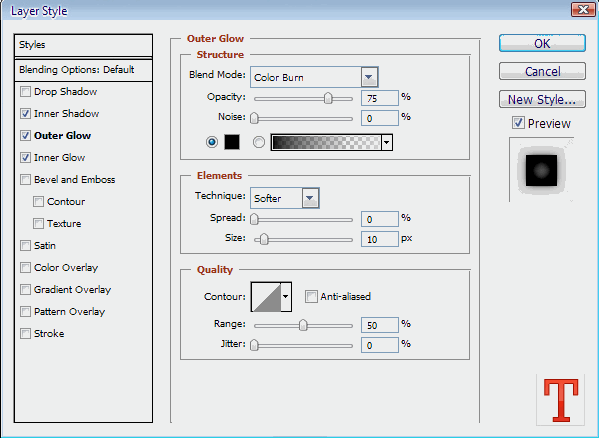
برای دیدن تصویر در ابعاد بزرگتر روی آن کلیک کنید.
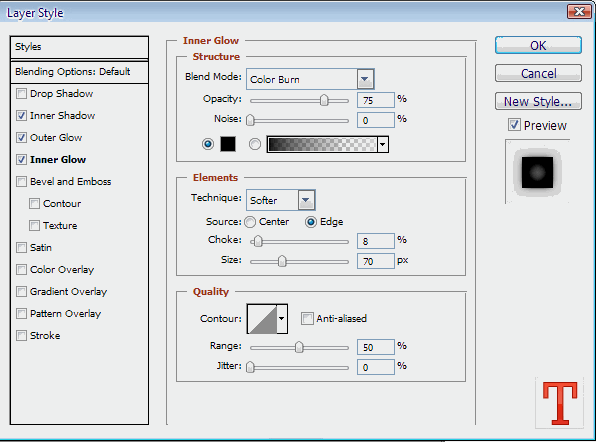
برای دیدن تصویر در ابعاد بزرگتر روی آن کلیک کنید.
تصویر ما آمادست.
سلام اموزشهاتون خوبه اگر ممکنه در مورد عکس سوخته اینکه چه جوری بایدعکس اصلی مون رو در یک لایه جدید روی اون کپی کنید.توضیح بدید ممنون تو رو خدا اموزشهاتون یک طوری بنویسید که ما مبتدی ها هم بفهمیم ممنونم
سلام اموزش هاتون خوبه اما اگر میشه یک خورده بیشتر توضیح بدید ممنون میشم
عکس اصلی مون رو در یک لایه جدید روی اون کپی کنید در رابطه عکس سوخته میشه بیشتر توضیح بدید یعنی چه جوری اینکاررو باید انجام بدیم من تازه کارم بلد نیستم
باتشکرآموزشتون خیلی خوب بود ماکه استفاده کردیم ممنون
خیلی جالب بود ممنون
با سلام
واقعا سایت فوق العاده ای دارید.
اگه اشکالی نداره باید بگم این آموزش خیلی ساده بود
تصاویر سوخته جلوه خاصی به عکس ها میده اما این آموزش خیلی ساده بود
اگه امکانش هست آموزشی بدید که تصویر مورد نظر واقعا سوخته به نظر بیاد یعنی گوشه هاش تا خرده باشه و واقعا سیاه شده باشه و خردگی های کاغذ هماهنگی نداشته باشه. امیدوارم منظورم رو فهمیده باشید و اگر امکانش هست آموزش هاتون رو یک کمی حرفه ای تر (شبیه طرحهای خودتون ) بکنید و به فکر همه باشید.
باز هم از سایت عالی تو ن تشکر میکنم و منتظر آموزش تون هستم
محسن عزیز این اموزش تزجمه شده است
دم همتون گرم .
فقط يه خواهش دارم هرچي از فتو شاپ دارين اگه زحمتي نيست برام بفرستين
تو رو خدا هرچی از فتوشاپ دارین بفرستین خواهش میکنم تورو به اون خدای که میپرستی لازم دارم
تو رو خدا واسم هرچی از فتوشاپ دارین بفرستین خواهش میکنم تورو به اون خدای که میپرستی لازم دارم
دمت گرم
@احمد: انشا الله در پست های بعدی در این باره مطالبی براتون می ذارم.
@ مریم: شما می تونید با عضو شدن در قسمت “مشترک ما باشید”، تمام مطالب ما رو در ایمیلتون ببینید.
با سلام و خسته نباشيد . واقعا اموزش خوبي بود خيلي به دردم خورد . اگه در مورد ابزارهايي كه به درد عكاسي مي خوره بيشتر توضيح بدين . ممنون ميشم.
سلام
واقعا دستت درد نكنه اگه ميشه از اين آموزش هايي كه ميزارين تو وبلاگتون به ايملم ارسال كنيد ممنون مي شم
باسلام
ایا شما میتوانید
ساختن بنر را برای ما اوزش دهید
و یک نرم افزار معروف و حر فه ای را برای ساخت لوگو وبنر را برای ما بگید
منتظر جواب شما هستم
واقعا سایت جالبی وپر محتوای دارید
امید وارم که موفق باشید
راستی به سایت ما هم یک سری بزن
نظر یادت نره
من به نویسنده حرفه ای هم برای وبلاگم می خواهم شما کسی را سراغ ندارید
با سلام و عرض خسته نباشید.سایت بزرگ تک سیتی یک سیستمی را راه انداخته است به نام سایت هفته که هر هفته 5 شنبه ها یک سایت خوب و پرمحتوا را معرفی میکند.
بنابر این سایت تک سیتی سایت شما را به عنوان سایت این هفته معرفی کرده است.و هم اکنون شما منتخب هستید.
با تشکر .عرفان کاظمی
سلام
از آموزشتون متشکرم ؛ البته به نظرم اگه بجای select نوع Wave ، یه جور دیگه بشه سلکت کرد ، خیلی طبیعی تر در میاد (طوری که انگار شعله آتش بشکل راندوم پیشروی کرده ). مشکل من هم بیشتر توی همین سلکت تصویر هست. اگه روش بهتر و طبیعی تری بود لطفا آموزش بدید .
بازهم خیلی ممنون
بله شما کاملا صحیح می گین.شما می تونید به سلیقه خودتون عمل کنید مثلا می تونید از فیلتر Crystalize برای این کار استفاده کنید.
سلام ممنون واقعا آموزش توپی بود
راستی اگه میشه می تونید قالب http://p30download.com رو به میهن بلاگ ترجمه کنید D:
منتظرم
(;
امین جان عالی و کامل بود .مرسی