امروز با یک آموزش خیلی ساده و در عین حال کارآمد پیشتون اومدم که به وسیله این آموزش می تونید هر چیزی رو که دوست دارین به حرکت بندازین! امیدوارم از این آموزش هم استفاده کنید.

آموزش در ادامه مطلب…
اول باید یک تصویر مناسب به عنوان پس زمینه انتخاب کنیم که من این تصویر رو پیشنهاد می کنم. تصویر مورد نظرمون رو تو فتوشاپ باز می کنیم.

تصویر ماشینی رو که انتخاب کردیم روی تصویر پس زمینه اضافه می کنیم. من این ماشین رو انتخاب کردم.

با استفاده از ابزار Polygonal Lasso Tool می تونید اطراف ماشین رو که سفید هست از اون جدا کنید.
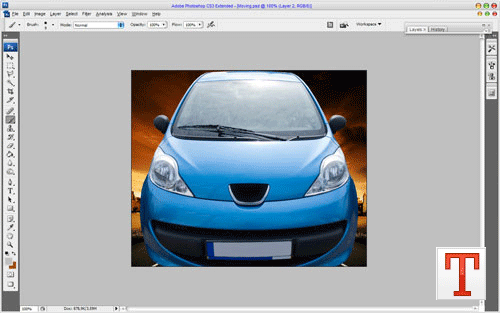
حالا برای تغییر اندازه تصویر و تعیین جای اون از دکمه های Ctrl+T استفاده می کنیم. بهتره قبل از شروع به تغییر اندازه تصویر دکمه Shift رو فشرده نگه داریم تا تصویر با همون مقیاس کوچیک بشه.
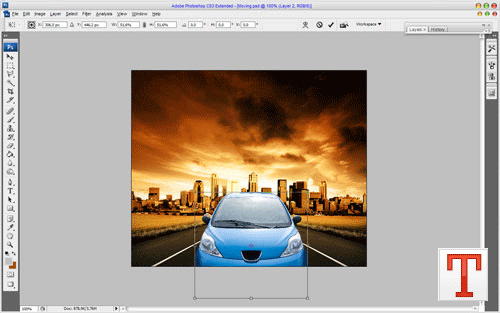
حالا برای اینکه تصویر هماهنگی بیشتری داشته باشه رنگ ماشین رو به رنگ قرمز تغییر می دیم. برای اینکار به Image > Adjustments > Hue/Saturation برین یا از دکمه های Ctrl+U استفاده کنید.
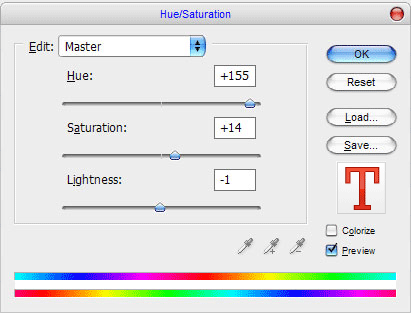
نتیجه کار رو می بینید:

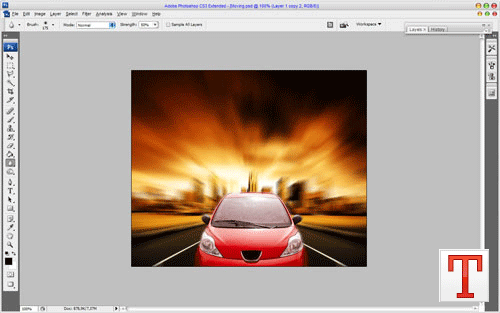
حالا دکمه های Ctrl+J رو بزنید تا یک کپی از لایه ماشین بگیرین و فیلتر Filter > Blur > Radial Blur رو با تنظیمات زیر روی لایه اصلی اعمال کنید.

باید تصویرتون مثل این باشه:

حالا می ریم سراغ پس زمینه؛ اینبار فیلتر Filter > Blur > Radial Blur رو با تنظیمات زیر روی پس زمینه اعمال کنید. توجه داشته باشید که در زیر باید با ماوس قسمت Blur Center رو مثل تصویر عوض کنید.

این هم نتیجه کار:

اینبار با دکمه های Ctrl+J از لایه پس زمینه یک کپی بگیرین و فیلتر Filter > Blur >Gaussian Blur رو با تنظیمات زیر روی لایه کپی اعمال کنید.
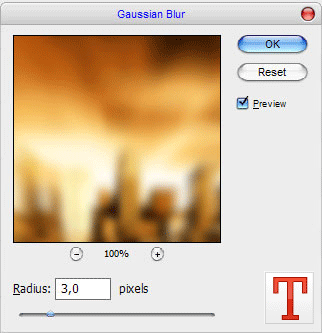
باید تصویرتون مثل شکل زیر باشه:

حالا مقدار شفافیت لایه کپی رو به 50% کاهش بدین و نوع لایه رو روی Soft Light بذارین.
این هم تصویر پایانی ما که تقریبا شبیه یه تصویر از یه انیمیشنه!
با سلام ، كارت خوب بود ولي با اجازه من يه ايراد كوچلو بگيرم و اون هم اينكه وقتي شما سايز و dpi صفحه ايي كه داريد كار ميكنيد انتخاب كرديد معلوم نيست نمي تونيد اندازه هاي Amount را در فيلتر redial blur را تعيين كنيد آخه همين طور كه خودتون مي دونيد اگر صفحه از سايز و يا dpi بالاتري باشه قاعدتاً نياز به Amount بيشتري در اين فيلتر داريد، به هرحال خوب بود و موفق باشيد.
salam.matalebetoon kheyli khoobo alie.vali man too har amoozeshi ke miram az vasatash gir mikonam ke bishtar be khatere filter o0dane axatoone.age mishe amoozesh hato0n ro be so0rate PDF ham dashte bashin misi misi
نگار عزیز حتما قرار میدیم که عزیزان بازدید کننده مشکلی نداشته باشید
سلام.ممنون عالی بود.
جدا حال کردم دمت گرم رفیق اولین بار وقت میذارم و مو به مو اامه آموزش رو در اینترنت انجام میدم تو ماهی ای ول گارداش
سلام وب خوبي داري راستي ميتونم سفارش قالب بدم يا نه ممنون ميشم اگه بهم جواب بدي.
با سلام . مدتهاست که به این سایت سر میزنم و خیلی عالی به نظر میرسه . تنها عیب فکر کنم قرار ندادن یه نسخه ی Pdf از آموزشهاتون باشه .
لطف کنید ، در انتهای هر آموزشی که میزارید ، یه نسخه ی Pdf ش رو هم بزارید تا ما بتونیم به یادگار داشته باشیم . ممنون
چشم حتما نیما جان قصد داریم این کار رو با روشی دیگر انجام بدیم .
جالب بودن
ممنون
پاسخ به Far30P30:
در نوار ابزار از گوشه بالا سمت چپ دومی یا به عبارتی از ردیف اول دومی که بازدن دکمه L هم می تونید اون و ابزارهای همخانواده اون رو انتخاب کنید. اگه نتونیستین با روش اول پیدا کنید، دکمه L رو بزنید بعد تو نوار ابزار دقت کنید که کدوم ابزار انتخاب شده روی اون راست کلیک کنید تا بتونید ابزار مورد نظر رو انتخاب کنید.
این هم یک تصویر که دیگه جای سوال باقی نمی گذاره:
http://www.taktemp.com/wp-content/uploads/2009/06/polygonal-lasso-tool.jpg
موفق باشید.
سلام.
ببخشید من این ابزار رو نمیتونم پیدا کنم Polygonal Lasso Tool
لطفا کمکم کنید مرسی
سلام عالی بود
لطفا ما رو با نام TatoO GirL لینک کنید
ما شما را لینک کردید
رنک ما 4 است
مرسی! منتظر جوابم!!!!!!
dar zemn man in matlab ro to weblogam ba manba copy kardam
mer30 jaleb bood