سلام امروز می خوام یه آموزش فتوشاپ براتون بذارم که با اون می تونید به تصویر خودتون یک افکت زیبا بدین. در این آموزش شما یاد می گیرین که چگونه به درستی از فیلترها برای ساخت بکگراند های زیبا استفاده کنید.
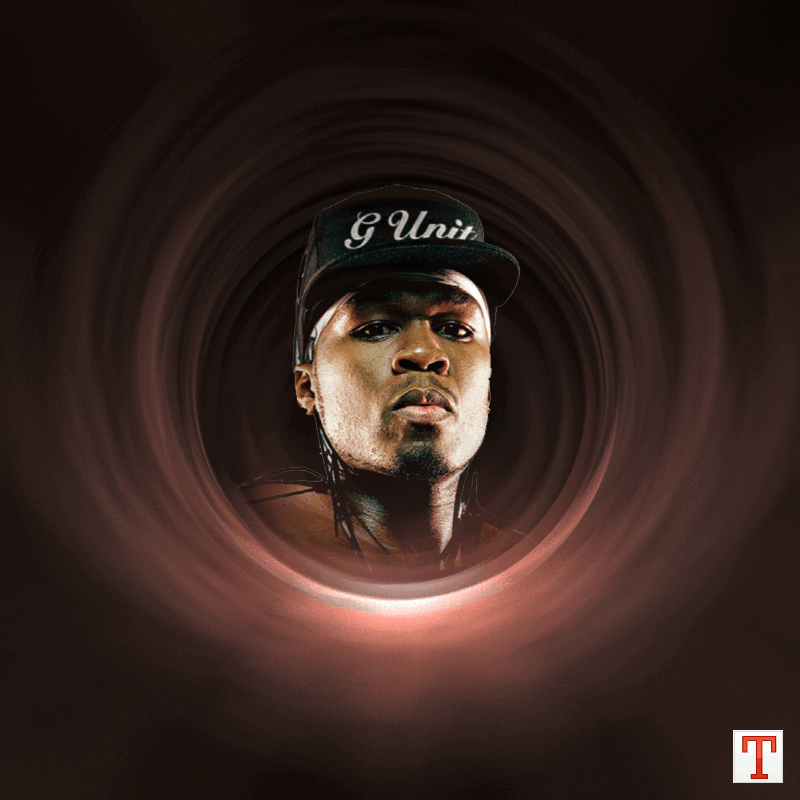
آموزش در ادامه مطلب…
درابتدا یک سند در ابعاد 800*800 پیکسل باز کنید و زمینه اون رو با رنگ سیاه پر کنید.

به Filter>Render>Lens Flare و این فیلتر رو با تنظیمات زیر روی کارمون اعمال کنید. دقت کنید باید نقطه درخشش دقیقا وسط باشه.

تصویرمون این میشه

اینبار Filter>Stylize>Extrude برین و اون رو با تنظیمات زیر روی تصویرمون اعمال کنید.
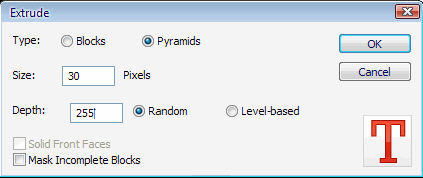
یکبار دکمه Ctrl+F رو بزنید تا یکبار دیگه همون فیلتر روی تصویر اعمال بشه.

اینبار به Filter>Distort>Polar Coordinates برین و این فیلتر رو با تنظیمات زیر روی تصویر اعمال کنید.

باید تصویرتون مثل شکل زیر باشه.
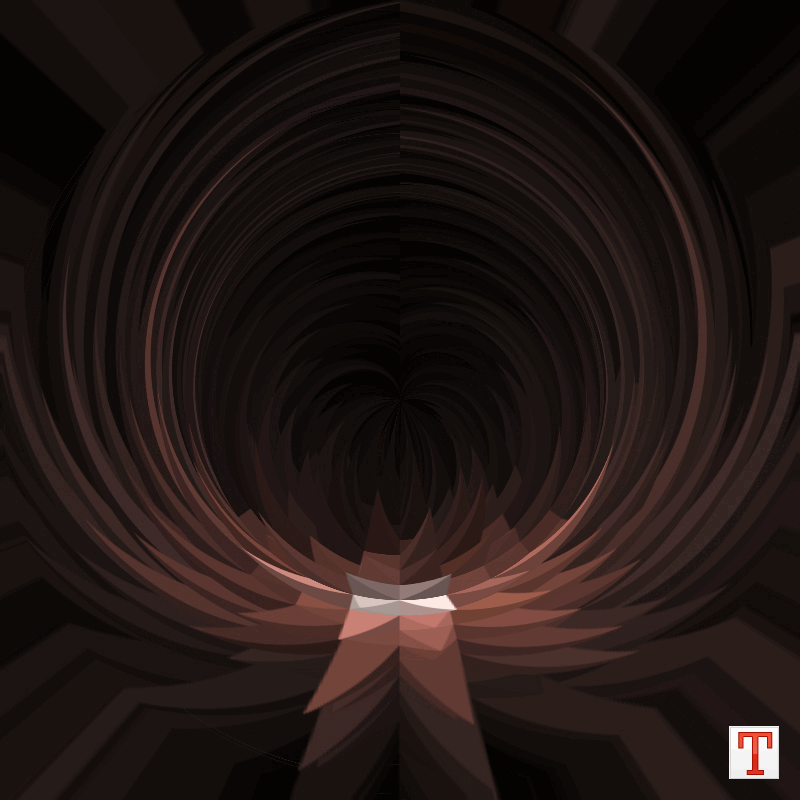
بهBlur Filter>Blur>Radial برین و اینبار این فیلتر رو روی تصویر اعمال کنید.

به Image>Adjustments>Auto Contrast برین تا کنتراست تصویر بیشتر بشه.این هم نتیجه کار:

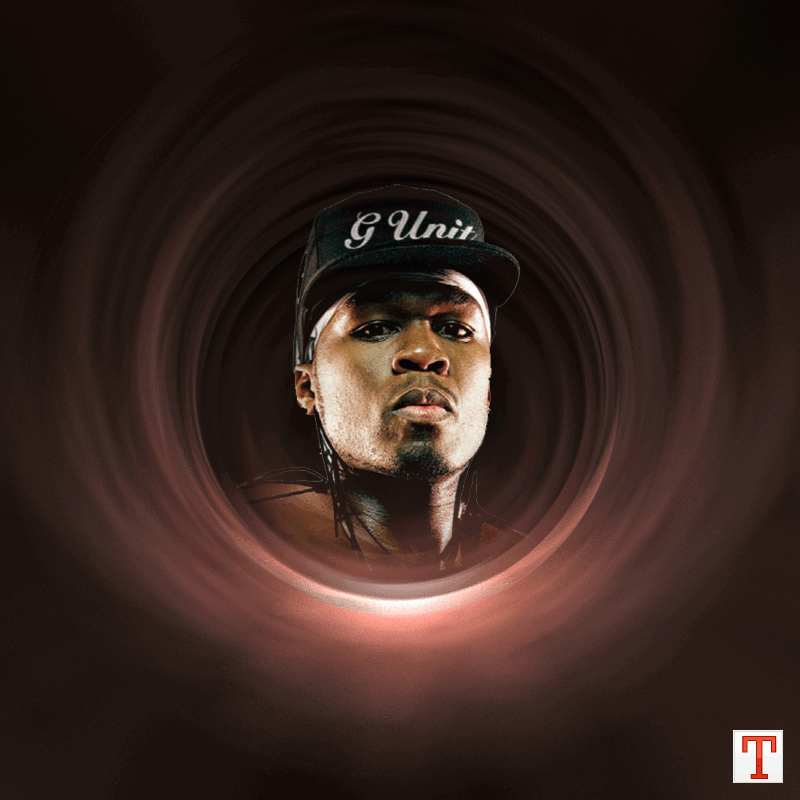
حالا برای اینکه تصویرمون رو به کار اضافه کنیم، عکسمون رو تو فتوشاپ باز می کنیم. من این تصویر رو انتخاب کردم. اندازه تصویر رو متناسب با پشت زمینمون انتخاب کنیم و ابزار Eraser Tool رو با یک براش نرم و Opacity 35% انتخاب کنید و دور تصویر رو پاک کنید تا به تصویر زیر برسین.

حالا کافیه نوع لایه تصویر رو به Lighten تغییر بدین تا نتیجه کار رو ببینید.
عالی بود 20 آموزش بیشتری بذار
خیلی جالبه
با عرض سلام و خسته نباشيد
واقعا وب سايت با حالي دارين .واز شما خيلي متشكرم .
الان نزديك به 6 ساعت است كه سايت كه در سايت شما هستم .
قربان شماBalouch .
god bye
www.omiddj65.blogfa.com
سلام
مطالب جالب و جذابی گذاشتی
به وبلاگ منم سر بزنید
سلام
تو این وبلاگ مطالب خیلی خوشگل و جالب داره حتما یه سر بزنید.
مرسی
خیلی عالیه
ولی
چه طور از ابزار erase tool استفاده می کنن؟؟؟؟
من نتونستم عکس اصلیم رو پشت اون سایه ها بندازم
www.bo2song.ir
dsadasdasd
سلام دوست عزیز کاراتون خیلی خوبه من چندتا عکس دارم میخوام برام طراحی کنی اگه میپذیری به ایمیلم جواب بده منتظرتم هزینه شم هرچه قدر میشه میدم
سایت BrushDownload بیشتر از سایت های دیگه از جمله Photoshopstar کپی می کنه که ما خودمون هم در بیشتر پست هامون از این سایت استفاده می کنیم. برای همین من به شما توصیه می کنم که بیشتر از سایت های مرجع استفاده کنید. البته من تصمیم دارم در قالب یک پست بهترین سایت های آموزش دهنده فتوشاپ در جهان رو به شما اطلاع بدم که شما می تونید از این سایت ها هم استفاده کنید.
موفق باشید… :)
سلام
تو اين وبلاگ مطالب خيلي خوشگل و جالب داره حتما يه سر بزنيد. www.keranche.blogfa.com
حتما سر بزنيد.
این سایت بیشتر از سایت Photoshopstar.com کپی می کنه که ما هم بعضی از اوقات از آموزش های Photoshopstar استفاده می کنیم و تو سایت هم می ذاریم. به نظر من بهتره که شما به جای Brushdownload مشتری Photoshopstar بشین. البته من تصمیم گرفتم که به زودی یک لیست از بهترین سایت های آموزش دهنده فتوشاپ در جهان رو در قالب یک پست برای خوانندگان معرفی کنم که شما می تونین از اون لیست هم استفاده کنید.
موفق باشید :)
سلام.
خیلی با حال بود.
راستی در این سایت ” www.brushesdownload.com ” آموزشهای فتوشاپ رو میزارن ولی به زبان انگلیسی که متاسفانه من یا شاید افراد هم زبان من و شما هم نتونن یاد بگیرن.
اگه میشه شما اون آموزشها رو به صورت فارسی در سایتتون بگذارین.
با تشکر.
پس این فیلتر ها رو بی خودی تو فتوشاپ نذاشتند :)