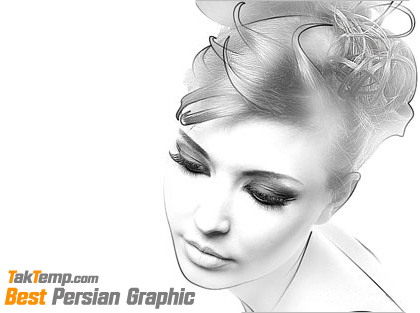
اين آموزش بسيار جالب و آسان هست.شما مي تونيد با خوندن اين آموزش يك افكت زيبا به عكستون بديد، من از اين آموزش خوشم اومد و همونطور كه گفتم اين آموزش بسيار كوتاه و آسون هست.
شروع مي كنيم؛عكسي رو كه مي خوايد تو فتوشاپ باز كنيد.اين عكسي هست كه من استفاده كردم.براي سياه و سفيد كردن عكس از كليد هاي ميانبر Ctrl+Shift+U استفاده مي كنيد.

بعد آدرس زير رو بريد:
Image > Adjustments > Levels

حالا مي بينيد چقدر تغيير كرد؟

مي ريم مرحله ي بعدي كه بايد يك لايه ي جديد ساخته و رنگ رو روي سفيد بذاريد و عكس رو از رنگ سفيد پر كنيد.بعد opacity رو به %30 تغيير بدبد. Eraser Tool رو انتخاب كنيد و روي صورت رو پاك كنيد.

لايه ها رو يكي كنيد.(CTRL+E) Pen Tool رو انتخاب كنيد و مثل زير عمل كنيد:

بعد از اين به قسمت Brush Tool و تنظيمات زير رو اعمال كنيد.(رنگ رو هم سياه بزاريد)

يك لايه ي جديد بسازيد و راست كليك رو فشار داده Stroke Path رو انتخاب كنيد.(قبل از اين كار Pen Tool رو انتخاب كنيد.)

بعد از اين كار پنجره ي كوچكي باز مي شه،تنظيمات رو به شكل زير تغيير دهيد.

عكسون تا حالا اينطور شده:

براي برداشتن خط ها با راست كليك Delete Path رو انتخاب كنيد.درضمن براي ديگر جاها هم اينكار رو انجام بديد.) دقت كنيد كه كارهايي كه مي كنيد روي لايه ي جديد باشه.

حالا مي ريم به لايه ي اصلي و Brush Tool(soft brush, 100 px, opacity: 30%) رو انتخاب مي كنيم و روي تمام بدن مي كشيم.

لايه ها رو يكي كنيد. من كه تموم كردم شما چطور؟
اگه مشكلي داشتيد بگيد.
سلام
من با پن تولز ، استراک پث رو می زنم ولی خطی متفاوت با خط شما برام ایجاد می کنه در واقع یه خط مشکی زیر همون پث بوجود میاره و اینکه ابتدا تا انتهای این خط یه دسته و اینجوری نیست که انتهاش باریک بشه . به نظر شما این مشکل ممکنه از کجا باشه
سلام آموزش خیلی خوب و زیبایی است ولی من دو تا جاش و متوجه نشدم یکی قسمت سوم که گفتید روی صورت و پاک کنید و رنگ هم روی سفید باشه با اینکه این کار و کردم عکسم مثل عکس شما نشد و بعدیشم مرحله آخر نمیدونم منظورتون از SOFT BRUSHچیه و اون 100Xکدوم قسمته میشه مشکلم و حل کنید ممنون موفق باشید.
قط اينو ميتونم بگم زيبا بود مث هميشه
سلام .واااااای که سایت خیلی خوبی دارین.می شه طراحی عکس های عروسی رو هم آموزش بدین؟برای کار در عکاسی می خوام.مرسی.
Hi!
was Exellent
Thank
Thanks.
سلام!
جناب مدیر این عکسی رو که باحاش کار کردی رو هم آپ کن که رو همین کار کنیم ببینیم به نتیجه میرسیم یا نه
ادامه شو رفتم اما حالا Stroke Path غیرفعاله.پن تولم انتخاب کردم.
با سلام.علي جان منظورت رو متوجه نشدم.يه عكس از محيطبرام بذار…
دوباره سلام
خسته نباشید
من از این مرحله به بعد دیگه نتونستم انجام بدم.
“لایه ها رو یکی کنید.(CTRL+E) Pen Tool رو انتخاب کنید و مثل زیر عمل کنید:”
لایه ها رو یکی کردم اما بعدش عملی که با پن تول انجام بدیم مشکی میشه.
البته من با فری پن تول گرفتم که با پن تول سفید میشه؟!؟؟
سلام
خوبی؟
مرسی
مطلب فوق العاده ای بود
امیدوارم همیشه و همه جا موفق باشی
بازم از صمیم قلب ممنونم
میشه آموزش کارهای جالب و با انیمیشن فوتوشاپ بذاری
ممنون می شم
درود بر شما
آموزشه خوبی بود دستون درد نکنه. اگه امکان داشته باشه آموزش ساخت پرچم متحرک(انیمیشن) بصورت gif رو نیز بزارید.
با تشکر فراوان
فوق العاده بود…..
ممنون
سلام
اموزش عالی بود
اگه میشه مطالب آموزشی این سایت www.parsdyamond.com ترجمه کنید بزارید تویی سایت ممنون میشم .
سلام ممنون از اموزش بسیار عالی تون
فقط یک درخواست کوچیک داشتم اگه میشه این عکسی Girl که تو اموزش تصویریتون هست رو قرار بدید ممنون میشم
@پاسخ Yasi : اين عكس در متن موجود است.
“این عکسی هست که من استفاده کردم”
مرسی دستتون درد نکنه
خواهش میکنم جناب بچه مثبت ، انشا الله که از فعالیت سایت راضی باشید .
ممنووووووون .خیلی جالب بود