آموزش ساخت بافت ترک خرده روی پوست در فتوشاپ
سلام من Amincool هستم و از این به بعد در سایت تک تمپ مشغول به نوشتن آموزش های فتوشاپ خواهم بود.برای امروز یک آموزش عالی و در عین حال ساده رو براتون گذاشتم. امیدوارم که خوشتون بیاد. منتظر نظراتتون هستم.
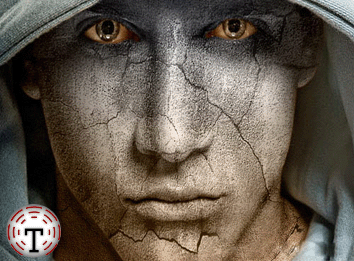
برای مشاهده آموزش و دانلود فایل PSD این آموزش به ادامه مطلب برین.
در ابتدا باید یک تصویر خام و یک بافت ترک پیدا کنید.شما می تونید این دو تصویر رو از اینجا و اینجا Save کنید. البته لازم نیست که حتما از این تصاویر استفاده کنید.شما می تونید حتی از عکس خودتون هم استفاده کنید!
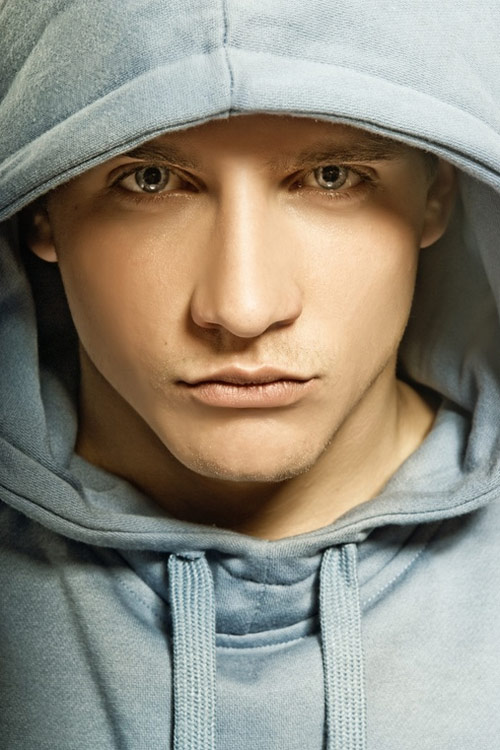
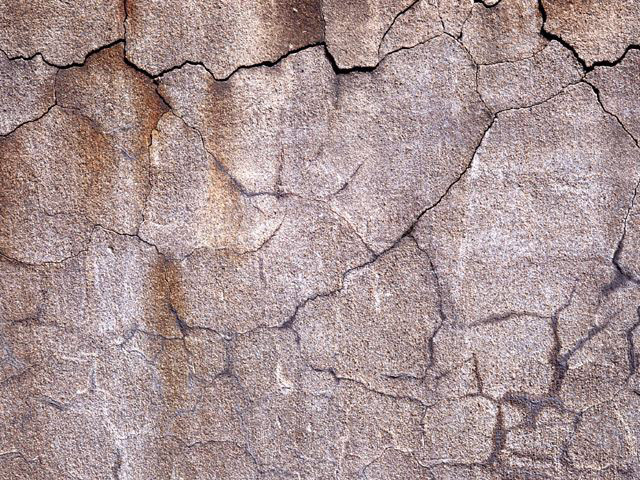
خیلی خوب، حالا هر دو تصویر رو در فتوشاپ باز کنید.سپس تصویر بافت رو روی تصویر اول بیارین.
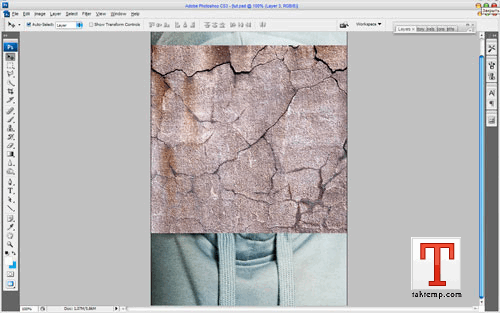
با استفاده از Edit > Transform > Flip Vertical تصویر بافت رو مثل شکل زیر بچرخونید و opacityاون رو روی 50% بگذارید.
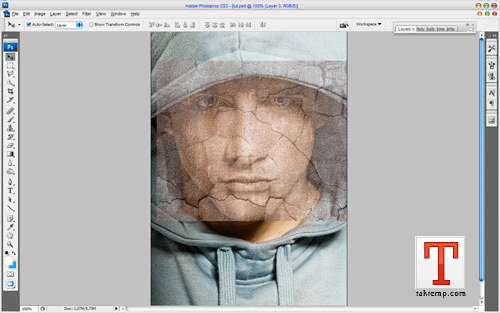
حالا مقدار fill تصویر رو روی 90% بگذارید و layer mode اون رو روی Multiply بگذارید.سپس با استفاده از Edit > Transform > Warp تصویر خودتون رو مثل شکل زیر دربیارین.
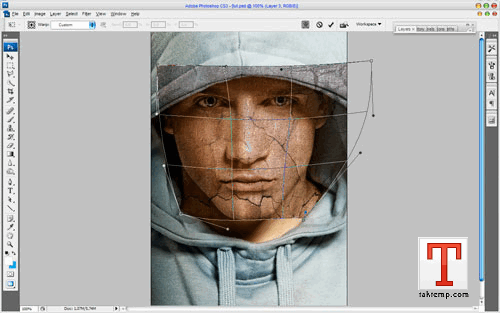
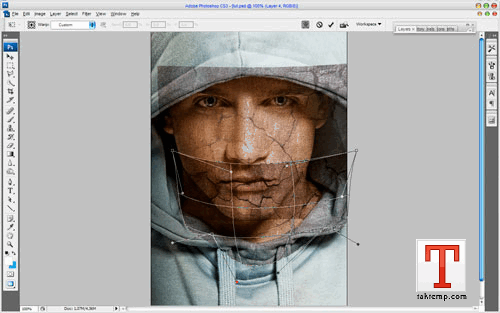
این بافت صورت مرد رو می پوشونه ولی ما یک بافت دیگه برای گردن این مرد می خوایم.برای همین از تصویر بافت یک کپی بگیرید. حال ااندازه تصویر جدید رو تغییر بدین و باز هم با استفاده از Edit > Transform > Warp اون رو به شکل زیر دربیازین.
حالا وقتشه که دو لایه بافت رو یکی کنیم و اضافات اون رو حذف کنیم. برای این کار اول لایه بالایی رو مخفی کنید. لایه اولی بافت رو انتخاب کنید و بعد ابزار Eraser Tool رو با یک براش نرم و اندازه 20پیکسل انتخاب کنید و اضافات لبه ها رو با اون پاک کنید.مثل شکل زیر:
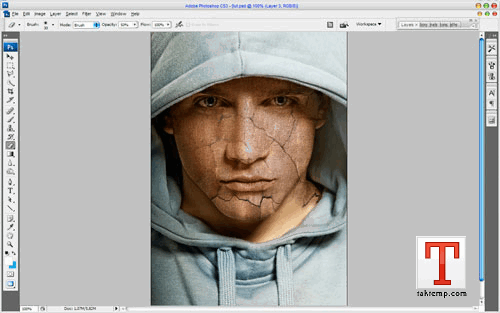
به لایه مخفی شده برگردید و اون رو از این حالت خارج کنید. حالا همون کار رو روی این لایه هم انجام بدین:
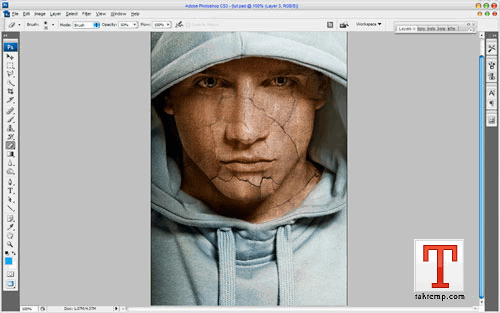
هر دو لایه رو باهم یکی کنید.(هر دو لایه رو انتخاب کنید و روی یکی راست کلیک کرده و گزینه Merge Layers رو انتخاب کنید.) و باز هم Layer mode اون رو روی Multiply بگذارید. حالا ابزار Sharpen Tool رو با یک براش نرم و اندازه 400پیکسل انتخاب کنید و چند تا کلیک روی تصویر کنید.خودتون متوجه تفاوت عکس خواهید بود.
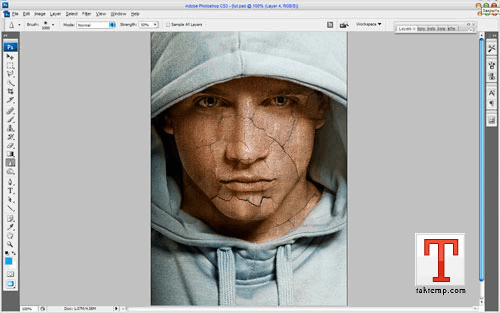
برای اینکه چشم ها رو به صورت واقعی تر دربیاریم، ابزار Eraser Tool رو با یک براش نرم 10 پیکسلی انتخاب کنید و ناحیه چشم ها رو پاک کنید: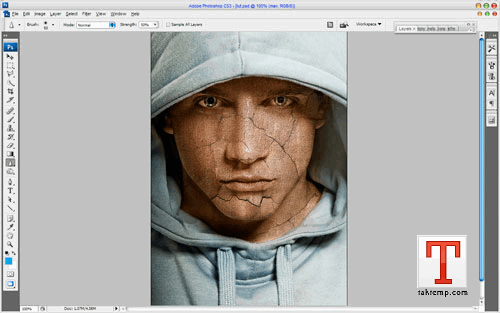
به من می گین اول تا اینجای کار رو Save کنید و بعد ادامه بدین.
با استفاده از ابزار (Dodge Tool(Range: Highlights, Exposure: 35% و ابزار Burn Tool (Range: Shadows, Exposure: 40%) یکم به تصویر افکت بدین.سعی کنید مثل شکل زیر در بیاد.
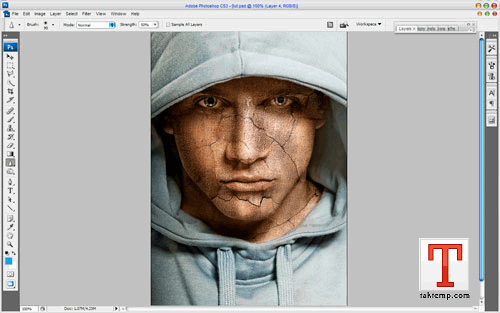
ابزار Sharpen Tool (Size: 90px, Mode: Normal, Strength: 50%) رو انتخاب کنید و در حالی که لایه اولی (تصویر مرد) انتخاب شده کمی تغییر در اون ایجاد کنید تا شبیه تصویر زیر بشه:
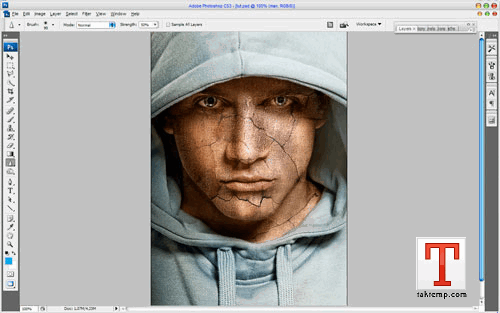
خیلی خوب شد نه؟ اما کار ما تموم نشده! حالا باید یکم رنگ به پوست بدیم. با استفاده از Select > Load Selection یک انتخاب در لایه بافت ایجاد کنید(در ابتدا باید لایه بافت انتخاب شده باشه) و یک لایه جدید بسازید و محیط انتخاب شده رو با رنگ #331e01 پر کنید.مثل شکل زیر:
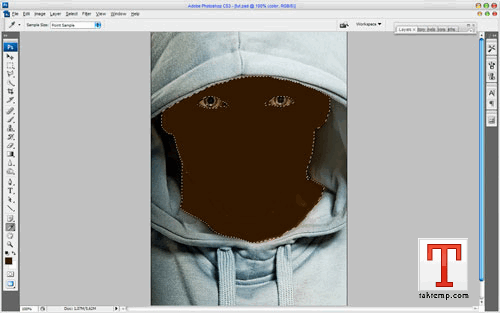
با استفاده از Ctrl+D محل انتخاب شده رو غیر فعال کنید و Layer mode این لایه رو روی Color بگذارید.
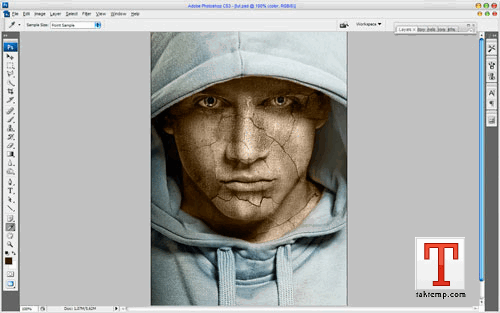
ابزار Rectangular Marquee Tool (Feather: 100 px) رو انتخاب کنید و یک انتخاب مثل شکل زیر به وجود بیارین:
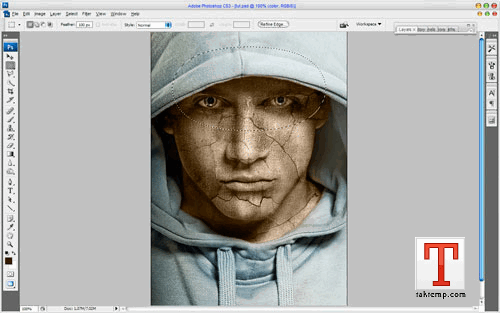
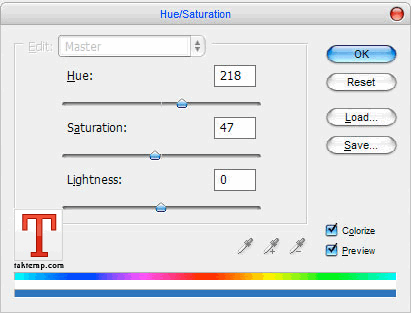
به Image > Adjustments > Hue/Saturation برید و گزینه های اون رو مثل شکل زیر تغییر بدین:
با Ctrl+D انتخابتون رو غیر فعال کنید.
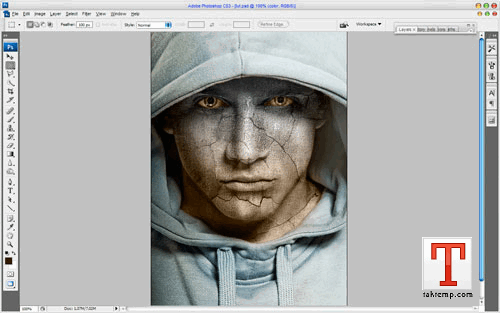
عالی شد! حالا با استفاده از ابزار Eraser Tool و یک براش نرم با اندازه 100پیکسل کمی از جاهای شلوغ صورت و گردن رو تمیزکنید.
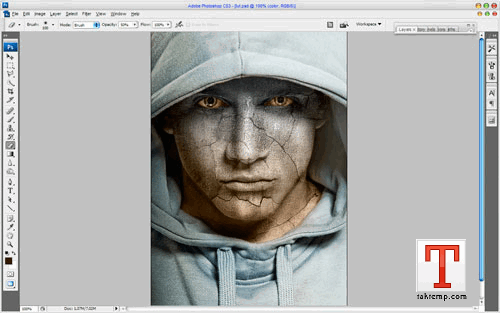
خوب، چطوره؟ منتظر نظراتتون هستم.
دانلود فایل PSD:
 دانلود | Download – با حجمی حدود 63/2 مگابایت
 پسورد فایل زیپ : www.taktemp.com
 منبع : تک تمپ
salam….man kheyli az karaton khosham omade….mamnoonam ke behemon chizaye ziyadi yad midid.doos daram bishatr yad begiram…….
ali bod
bebakhshid mikhastam bebinam mitonid komakam konid?man vaghti mikham zamineye axi ro taghiir bedam dakhele mo gir miyoftam va axaei ke dorost mikonam ziad tabiei nemishe.mishe komakam konid?
مرسی جدا ممنون دمتون گرم
اين ورژن فتوشاپش چنده ؟
ورژن photoshop 10 cs3 va cs4 است…
براوووووووووووووووووووووووووووووو
خوب بود ولي به درد كسايي ميخورد كه خودشون قبلاً اين كارو تجربه كردن ولي بهر حال نكات ريز وجالبي داشت كه مي تونست كارو بهتر جلوه بده .
روي هم رفته كار شما وايدتون از آموزشتون قشنگ تر بود موفق باشيد.
سلام :)
واقعاً خسته نباشی باورم نمیشه یکی پیدا بشه اینقد با گذشت و سخاوت باشه
خدا خیرت بده الهی
سلام :خسته نباشید از آموزش برنامه هاتون بسیار سپاسگذارم و امید وارم موفق باشید.
سلام وبلاگ ok داری.
salam kkheili ali booood .
به سلام
می خواستم بهتون بگم خیلی که نه ولی خیییییییییییییییییییییلی کارتون دروسته! ما شالله…
منتظر آموزشای بیشترتون هستیم
موفق باشین
یا علی
:-)
باعرض سلا م وخسته نباشی خیلی خیلی عالی بود اگه ممکنه ساخت سربرگ را هم اموزش بده
سلام خوب هستید خدا قوت من 20 ساله هستم از تهران
خیلی دوست دارم فتوشاپ رو یاد بگیرم اما اصلا باهاش اشناییتی ندارم
ممنون میشم اگه به من آموزش بدهید.خیلی لطف می کنید
همیشه براتون دعا میکنم که بیشتر از این موفق باشید.
salam
ali bud
سلام ، ممنون، استفاده کردم ;)
خوب بود اما کاش میگفتی از کدوم منبع ترجمه کردی،این اصول حرفه ای بودنه!
البته فکر میکنم از http://photoshopstar.com باشه.
———————————————-
پاسخ: حرف شما کاملا درسته. منتها این مطلب از نویسنده جدیدمون هست.ممنون که یادآوری کردید.
سلام ، خسته نباشید0
فقط می تونم بگم آفرین و درود بر شما {بابت تمام زحماتی که می کشید}
موفق و پیروز باشید
متشکر و ممنون … تک تمپ متعلق به همه ی شماست..
با سلام خدمت مدیر سایت تکتمپ و با تشکر از سایت بسیار عالی شما
من می خواهم برای روز تولد یکی از دوستانم یک پرتره از چهره اش طراحی کرده و به او هدیه دهم
از شما برای این کار کمک می خواهم که به من آموزش دهید
پیشاپیش از همکاری شما بسیار متشکرم
ممنون.
سعی می کنم بعدا یکی مثل همین بسازم .
مرسی امین جان عالی بود …
خیلی عالی بود مرثی، در ضمن خوش اومدید.