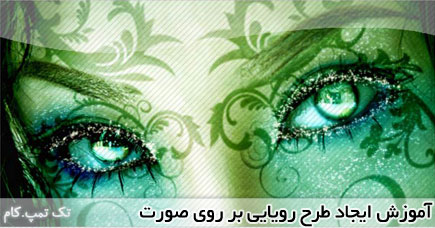
امروز هم مثل روز هاي ديگه با يك آموزش زيبا و فوق العاده اومدم. تصویر که می بینید توسط فتوشاپ طراحی شده است ، سطح اين آموزش متوسط هست.
طبق بيشتر آموزش ها عكس خودتون رو تو فتوشاپ باز كنيد.من از عكس زير استفاده كردم.
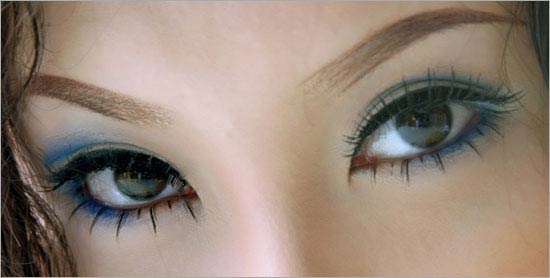
با استفاده از Elliptical Marquee tool چشم ها رو بگيريد.بعد از اين كار آدرس زير رو بريد در ضمن Radius رو روي 7px بزاريد.
Select > Modify > Feather

حالا Ctrl+j بزنيد.حالت لايه رو هم رو Screen بزاريد.بعد از اين كار بايد از لايه 3 كپي بگيريد كه با زدن كليد هاي Ctrl+j مي تونيد اين كار رو انجام بديد.همه ي لايه ها رو هم يكي كنيد.(Ctrl+E)

براي تغيير رنگ عكس انجام مي تونيد يا با زدن كليد هاي ميانبر Ctrl+M به قسمت Curves بريد.(به قسمت Blue و Green بريد و تنظيمات رو مثل شكل زير بزاريد.)

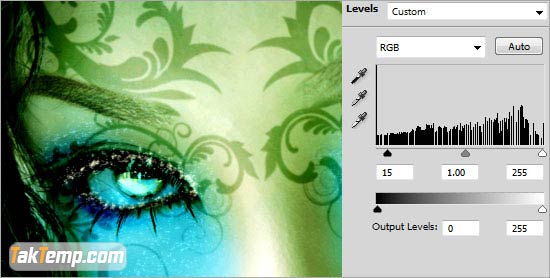
با زدن Ctrl+L به قسمت Levels مي ريم و مانند شكل زير عمل مي كنيم.

يك لايه ي جديد مي سازيم و رنگ foreground رو #45ADCA مي زاريم.يك براش نرم انتخاب و اندازه رو 200px انتخاب مي كنيم و مانند شكل زير،زير چشم ها مي كشيم.حالت لايه رو هم روي Soft Light بزاريد.لايه ها رو هم يكي كنيد.

يك لايه ي جديد بسازيد و Brush panel بريد و تنظيمات رو به شكل زير تغيير دهيد:
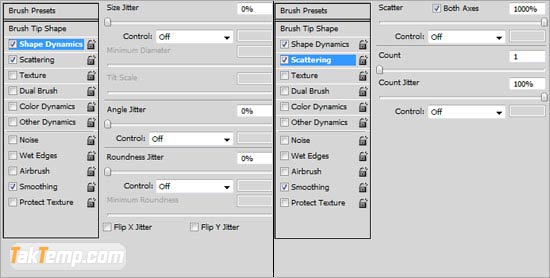
به قسمت براش ها بريد و سايز براش رو 3px بزاريد . رنگ رو هم سفيد انتخاب كنيد وزير چشم ها بكشيد.

اين كار رو تكرار كنيد البته اين دفعه با اندازه 1px و دور چشم بكشيد. به قسمت Outer Glow از Blending Options رفته و با تنظيمات اوليه OK كنيد.لايه ها رو نيز يكي كنيد.

الان ديگه كار سليقه اي مي شه.شما مي تونيد براي نقش تصويرتون از هر چيزي استفاده كنيد.من از وكتور استفاده كردم اما شايد كسايي بخوان از همين وكتور كه من استفاده كردم ، كارشونو تزيين كنن.من اين وكتور ها رو براي رعايت حال بازديد كنندگان به براش تبديل كردم كه به طور قابل نوجه اي حجمش كمتر شده.اين براش ها رو مي تونيد از اينجا دانلود كنيد.براش ها رو به سليقه ي خود روي تصوير خود بكشيد.يادتون ياشه قبل از اين كار يك لايه ي جديد بسازيد.

.Ctrl+U رو بزنيد و Lightness رو روي 100- بزاريد.حالت لايه رو هم روي Soft Light بزاريد.همه ي لايه ها رو يكي كنيد.

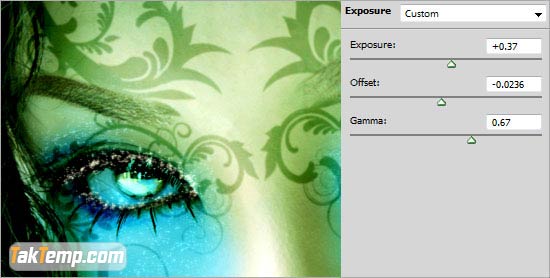
آدرس زير رو بريد و تنظيمات رو به صورت زير تغيير دهيد:
Image>Adjustments>Exposure
Ctrl+L رو بزنيد:
ديگه تمام شد.اميدوارم اين آموزش مورد توجه شما قرار گرفته باشه.اگر مشكلي داشتيد در قسمت نظرات مطرح كنيد.
شما یک هنر مندید
خوبه آدم مرد باشه.وقتی کاری رو از جایی بر میداره نگه من این کارو کردم!
حد اقل هنر به خرج میدادی و از یه تصویر دیگه استفاده میکردی
موفق باشین
من عاشقه آموزش های خوبت هستم
سپاس گذارم
Dadash
karet doroste! :-D
من PDF میخوام!!!!!
تو رو خدا یکی منو دریابه!!!
راستی با خروار خروار تشکر و احترام ….
با سلام بابا چرا بصورت پی دی اف نمیگذارید….
بیست بیستی
ممنون از نظرتون…
سلام آی دی منو اد کن باهات کار دارم
nemikhad khodam fahmidam chie Hamonn FEATHER Hast
خیلی عالیه بازم بزارین اما من نفهمیدم Radius کجایه؟ و چی هیست یه توزیح بده
سلام اگه میشه شما که اموزش را میزارید پلاگین ها رم بزارید دانلود کنیم
وکتور ها یا براش ها مربوط به اموزش را ممنون
سلام مسعود جان radius کدوم قسمت اگه میشه جوابمو بده ممنونم عزیزم
سلام مطالبت عالیه اما من تازه کارم و بعضی از اصطلاحات نمیدونم چیه و باید کدوم قسمت برم
قطعا خیلی وقت میزاری و زحمت میکشی دستت درست و دلت آسمونی
ممنون عالیه اما یه مشکل کوچیک هستش
جسارتآ خلاصه میکنی و زود رد میشی.
آخه بعضیا مثه خودم تازه کارن و نمیدونن چی به چیه و بعضی از ابزار و امکانات و منوها کجا قرار دارن.
امیدوارم آموزشهای بعدی عالی تر از این باشه.
خیلی ممنون و خسته نباشید
سلام.
دیگه نتونستم کامنت ندم.
ولی واقعآ عالیه و خیلی خیلی پرمحتوا.
واقعآ باید روزها نشست و از مطالبت استفاده کرد.
موفق باشی و خسته نباشی.
مرسی علی عزیز . تلاش ما برای کسب رضایت شماست.
dooste aziz.
webe jalebi daraid,
age ba tabadole link banner-logo movafeghid pishe ma biaid.
aval ma ro ba name
TOPTENS DOWNLOAD -VIVA POLSKA
link konid
baad be ma khabar bedid.mamnoon.
mesi.bye.
مرسی قشنگه….
فرید جان لطفا منابه این آموزش ها رو هم بذار که بار اول از کجا برداشتی…
راستی عکسی که انتخاب کردی هم قشنگ بود.خیلیییییییییییییییییییییییییییی
موفق باشی
عالییییییییییییییییییی بود.
متشکرم.
مرثی فرید عزیز وادارم کردی که یه کامنت واسه تشکر از پست خوبت بذارم :)
salam
kareton kheili aliiiiiiiiiiiiiiii bod
واقعا کارتون بیییییییییییییییییییییییییییی نظیره من که هیچ وقت همچین آموزشی ندیدم بازم میگم که کارتون حرف نداره همش آموزشای اینطوری بذارید.ممممممممممممممممممنونم.
سلام
سایت خیلی خوب و عالی دارید.ممنون از پست هایی که میذارید. واقعا کار ساز بودند اما تعدادی از فیلم های آموزشی و فایلهای فتوشاپی که دانلود کردم اجرا نمی شوند. لطف می کنید در این زمینه راهنمایی کنید.
باز هم مممنون
دوستان ممنون از نظرتون.
من يكي خسته شدم، از بس گفتم يه نسخه ي PDF هم از آموزشهاتون بزاريد
سلام
خيلي زيبا بود. ميشه روتوش كردن هم ياد بديد . يه اكشن براي روتوش توي سايت هست ولي براي همه عكسا جواب نمي ده . چه جوري مي شه يه عكسو تميز روتوش كرد ؟
آسماني و آزاد باشيد
عالییییییی بود
خیلی خیلی ممنون
بیشتر از این مطالب بذارین!!!
salam
kho0bi
mer33333333333333333333333333333333333330
aaaaaaaaaaaaaaaaaaaaaaaaaaaaaaaaalieeeeeeeeeeeeeeee
webloge kheili ghashangi dari
omidvaram hamishe intor bemo0ne
omidvaram hamishe movafagh bashi
عالی بود فرید…
سرفرصت ميخونمش…