سلام امروز یه آموزش جدید براتون گذاشتم. امیدوارم استقبال کنید.
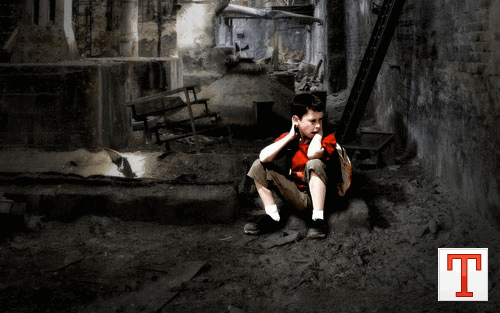
آموزش در ادامه مطلب…
در ابتدا شما باید یک زمینه مناسب برای کارتون انتخاب منید مه می تونید از اینجا Save کنید. تصویرمون رو باز کنید و به Image > Adjustments > Hue/Saturation برین و تنظیمات زیر رو روی عکس اعمال کنید.
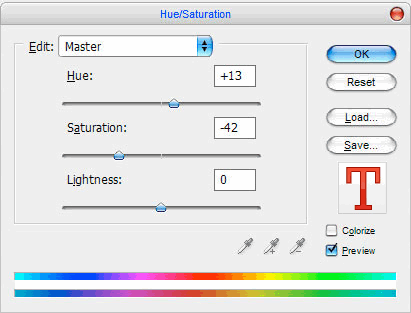
تفاوت رو می بینید:
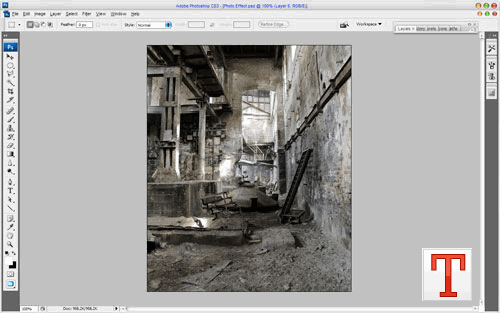
با زدن دکمه های Ctrl+J یه کپی از لایه بگیرین و در همون حالت فیلتر Filter > Blur > Gaussian Blur رو با تنظیمات زیر روش اعمال کنید.
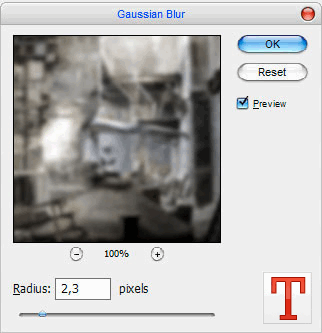
سپسlayer mode و fill لایه رو به ترتیب به Multiply و 60% تغییر بدین.
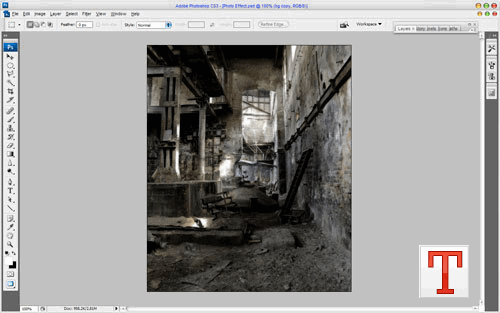
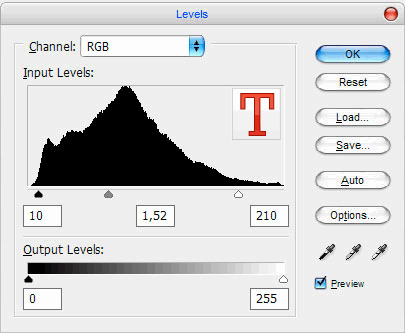
حالا به Image > Adjustments > Lеvels برین و تنظیمات زیر رو روی تصویر اعمال کنید.
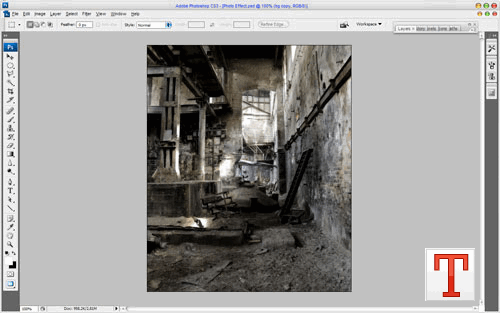
نتیجه رو می بینید:
خیلی خوب برای اینکه لبه تصویر رو تاریک کنیم یک لایه جدید ایجاد کنید و اون رو با رنگ سیاه پر کنید و بعد با ابزار Eraser Tool و یک براش نرم به اندازه 300 پیکسل (Opacity: 50%) محیط داخلی تصویر رو مثل شکل زیر پاک کنید.
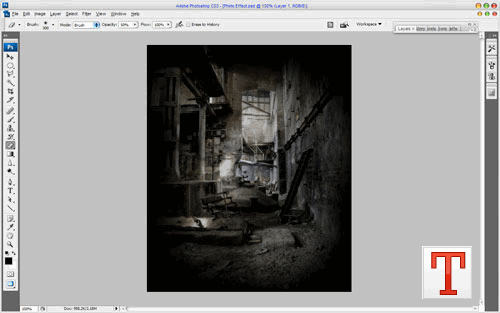
Opacity لایه رو روی 70% بذارین.
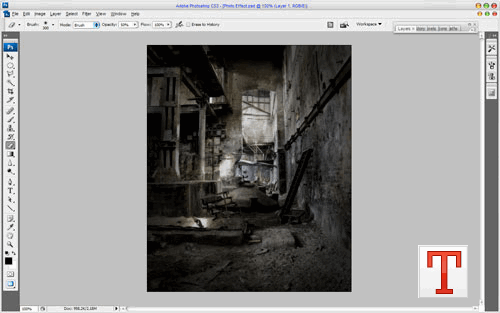
خیلی خوب پشت صحنه ما آمادست. حالا وقتشه که یه عکس به تصویرمون اضافه کنیم. من از این عکس استفاده کردم. این تصویر رو باز کنید و با ابزار Polygonal Lasso Tool دورتا دور پسربچه رو مثل شکل انتخاب کنید.
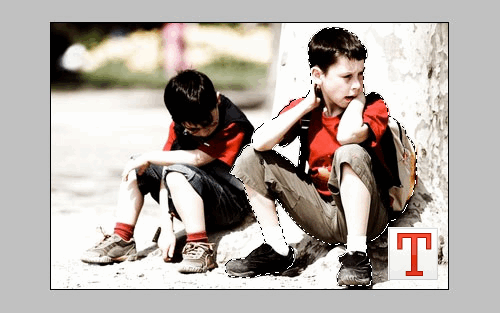
با استفاده از Ctrl+C تصویر انتخابی رو کپی و در پروژه خودمون کپی کنید و بعد با استفاده از Ctrl+T اندازه تصویر و جای اون رو مثل شکل زیر کنید.
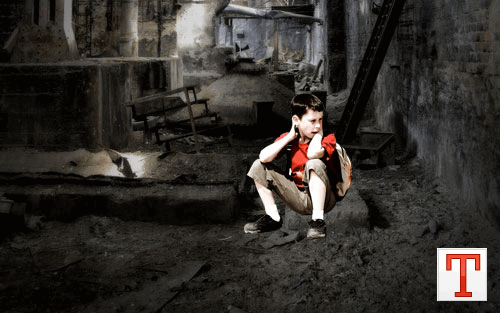
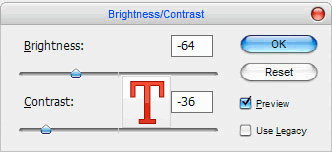
حالا Image > Adjustments > Brightness/Contrast رو با تنظیمات زیر روی تصویر اعمال کنید.
خیلی خوب حالا باید سایه پسر بچه رو درست کنیم. برای اینکار یه لایه جدید درست کنید و زیر لایه تصویر پسر بچه قرار بدین. بعد ابزار Brush Tool رو انتخاب کنید و یک براش نرم 15 پیکسلی انتخاب کنید و یک خال سیاه مثل شکل زیر بکشید.
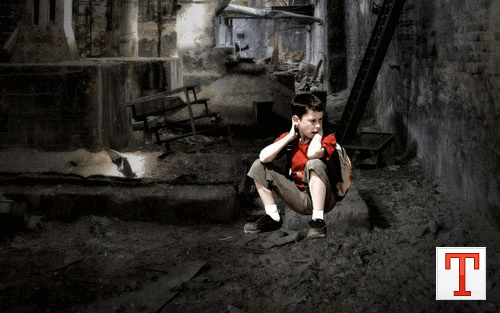
حالا باید سایه بزرگتر رو ایجاد کنیم. یک لایه جدید ایجاد کنید و ابزار Brush Tool رو با همون تنظیمات انتخاب کنید و یک خال بزرگتر روی زمین مثل شکل ایجاد کنید.
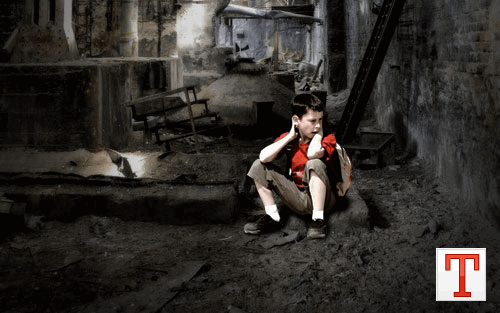
حالا ابزار Eraser Tool رو با یک براش نرم با اندازه 40 پیکسل (Opacity: 30%) انتخاب کنید و یکم سایه دوم رو تمیز کنید.
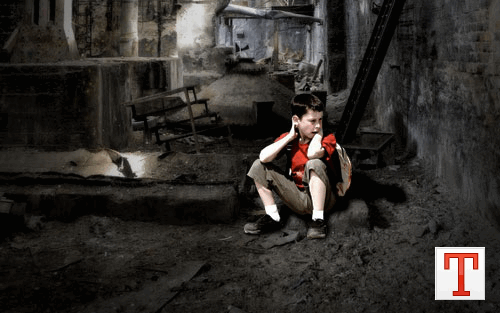
حالا با استفاده از Dodge Tool (Brush: 250 px, Range: Shadows, Exposure: 25%) یکم لایه پسر بچه رو پر رنگتر کنید.
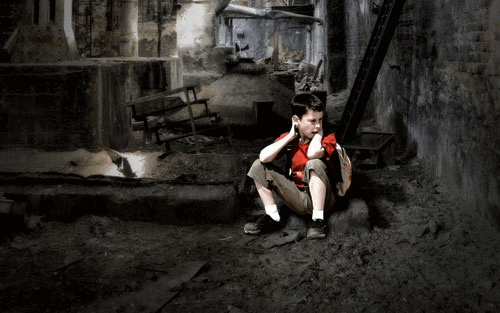
حالا با استفاده از Ctrl+J یه کپی از لایه بگیرین و فیلترFilter > Blur > Gaussian Blur رو با تنظیمات زیر روی لایه دوم اعمال کنید.
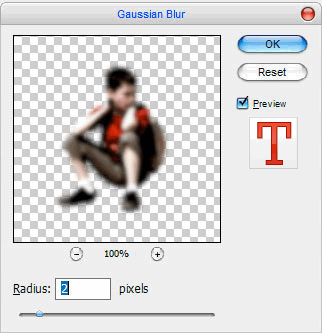
حالا layer mode و opacity اون رو به ترتیب روی Soft Light و65% بذارین.
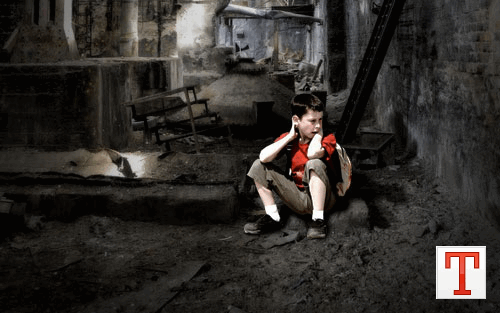
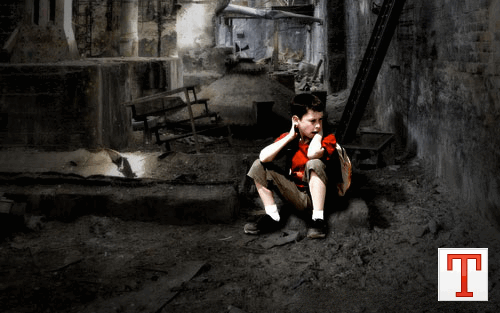
تصویر ما آمادست.
سلام
با تشکر از شما به خاطر مطالب فوق العادتون من از تمامی مطالب فتوشاپ استفاده کردم ولی اینجا نظرم رو گذاشتم
نمی دونم چطوری از این همه آموزشهای کاملتون تشکر کنم
خدا قوت
منتظر آموزشهای بعدیتون هستم
اگه میشه آموزش حرفه ای رتوش پرتره رو هم بگذارید ممنون میشم
salam ba tashakor az zahamat e shoma lotfan tarze sakht karte vizit ro yad bedid mer30 ya ali
خیلی عالی بود. راستی چطور میتونم با فتو شاپ برای عکسام آرم و لوگو بسازم ممنون میشم اگه کمکم کنید.
سلام سایت خوبی دارید من خیلی استفاده کردم اگه میشه قاب کردن تصویر را هم اموزش بدید ممنون میشم
زیبایی این آموزش ها ومطالب نشان از مدیریت خوب سایت داره . دستتون درد نکنه خدا قوت
mamnon
salam age mishe baram chanta fon ghashang befrest
khuube . . . . khuuube
خیلی جالب بود دستتون درد نکنه بازم اگه هست بزار
سلام دوستان اگه خواستيد من مي تونم تو وبسايتتون فعاليت كنم
در زمينه فلش براتوون مطلب ميزارم
سلام خسته نباشید اول می خواستم آموزش طراحی قالب سایت از طریق فتوشاپ رو بدین بعد می خواستم اگه خدا بخواهد و بعد شما تو گروه تک تمپ فعالیت کنم.یعنی نویسنده بشم. منتظر جواب شما هستم ممنون!!!
اولين و بزرگ ترين مسابقه طراحي ارم و لوگو
جهت شركت در مسابقه و جزئيات بيشتر اين مسابقه به آدرس زير برويد
http://www.iran-ps.com/showthread.php?goto=newpost&t=1551
اي دي من : fox_world_com
سلام و خسته نباشید
تا حالا از سایتی تعریف نداده بودم اما واقعا سایت جالبی دارید.
امیدوارم هر روز موفق و سربلند باشی.
من کارایی رو با فوتوشاپ انجام دادم، اگه خواستید تا در اختیارتون بزارم.
یا علی….
سلام
اگه میشه قالب میهن بلاگ هم بذارید
نه فقط بلاگفا
متشکرم
سلام
مرسی از سایت خوبتون
اگه میشه آموزش بدین که بشه به یه عکس افکـتی داد که انگار اطرافش دچار سوختگی شده .
ممنون
منتظر نظراتتون هستم. (;
خیلی خوب بود واسه ما مبتدی ها!
فکر کنم این دومین پست شماست. با این حال مطالبتون (آموزش هاتون بسیار مفید هستند.)
خواهشمندیم ادامه بدهید :)